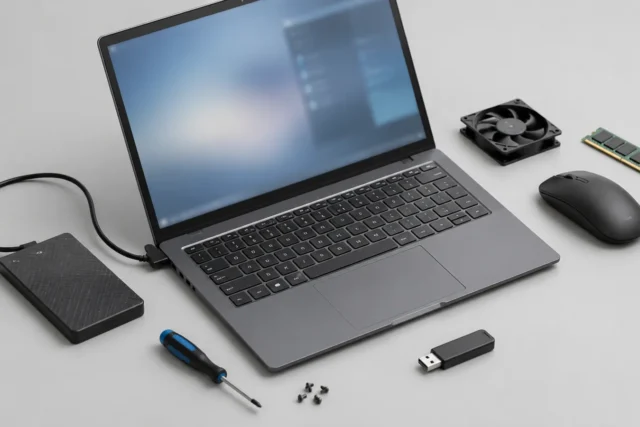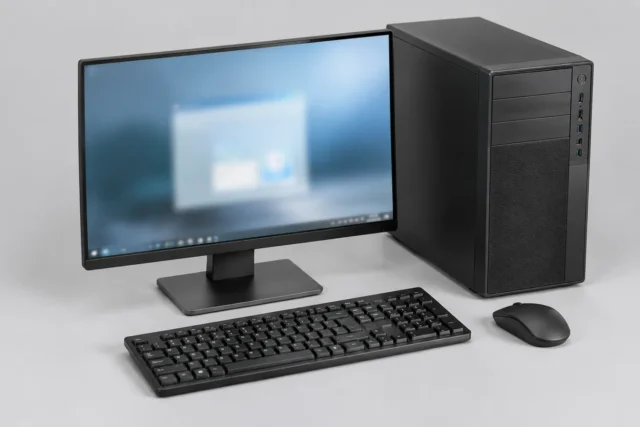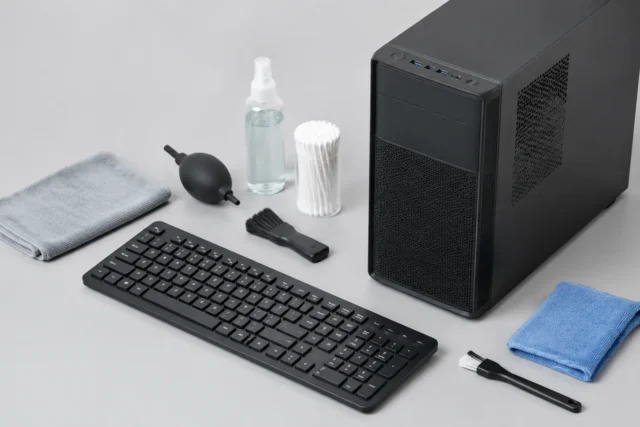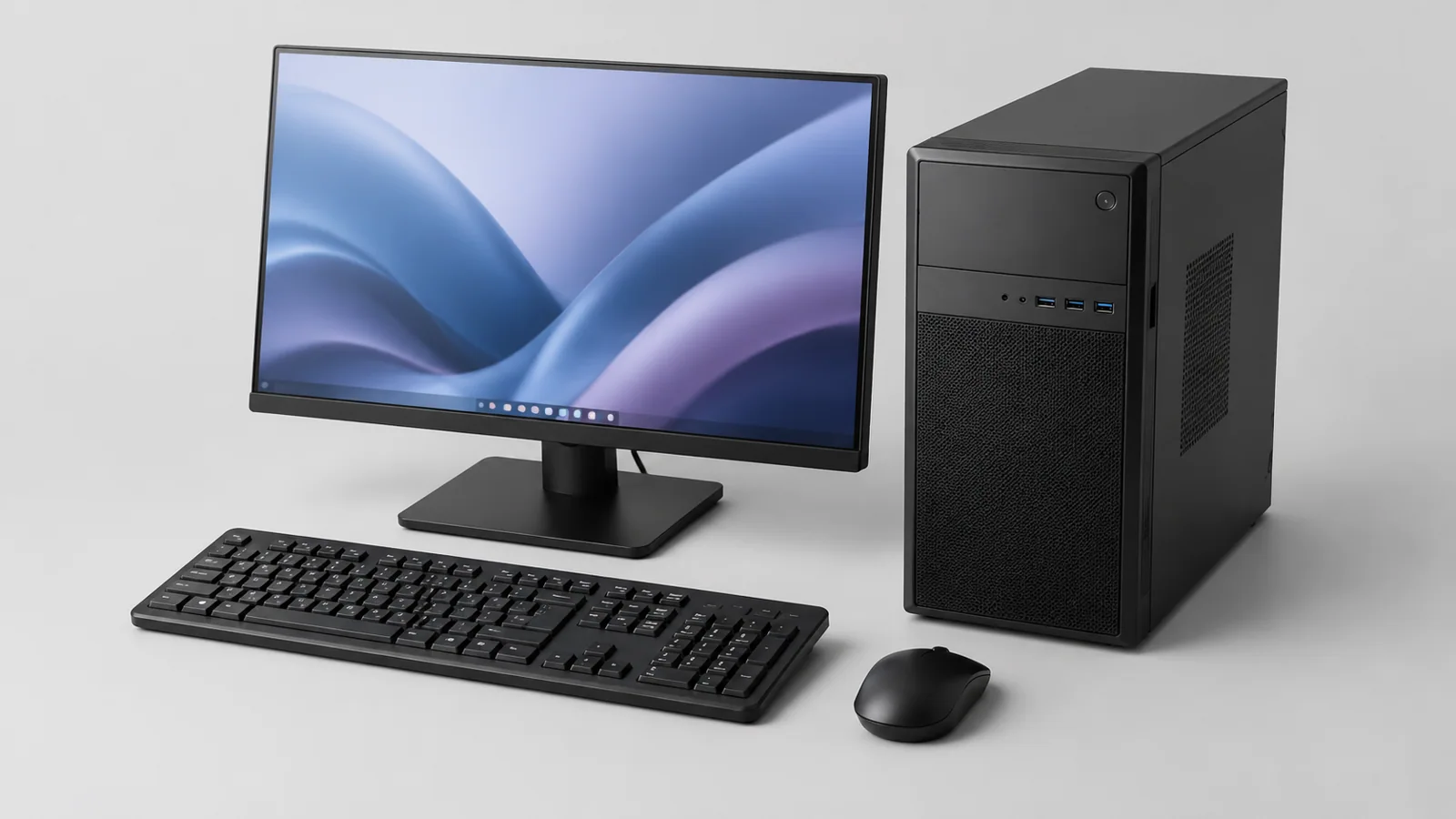
Перед покупкой готового компьютера проверьте точные модели компонентов, состояние устройства и работу системы. Не ориентируйтесь только на название процессора или объём памяти — важна вся конфигурация и соответствие вашим задачам.
- этап
- этап
- этап
- этап
Покупка готового компьютера кажется простой: выбрал корпус, посмотрел процессор и объём памяти, оплатил. Но за одинаковыми цифрами в описании могут скрываться разные сценарии использования. Один компьютер хорошо подходит для документов и браузера, другой — для монтажа видео или игр. Перед покупкой важно проверить не только название модели, но и то, как собрана конкретная система.
Главная задача проверки — понять, соответствует ли компьютер вашим задачам и нет ли неприятных сюрпризов после первого включения. Не нужно искать мифическую «идеальную» конфигурацию: достаточно проверить несколько ключевых параметров и убедиться, что устройство работает предсказуемо.
Проверьте задачи и реальные характеристики
Начните не с бренда или внешнего вида, а с того, что вы будете делать за компьютером. Для работы с документами важны одни параметры, для обработки больших файлов — другие. Смотрите на точные модели компонентов, а не только на общие слова вроде «мощный процессор».
| Параметр | Что проверить | Зачем это нужно |
|---|---|---|
| Процессор | Полное название модели и назначение линейки | Помогает понять уровень производительности для ваших задач |
| Оперативная память | Объём, тип, возможность расширения по документации | Влияет на работу нескольких программ одновременно |
| Накопитель | Тип SSD или другой накопитель и доступный объём | Определяет скорость запуска системы и запас места |
| Графика | Встроенная или отдельная видеокарта | Важно для игр, 3D, видео и некоторых профессиональных программ |
У процессоров Intel обозначения в названии могут давать полезные подсказки, но суффикс не заменяет проверку всей модели. Например, разные линейки и поколения требуют отдельного сравнения. Также не стоит делать вывод о скорости только по частоте или числу ядер: важны конкретные программы и остальные компоненты.
Перед изменением настроек, переносом данных или переустановкой программ сделайте резервную копию важных файлов. Это простой шаг, который помогает избежать потери документов, фотографий и рабочих материалов.
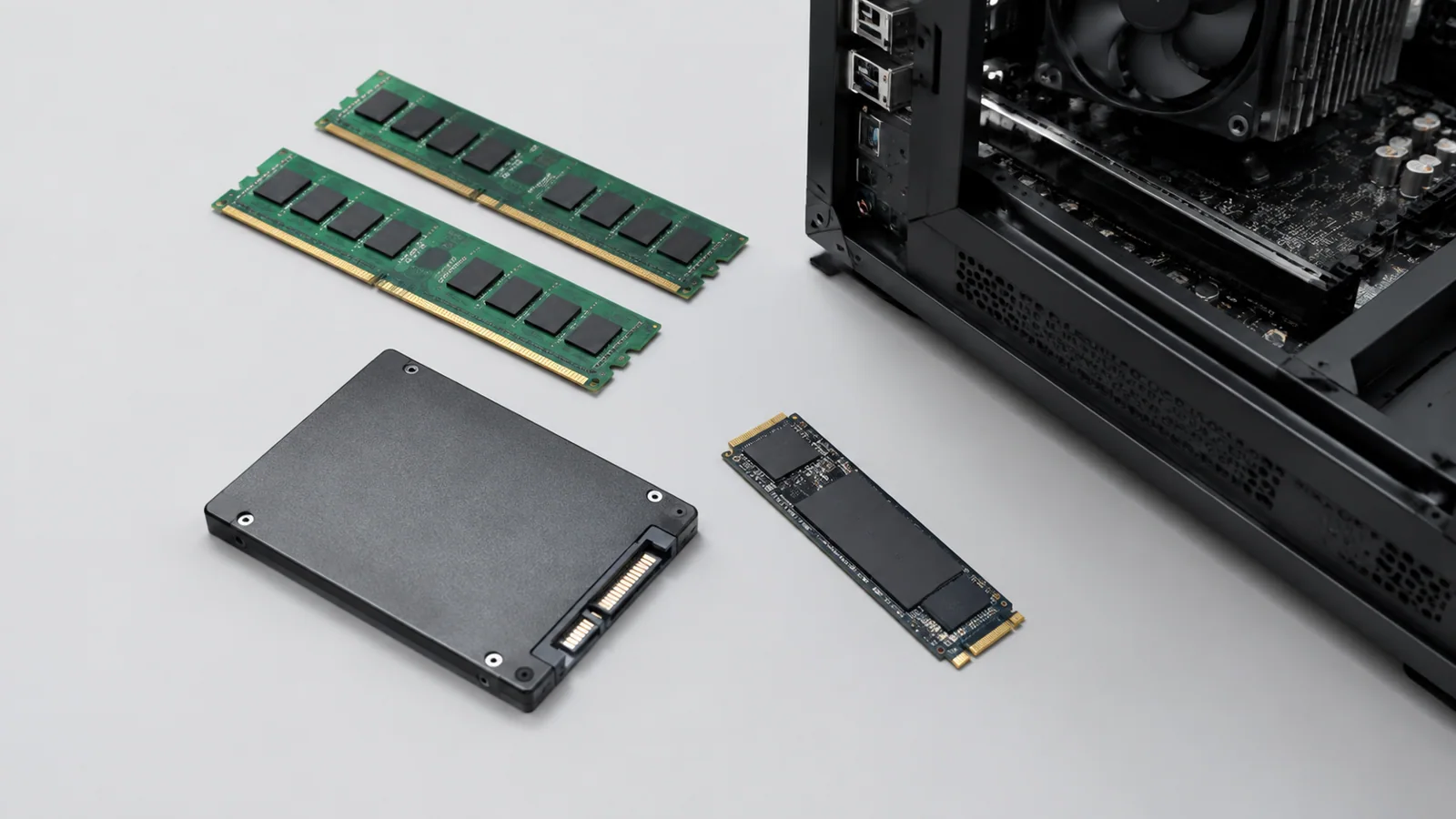
Осмотрите компьютер до покупки
Если вы покупаете компьютер в магазине или получаете его после доставки, внимательно осмотрите корпус. Проверьте, нет ли заметных повреждений, вмятин, следов удара или загрязнений. У ноутбуков дополнительно осматривают экран, клавиатуру, разъёмы и состояние корпуса.
Попросите включить устройство и убедитесь, что оно запускается без необычных сообщений. Проверьте, определяется ли объём памяти, накопитель и другие основные компоненты в системе. Названия разделов меню могут отличаться в зависимости от версии Windows и производителя, поэтому ориентируйтесь на саму информацию, а не на конкретный вид окна.
Проверьте комплект поставки: блок питания, кабели, документы и другие элементы должны соответствовать описанию продавца. Не стоит считать отсутствие одной детали мелочью, если она нужна именно для вашего сценария использования.
При проверке настольного компьютера не спешите самостоятельно разбирать корпус сразу после покупки. Любые аппаратные действия выполняйте только после отключения питания и с учётом руководства конкретной модели. Не вскрывайте блок питания и не работайте с повреждёнными аккумуляторами.
Проверьте Windows и состояние системы
После запуска уделите время базовой проверке операционной системы. Убедитесь, что система активирована, обновления устанавливаются штатным способом, а предустановленные программы не мешают работе.
Если компьютер работает медленно, причина не всегда в слабом железе. На скорость могут влиять свободное место на накопителе, программы в автозапуске, фоновые процессы и состояние программного обеспечения. Microsoft рекомендует проверять обновления, свободное место, автозапуск приложений и использование ресурсов системы как часть поиска причин снижения производительности.
Windows 10 получила завершение обычной поддержки 14 октября 2025 года. Дополнительные программы ESU имеют отдельные условия и не означают одинаковую доступность для всех пользователей. Поэтому при покупке старого компьютера стоит отдельно проверить, какая версия Windows установлена и подходит ли она вашим требованиям.
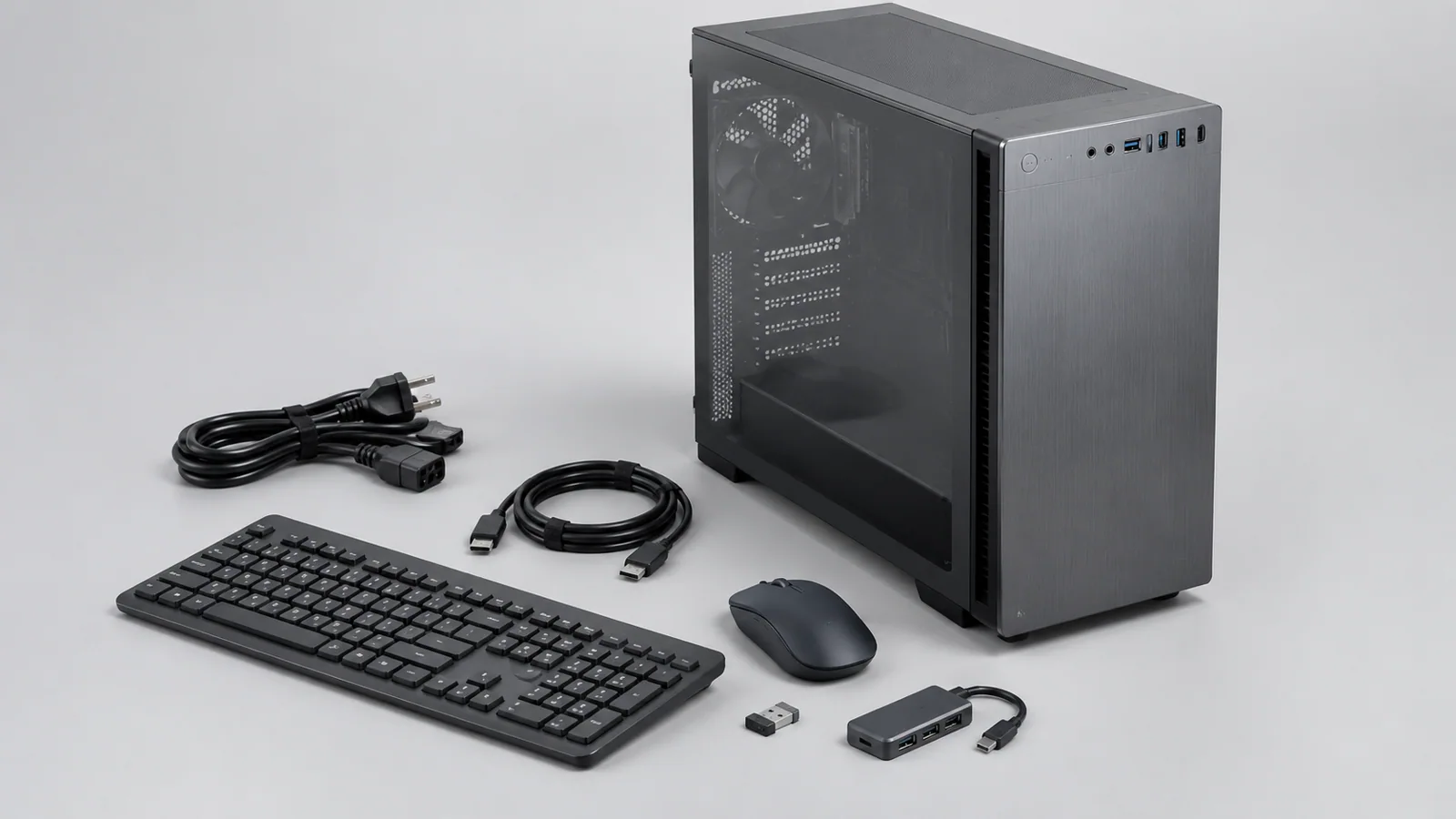
Что проверить в характеристиках перед оплатой
Сравнивайте не только цифры в карточке товара, но и возможность дальнейшего использования. Компьютер может иметь хороший процессор, но мало места на накопителе или недостаточный объём памяти для ваших задач.
- Уточните точные модели процессора, видеокарты, накопителя и памяти.
- Проверьте количество свободных разъёмов и возможности расширения только по документации конкретного устройства.
- Убедитесь, что установленная операционная система соответствует вашим программам.
- Проверьте наличие необходимых портов: USB, видеоразъёмов, сети и других подключений.
Не устанавливайте сторонние наборы драйверов из неизвестных источников. Если требуется обновление, используйте официальные способы производителя устройства или компонента и проверяйте, что именно меняется.
Когда лучше отказаться от покупки
От покупки стоит отказаться или отложить решение, если продавец не может назвать точные характеристики, скрывает информацию о состоянии устройства или предлагает проверять компьютер только после оплаты. Хорошая проверка не требует сложных действий: достаточно получить понятные сведения о комплектующих и убедиться, что система запускается и работает ожидаемо.
Главное правило — выбирать не самый большой показатель в характеристиках, а подходящий набор компонентов. Такой подход помогает купить компьютер, который будет удобен именно в ваших ежедневных задачах.
Проверка по порядку
- 1Мало свободного места на накопителеСправитесь сами
Проверить: Проверьте доступное место в системе и наличие крупных ненужных файлов.
Что сделать: Освободите место штатными средствами Windows после сохранения важных данных.
- 2Слишком много программ запускается вместе с системойСправитесь сами
Проверить: Посмотрите список автозагрузки и фоновых приложений.
Что сделать: Отключите ненужные программы штатными настройками Windows.
- 3Устаревшее программное обеспечение или обновленияСправитесь сами
Проверить: Проверьте состояние обновлений Windows и установленных компонентов.
Что сделать: Установите доступные обновления через официальные средства.
- 4Проблема с аппаратной частьюЛучше доверить сервису
Проверить: Если есть необычные звуки, повреждения или нестабильная работа, оцените состояние устройства.
Что сделать: Обратитесь в сервис, особенно если требуется вмешательство внутрь корпуса.
Критерии выбора
| Параметр | На что смотреть | Решение |
|---|---|---|
| Процессор | Проверить точную модель, а не только семейство или частоту. | Можно сэкономить |
| Оперативная память | Проверить объём, тип и возможность расширения по документации. | Стоит доплатить |
| Накопитель | Проверить тип SSD или другого накопителя и свободный объём. | Стоит доплатить |
| Графика | Понять, встроенная ли графика или отдельная видеокарта нужна для задач. | Зависит от задачи |
Термины простыми словами
Автозагрузка
Программы, которые запускаются автоматически вместе с операционной системой.
SSD
Твердотельный накопитель, который обычно используется для быстрого хранения данных и запуска системы.
Суффикс процессора
Буквенное обозначение в названии некоторых процессоров, которое указывает особенности конкретной линейки.
Частые вопросы
Достаточно ли выбрать компьютер по процессору?
Нет, нужно учитывать память, накопитель, графику и реальные задачи.
Можно ли сразу менять комплектующие после покупки?
Только с учётом руководства конкретной модели и после отключения питания; некоторые действия лучше доверить специалисту.
Почему новый компьютер может работать медленно?
Причиной могут быть настройки системы, фоновые программы, мало места на накопителе или особенности оборудования.
Источники и обновления
Сверены действия и ограничения по документации производителей. Названия пунктов меню зависят от версии системы и модели устройства.
Сообщить об ошибке →