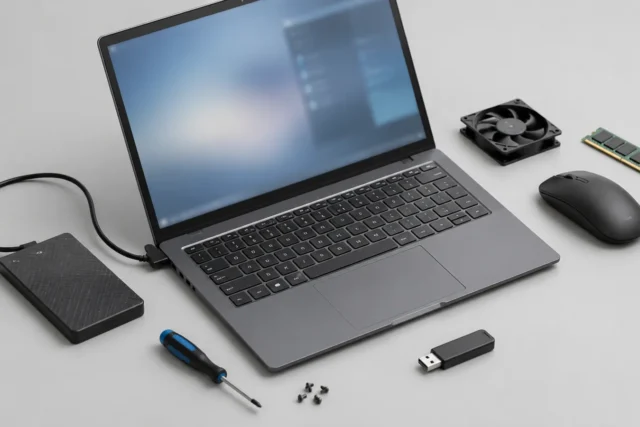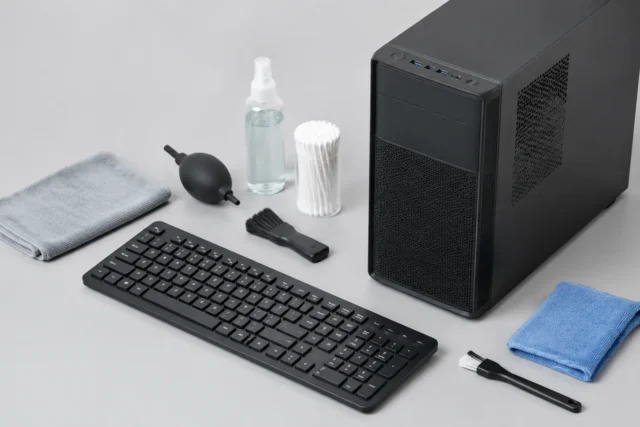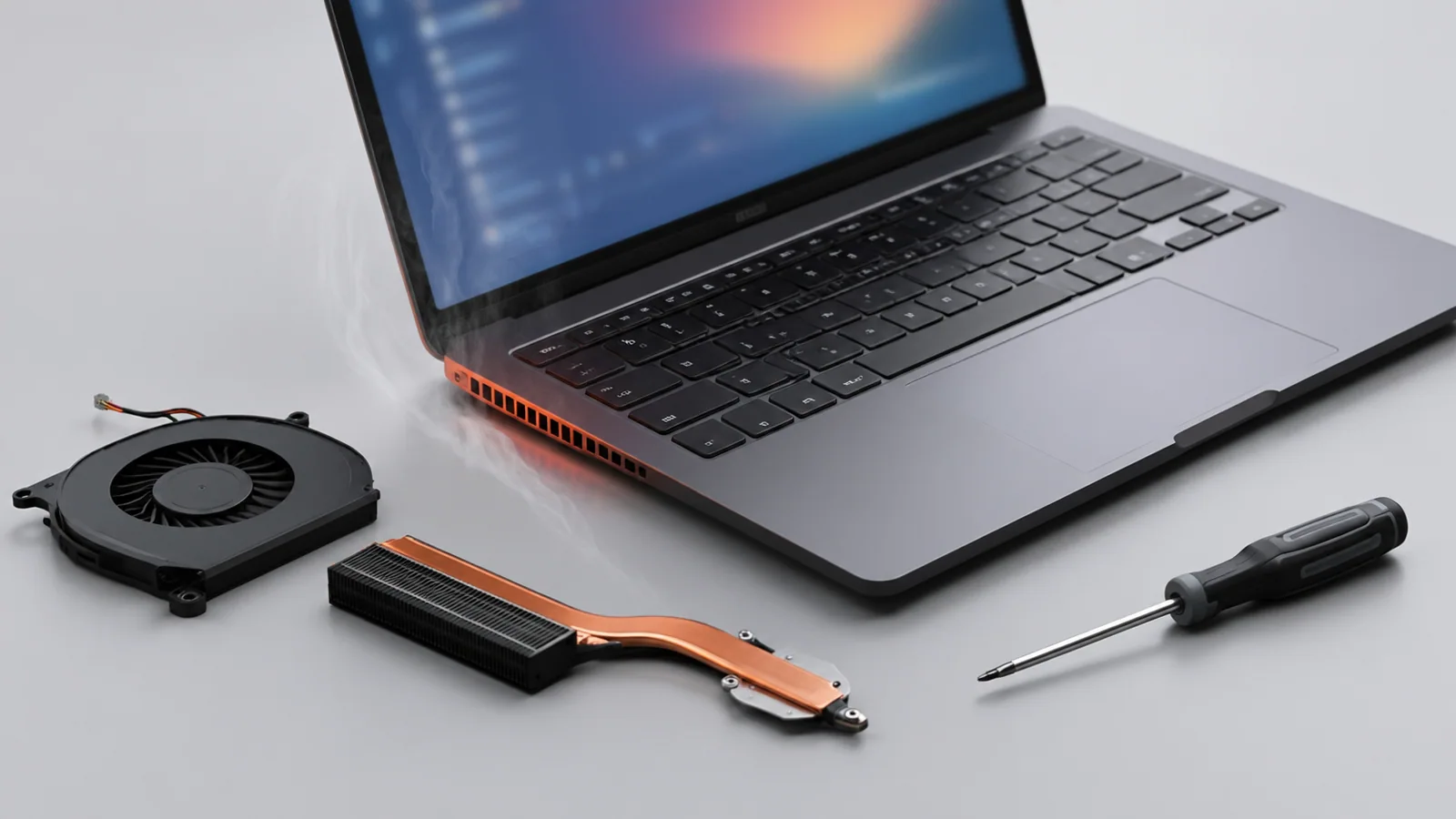
Перегрев чаще всего связан с плохим охлаждением, высокой нагрузкой или фоновыми процессами. Сначала проверьте нагрузку системы, вентиляцию и условия работы, а при выключениях, повреждениях или проблемах с батареей обратитесь в сервис.
- этап 1
- этап 2
- этап 3
- этап 4
Нагрев компьютера сам по себе не означает неисправность. Процессор, видеокарта, накопитель и другие компоненты выделяют тепло во время работы, а система охлаждения должна вывести его наружу. Проблема начинается тогда, когда корпус становится необычно горячим, вентиляторы постоянно работают на высокой скорости, появляются зависания, внезапные выключения или падение производительности.
Главная ошибка при перегреве — сразу менять детали или открывать устройство без понимания причины. Сначала стоит определить, когда именно появляется проблема: при запуске системы, во время игр, работы с видео, зарядки ноутбука или даже в состоянии покоя. Это помогает отделить обычную нагрузку от возможной неисправности.
Почему компьютер может перегреваться
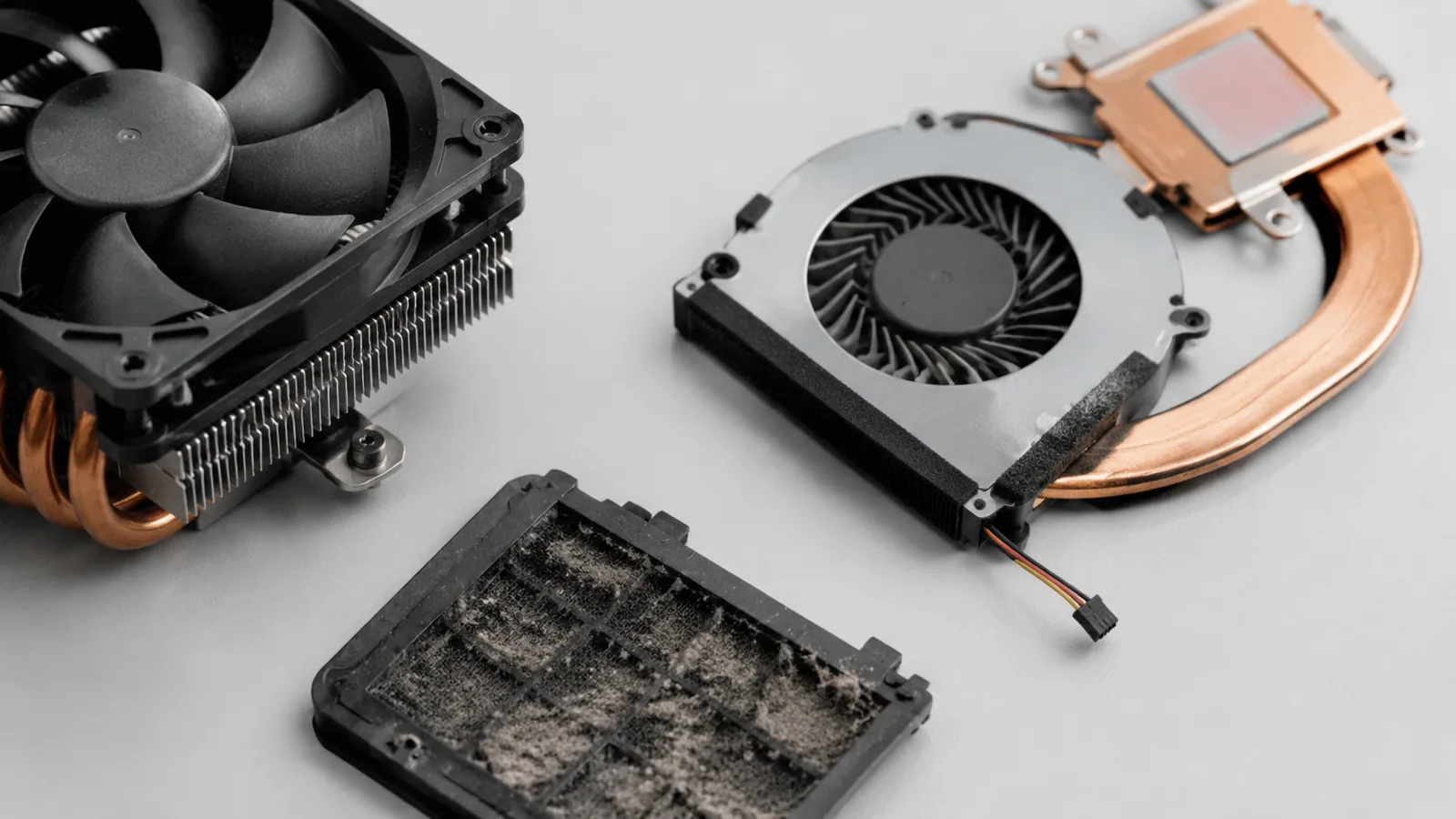
Самая частая причина — ухудшение отвода тепла. Со временем внутри корпуса может накопиться пыль, а воздушный поток становится менее эффективным. Особенно это заметно в системных блоках, которые стоят на полу или рядом с местами, где много бытовой пыли.
Вторая причина — высокая постоянная нагрузка. Современные программы могут активно использовать процессор и видеокарту: игры, обработка фото и видео, архивирование больших файлов или длительные вычисления. В такой ситуации нагрев может быть нормальным, если система охлаждения справляется.
Также перегрев могут вызывать фоновые процессы. Иногда программа, обновление или вредоносное ПО используют ресурсы даже тогда, когда пользователь ничего сложного не запускает. Проверка загрузки процессора, памяти и диска помогает найти такие случаи.
Какие проверки можно выполнить самостоятельно
Начать стоит с простых наблюдений, которые не требуют вмешательства в устройство. Проверьте, не закрыты ли вентиляционные отверстия, стоит ли ноутбук на мягкой поверхности и меняется ли ситуация после перезагрузки.
- Посмотрите, какие программы используют больше всего ресурсов через встроенный диспетчер задач Windows. Названия разделов и расположение пунктов могут отличаться в разных версиях системы.
- Обратите внимание, возникает ли шум вентиляторов только под нагрузкой или постоянно после включения.
- Проверьте свободное место на системном диске. Сильно заполненный накопитель может ухудшать общую отзывчивость системы.
- Установите доступные обновления системы из стандартных средств Windows, если это подходит вашему устройству.
Перед изменением важных настроек или удалением файлов сделайте резервную копию нужных данных. Очистка диска, обновления и другие действия обычно безопасны, но наличие копии важных документов защищает от неожиданных ситуаций.
Что можно сделать без риска для компьютера
Если причина связана с программной нагрузкой, можно закрыть ненужные приложения, уменьшить количество программ в автозапуске и удалить то, чем вы больше не пользуетесь. Это не делает компьютер мощнее, но снижает количество задач, которые выполняются одновременно.
Полезно проверить режимы питания. На некоторых устройствах максимальная производительность увеличивает энергопотребление и может привести к большему нагреву. Выбирайте настройки с учётом своей задачи, а не только ради максимальных показателей.
| Ситуация | Что проверить | Следующее действие |
|---|---|---|
| Шум после запуска | Нагрузка процессора и фоновые программы | Проверить автозапуск и ненужные процессы |
| Нагрев только в играх | Нагрузка видеокарты и вентиляция | Проверить условия использования |
| Выключение или зависания | Повторяемость проблемы и сообщения системы | Рассмотреть диагностику |
Когда нужна помощь сервиса
Есть ситуации, где домашние эксперименты могут навредить. Если компьютер внезапно выключается, появляется запах нагрева, есть следы повреждения корпуса, аккумулятор ноутбука выглядит вздутым или устройство работает нестабильно после падения, лучше прекратить использование и обратиться за помощью.
Не следует вскрывать блок питания, работать с повреждённой батареей, отключать защитные механизмы или устанавливать сомнительные наборы драйверов из сторонних источников. Любые аппаратные действия требуют отключения питания, учёта состояния батареи и соблюдения руководства именно для вашей модели.
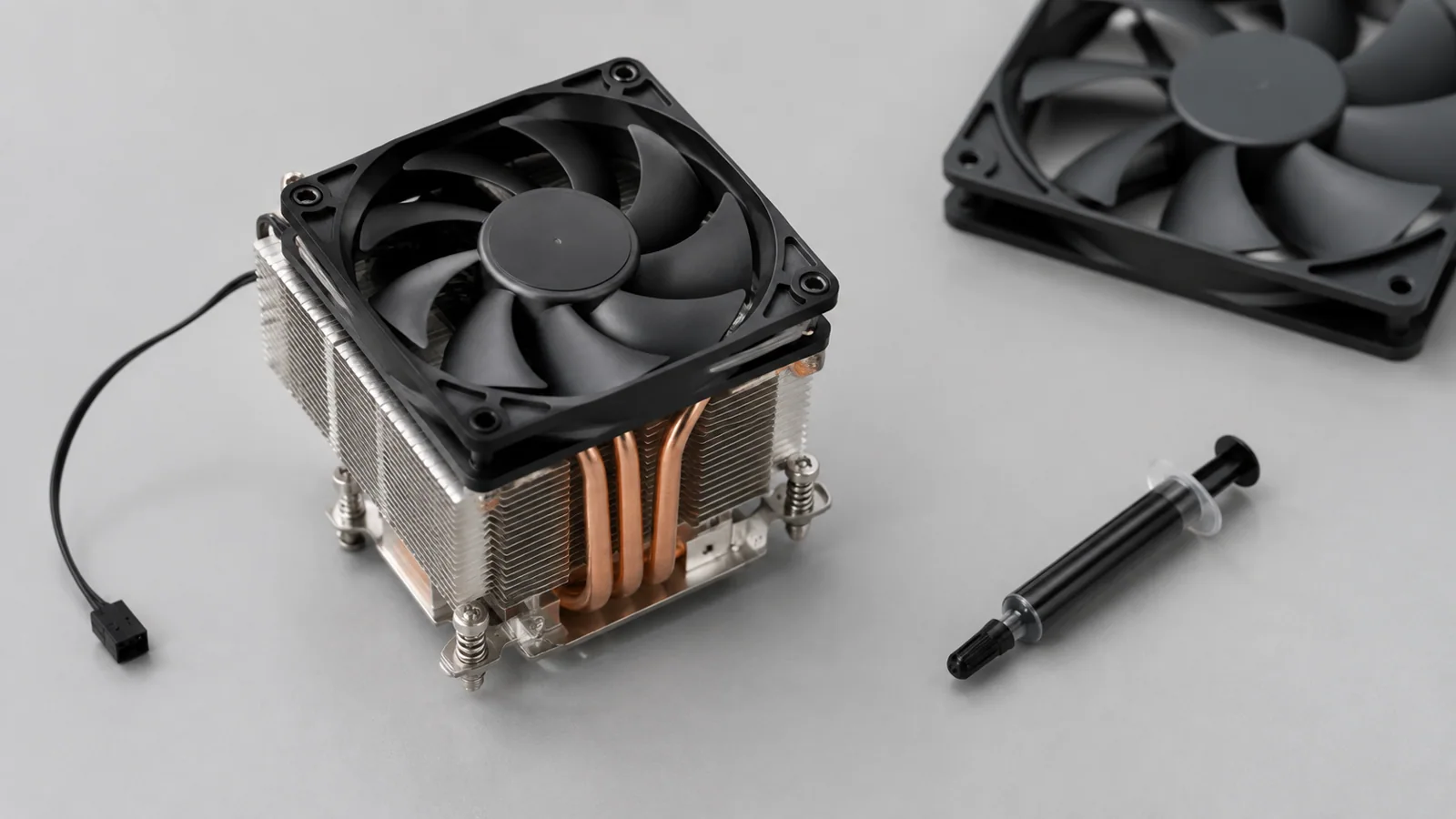
Очистка системы охлаждения внутри устройства, замена термоинтерфейса или ремонт компонентов зависят от конструкции конкретного компьютера. Инструкции для одной модели не означают, что тот же порядок безопасен для другой.
Как отличить обычный нагрев от проблемы
Ориентироваться только на ощущение корпуса не всегда правильно. Один ноутбук может быть тёплым в обычной работе, а другой при похожей нагрузке остаётся прохладнее из-за другой конструкции. Важнее сочетание признаков: постоянная высокая нагрузка без причины, снижение скорости, ошибки, выключения и необычные звуки.
Windows 10 получила завершение обычной поддержки 14 октября 2025 года. Отдельные программы расширенной поддержки ESU имеют свои условия и не означают одинаковую доступность для всех пользователей. Если старый компьютер работает медленно, причина может быть не только в температуре, но и в возрасте оборудования или программных ограничениях.
Короткий план диагностики перед обращением
- Зафиксируйте, когда появляется нагрев: сразу, под нагрузкой или случайно.
- Проверьте загрузку процессора, памяти и диска штатными средствами системы.
- Убедитесь, что вентиляционные отверстия открыты, а устройство стоит на подходящей поверхности.
- Сохраните важные данные в резервную копию перед серьёзными изменениями.
- Если есть выключения, повреждения или подозрение на аппаратную проблему — не продолжайте эксперименты.
Правильная диагностика начинается не с покупки новых деталей, а с поиска причины. Большинство безопасных проверок можно выполнить дома, но вмешательство в питание, батарею или внутренние компоненты требует осторожности и учёта конкретной модели.
Проверка по порядку
- 1Пыль или ухудшение воздушного потокаСправитесь сами
Проверить: Осмотреть вентиляционные отверстия и условия размещения компьютера
Что сделать: Убрать препятствия для вентиляции; внутреннюю очистку выполнять с учётом руководства конкретной модели
- 2Высокая нагрузка программСправитесь сами
Проверить: Посмотреть загрузку процессора и других ресурсов в системе
Что сделать: Закрыть ненужные приложения и проверить фоновые процессы
- 3Нехватка свободного места или программные проблемыСправитесь сами
Проверить: Проверить состояние накопителя и установленные программы
Что сделать: Освободить место и удалить ненужные приложения безопасными средствами системы
- 4Неисправность охлаждения или питанияЛучше доверить сервису
Проверить: Наличие выключений, запаха нагрева, повреждений или нестабильной работы
Что сделать: Прекратить использование и обратиться в сервис
Критерии выбора
| Параметр | На что смотреть | Решение |
|---|---|---|
| Состояние охлаждения | Вентиляционные отверстия, шум вентиляторов, стабильность температуры | Можно сэкономить |
| Нагрузка системы | Использование CPU, памяти и диска во время проблемы | Можно сэкономить |
| Состояние накопителя | Свободное место и наличие важных данных в резервной копии | Можно сэкономить |
| Признаки аппаратной проблемы | Выключения, повреждённая батарея, запах нагрева | Стоит доплатить |
Термины простыми словами
Тепловыделение
Количество тепла, которое компоненты компьютера создают во время работы.
Воздушный поток
Движение воздуха внутри корпуса, которое помогает выводить тепло.
Фоновые процессы
Программы и службы, работающие без прямого действия пользователя.
Частые вопросы
Нормально ли, что ноутбук нагревается во время работы?
Да, при нагрузке нагрев возможен. Важно, чтобы не было постоянных сбоев, выключений и необычного поведения.
Можно ли сразу менять термопасту при перегреве?
Нет. Сначала нужно определить причину, а обслуживание зависит от конкретной конструкции устройства.
Поможет ли переустановка Windows от перегрева?
Только если причиной были программные процессы. Проблемы охлаждения переустановка не исправляет.
Источники и обновления
Сверены действия и ограничения по документации производителей. Названия пунктов меню зависят от версии системы и модели устройства.
Сообщить об ошибке →