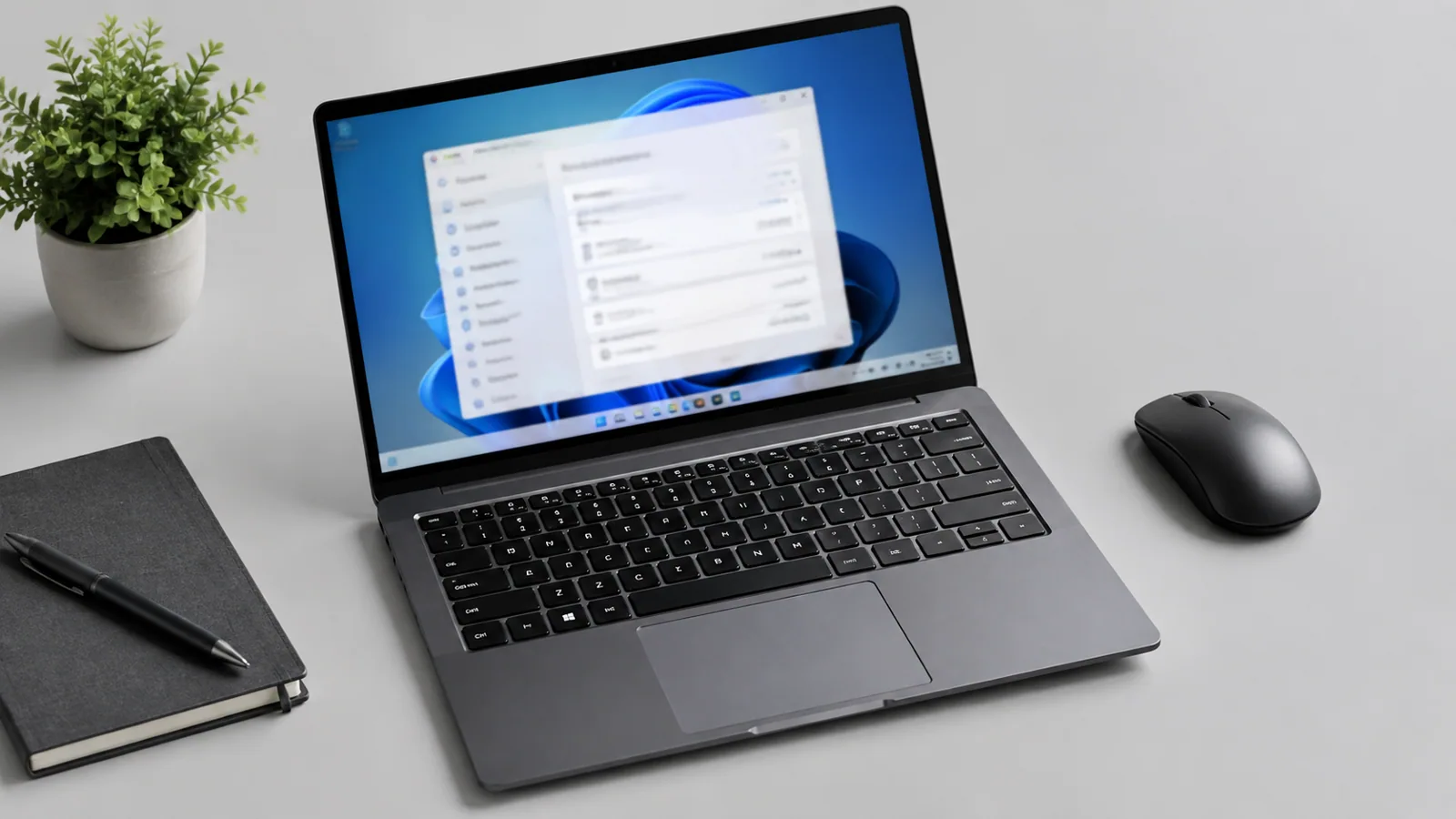
Откройте встроенные разделы Windows: сведения о системе, диспетчер устройств и диспетчер задач. Они покажут модель компьютера, процессор, память, графику и текущую нагрузку без установки дополнительных программ.
- этап
- этап
- этап
- этап
Характеристики компьютера нужны не только перед покупкой или установкой программы. По ним можно понять, почему система работает медленно, хватает ли памяти для задач и какие компоненты установлены внутри устройства. В Windows есть несколько встроенных инструментов, которые позволяют получить основные сведения без установки сторонних утилит.
Важно учитывать: название процессора, объём оперативной памяти или модель накопителя сами по себе не описывают весь опыт работы. На скорость влияют состояние системы, свободное место на диске, охлаждение, настройки питания и конкретные задачи. Перед серьёзными изменениями данных или настройками с риском удаления файлов стоит сделать резервную копию важных документов.
- Быстрая проверка основных сведений о компьютере
- Как проверить подробные параметры через встроенные средства Windows
- Как узнать модель процессора, видеокарты и накопителя
- Проверка памяти и свободного места на диске
- Что проверить перед обновлением или ремонтом компьютера
- Если характеристики известны, но компьютер работает медленно
- Короткий порядок проверки
Быстрая проверка основных сведений о компьютере
Самый простой способ начать — открыть раздел со сведениями о системе. В Windows 10 и Windows 11 расположение пунктов меню может немного отличаться, поэтому лучше ориентироваться на названия разделов, а не на внешний вид окон.
Обычно достаточно открыть «Параметры», перейти к информации о системе и найти блок с характеристиками устройства. Там отображаются имя компьютера, установленная версия Windows, модель процессора и объём оперативной памяти. Эти данные подходят для первичной проверки.
- Процессор показывает класс вычислительного устройства, но не гарантирует одинаковую скорость во всех программах.
- Оперативная память помогает оценить возможности многозадачности.
- Версия Windows важна для понимания доступных функций и обновлений.
Как проверить подробные параметры через встроенные средства Windows
Если базовой информации недостаточно, используйте средство «Сведения о системе». Его можно найти через поиск Windows. Здесь собраны более подробные данные: производитель устройства, модель системы, версия BIOS, режим загрузки и сведения о компонентах.
Для диагностики оборудования полезен также «Диспетчер устройств». Он показывает установленные категории оборудования: адаптеры дисплея, сетевые устройства, накопители, звуковые контроллеры и другие компоненты. Если рядом с устройством есть предупреждающий значок, это повод проверить состояние драйвера или настройки.
Ещё один удобный инструмент — «Диспетчер задач». Во вкладке производительности можно посмотреть текущую загрузку процессора, использование памяти, работу диска и графического адаптера. Эти показатели помогают отличить нехватку ресурсов от обычной фоновой активности.
| Инструмент Windows | Что показывает | Когда использовать |
|---|---|---|
| Сведения о системе | Модель ПК, процессор, BIOS, Windows | Первичная проверка |
| Диспетчер устройств | Подключённое оборудование и состояние драйверов | Поиск проблем с компонентами |
| Диспетчер задач | Текущая нагрузка на ресурсы | Поиск причин замедления |
Как узнать модель процессора, видеокарты и накопителя
При выборе программ или оценке возможностей компьютера чаще всего нужны три группы данных: процессор, графика и накопитель. Процессор можно найти в системной информации или диспетчере задач. При этом маркировка модели важнее одного только числа частоты.
У процессоров Intel дополнительные буквы в названии могут указывать на особенности конкретной линейки. Например, некоторые суффиксы связаны с энергоэффективностью, мобильным исполнением или возможностью использования дискретной графики. Но окончательные выводы делают только по полной модели процессора и характеристикам всего компьютера.
Видеокарту можно проверить в разделе адаптеров дисплея. Там будет указано установленное графическое устройство. Для ноутбуков особенно важно помнить, что производительность зависит не только от модели чипа, но и от конструкции конкретного устройства.
Проверка памяти и свободного места на диске
Объём оперативной памяти легко посмотреть в сведениях о системе или диспетчере задач. Однако важно отличать установленную память от реально доступной в текущий момент: часть ресурсов может использоваться системой и запущенными приложениями.
Состояние накопителя удобно проверять через разделы хранения Windows. Недостаток свободного места может приводить к замедлению работы. Перед удалением файлов убедитесь, что они действительно не нужны, особенно если это рабочие документы или резервные копии.
Что проверить перед обновлением или ремонтом компьютера
Перед заменой компонентов или установкой нового программного обеспечения соберите точные данные о системе. Запишите модель устройства, процессор, объём памяти, тип накопителя и версию Windows. Это помогает избежать ошибок при выборе решений.
Не стоит скачивать сторонние «пакеты драйверов», которые обещают автоматически ускорить компьютер. Для обновлений лучше использовать встроенные средства Windows или официальные источники производителя конкретного оборудования.
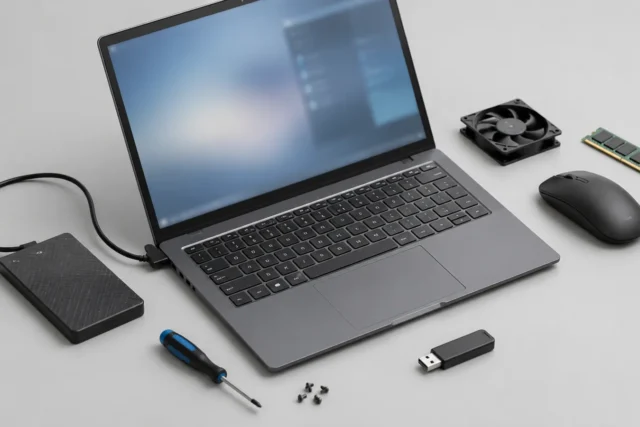
При аппаратных работах нужно отключить питание, учитывать состояние батареи ноутбука и действовать по руководству именно вашей модели. Не следует вскрывать блок питания, использовать повреждённые аккумуляторы или отключать защитные механизмы устройства.
Если характеристики известны, но компьютер работает медленно
Характеристики помогают найти направление проверки, но не заменяют диагностику. Сначала стоит посмотреть загрузку ресурсов, проверить свободное место и убедиться, что система получает актуальные обновления. Microsoft отмечает, что на производительность могут влиять нехватка места, большое количество программ в автозапуске и устаревшее программное обеспечение.
Для Windows 10 важно учитывать дату окончания обычной поддержки — 14 октября 2025 года. Расширенные программы ESU имеют отдельные условия и не означают одинаковую доступность для всех пользователей.
Короткий порядок проверки
- Откройте сведения о системе и запишите основные параметры.
- Проверьте процессор, память и видеокарту через встроенные инструменты.
- Посмотрите состояние накопителей и свободное место.
- При проблемах изучите загрузку ресурсов в диспетчере задач.
- Перед изменениями данных создайте резервную копию важных файлов.
Проверка по порядку
- 1Слишком много программ работает в фонеСправитесь сами
Проверить: Откройте диспетчер задач и посмотрите загрузку процессора, памяти и диска.
Что сделать: Закройте ненужные приложения и проверьте программы автозапуска.
- 2Недостаточно свободного места на накопителеСправитесь сами
Проверить: Проверьте доступное пространство в настройках хранения Windows.
Что сделать: Удалите только ненужные файлы после проверки их важности.
- 3Проблемы с драйверами или устройствамиНужна аккуратность
Проверить: Откройте диспетчер устройств и найдите предупреждающие значки.
Что сделать: Используйте проверенные источники драйверов для конкретного оборудования.
- 4Аппаратная неисправностьЛучше доверить сервису
Проверить: Проверьте, сохраняются ли ошибки после программных проверок.
Что сделать: Обратитесь в сервис, если требуется вмешательство в оборудование.
Критерии выбора
| Параметр | На что смотреть | Решение |
|---|---|---|
| Процессор | Полная модель CPU, а не только частота или количество ядер | Зависит от задачи |
| Оперативная память | Объём установленной памяти и текущая загрузка | Можно сэкономить |
| Накопитель | Тип диска и свободное место | Можно сэкономить |
| Видеокарта | Модель графического адаптера | Зависит от задачи |
Термины простыми словами
BIOS
Встроенное программное обеспечение, которое запускает оборудование при включении компьютера.
Автозагрузка
Список программ, которые запускаются вместе с Windows.
Оперативная память
Быстрая память, которую система использует для текущих задач.
Частые вопросы
Можно ли узнать характеристики без установки программ?
Да, основные данные доступны через встроенные инструменты Windows.
Почему мощный процессор не всегда делает компьютер быстрым?
На скорость влияют память, накопитель, охлаждение, настройки и конкретные задачи.
Нужно ли менять драйверы через специальные программы?
Нет, безопаснее использовать встроенные средства Windows и официальные источники производителей.
Источники и обновления
Сверены действия и ограничения по документации производителей. Названия пунктов меню зависят от версии системы и модели устройства.
Сообщить об ошибке →