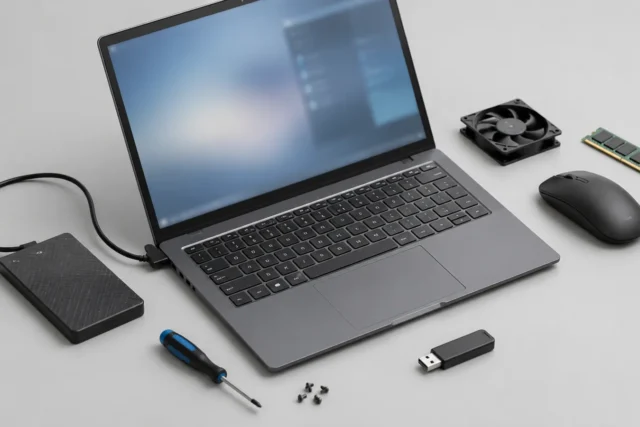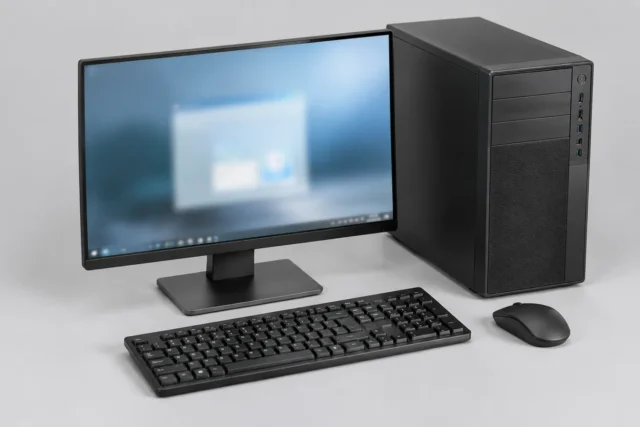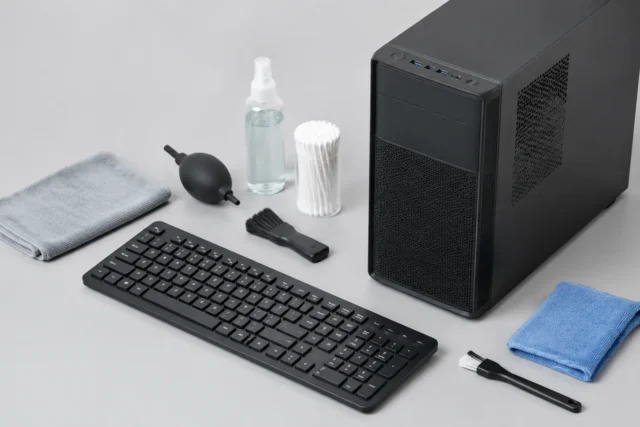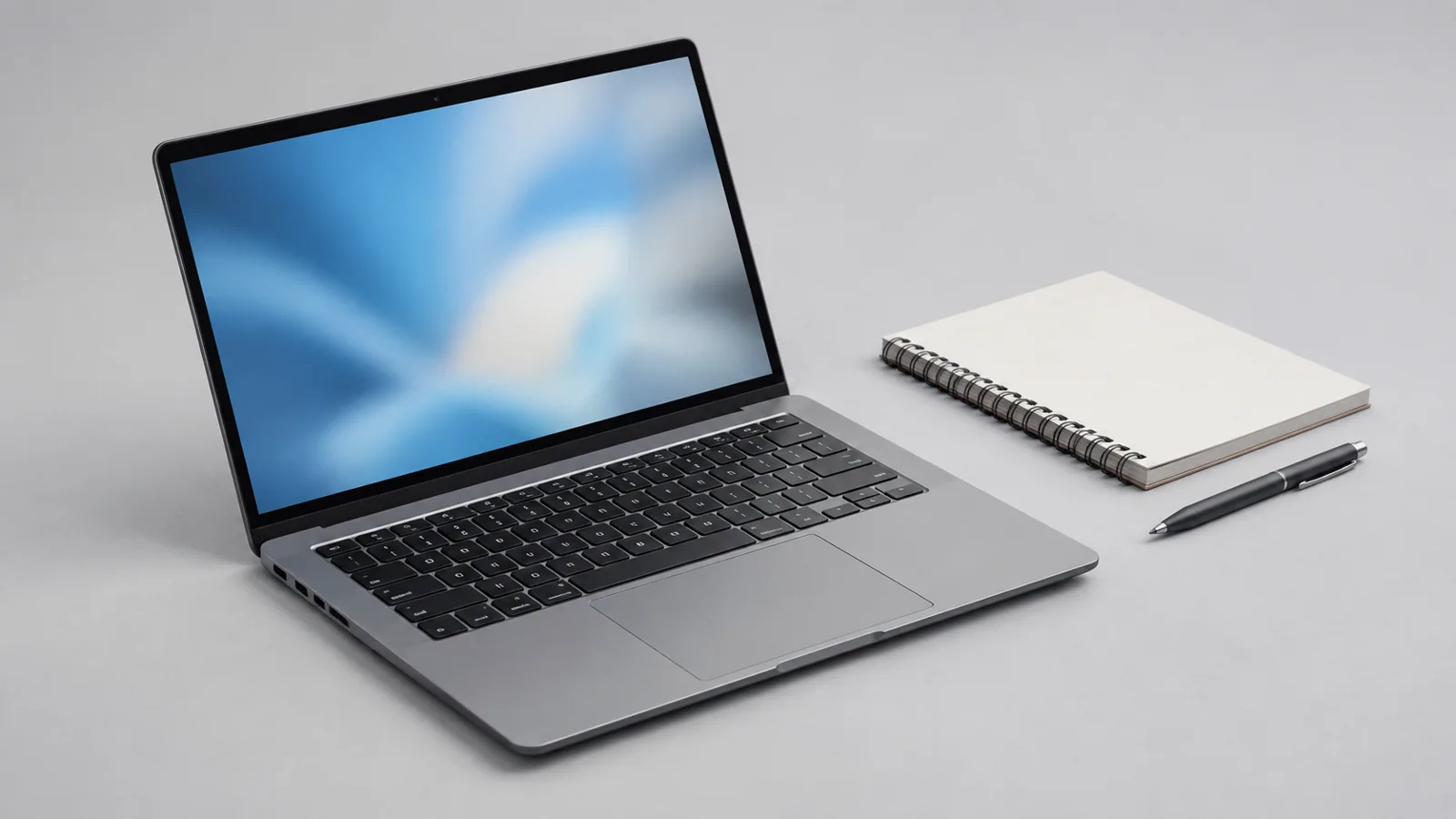
Для учёбы и документов выбирайте компьютер по сочетанию процессора, SSD, объёма памяти и удобства работы, а не по одному показателю. Перед покупкой проверьте точные характеристики модели, экран, клавиатуру и возможности расширения.
- Определяем задачи
- Проверяем характеристики
- Проверяем удобство
- Готовим новый компьютер
Компьютер для учёбы и документов не обязан быть самым мощным. Его задача — быстро открывать браузер, работать с текстами, таблицами, презентациями, видеосвязью и хранением файлов без постоянных задержек. При выборе важнее не максимальные цифры в характеристиках, а баланс процессора, памяти, накопителя, экрана и удобства ежедневной работы.
Перед покупкой стоит определить сценарий использования. Для простых документов и онлайн-уроков требования одни, для программирования, обработки больших таблиц или работы с графикой — другие. Также важно заранее подумать о резервном копировании важных файлов: перенос данных на новый компьютер или изменение настроек лучше выполнять только после сохранения нужных документов отдельно.
Какие характеристики проверить в первую очередь
Главная ошибка при выборе компьютера — ориентироваться только на название процессора или объём оперативной памяти. Реальная скорость складывается из нескольких компонентов. Например, быстрый накопитель помогает системе быстрее запускаться, а достаточный объём памяти позволяет комфортно держать открытыми документы, браузер и учебные приложения.
| Параметр | Что проверить | Когда имеет смысл выбрать лучше |
|---|---|---|
| Процессор | Семейство, поколение и конкретная модель | Если планируются сложные программы или многозадачность |
| Оперативная память | Объём и возможность расширения по документации устройства | Если одновременно используются браузер, редакторы и видеосвязь |
| Накопитель | Тип SSD и доступный объём | Если хранится много файлов, фото и проектов |
| Экран | Размер, разрешение, удобство чтения | Если работа за компьютером занимает несколько часов в день |
Для обычной учёбы чаще всего достаточно современного процессора среднего класса, SSD-накопителя и объёма памяти, который соответствует задачам. При сравнении процессоров нельзя делать вывод только по частоте или количеству ядер: важна конкретная модель и условия работы устройства.
У процессоров Intel встречаются разные обозначения в названии. Например, некоторые суффиксы указывают на особенности конкретных линеек: мобильные варианты с упором на экономичность и производительность отличаются по назначению. Однако один только суффикс не говорит о полной производительности компьютера — нужно смотреть весь набор характеристик.
Ноутбук или настольный компьютер для документов
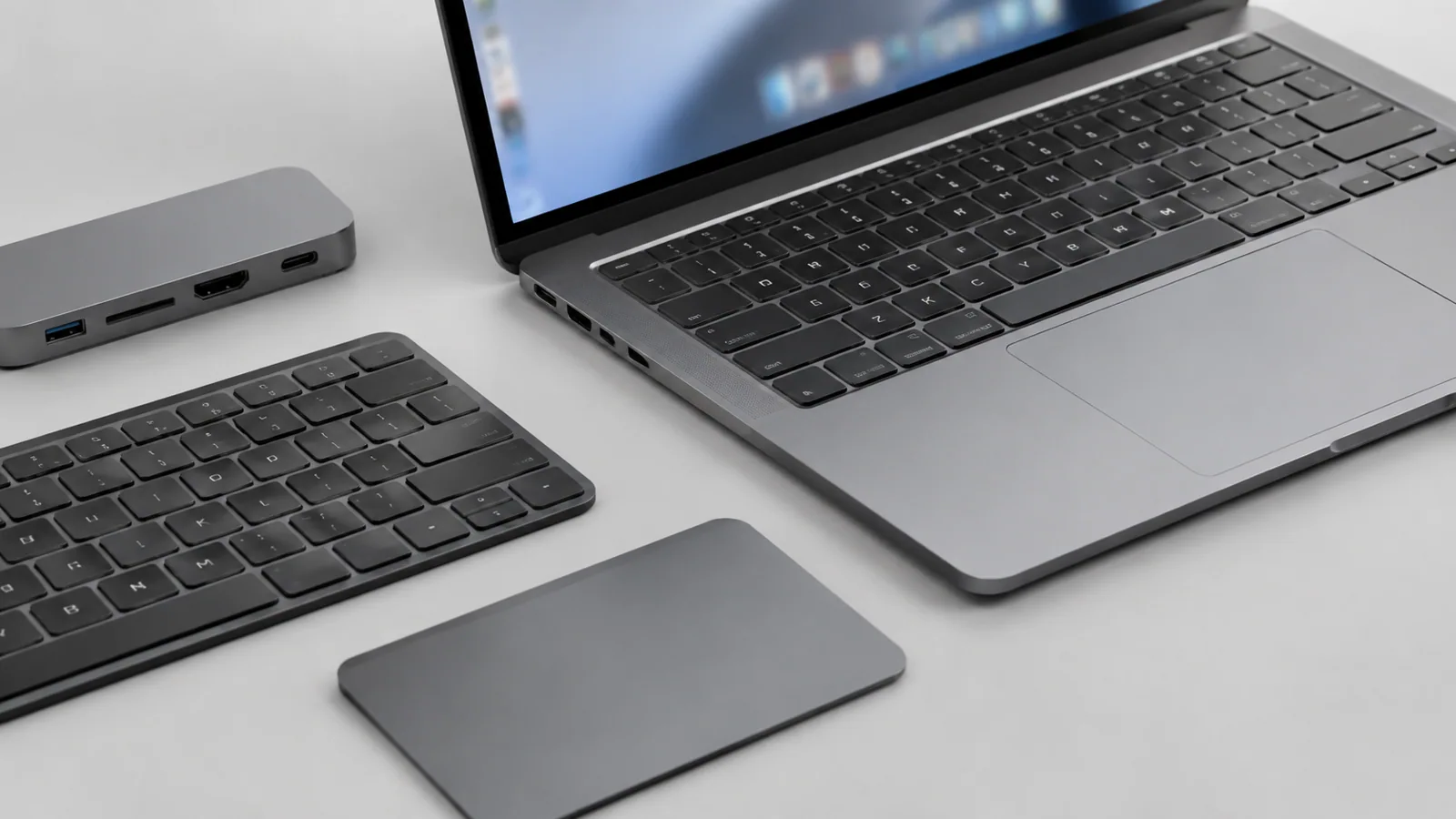
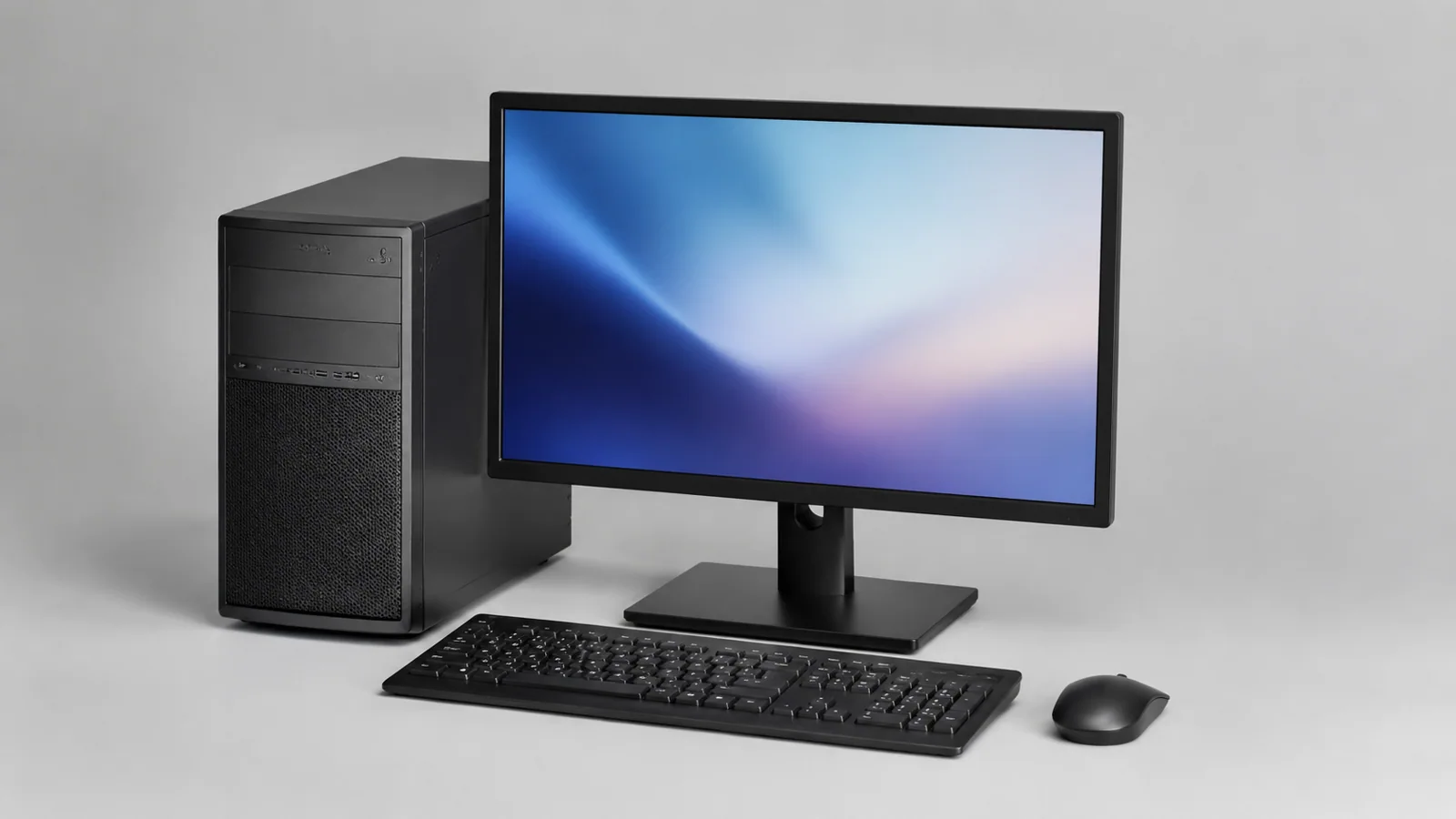
Ноутбук удобен тем, что его можно переносить между домом, школой и офисом. При выборе стоит проверить качество клавиатуры, расположение портов, вес и автономность. Для долгой работы с текстом комфортный экран и удобная клавиатура часто важнее небольшой разницы в скорости процессора.
Настольный компьютер обычно проще обновлять: можно отдельно заменить некоторые компоненты, добавить накопитель или подключить большой монитор. Но он требует отдельного места и не подходит тем, кому нужна мобильность.
Как проверить компьютер перед покупкой
Даже подходящие характеристики не заменяют практическую проверку. Перед покупкой полезно выполнить несколько действий:
- открыть несколько документов и проверить, удобно ли работать с клавиатурой и экраном;
- посмотреть точную модель процессора, объём памяти и накопителя в характеристиках устройства;
- проверить наличие нужных разъёмов для монитора, флешек и других устройств;
- оценить состояние батареи у бывшего в использовании ноутбука по доступным сведениям системы и документации производителя;
- уточнить возможность расширения памяти или замены накопителя именно для этой модели.
Не стоит заранее планировать аппаратные изменения без изучения руководства конкретного устройства. Перед любыми действиями внутри компьютера необходимо отключить питание, учитывать состояние батареи и соблюдать инструкции производителя. Нельзя вскрывать блок питания, использовать повреждённые аккумуляторы, отключать защитные механизмы или устанавливать сторонние наборы драйверов неизвестного происхождения.
Что делать после покупки нового компьютера
Первый запуск — хорошее время для настройки безопасности и порядка. Установите обновления системы, создайте резервную копию важных данных и настройте удобную структуру папок. Перед удалением старых файлов убедитесь, что нужные документы сохранены в другом месте.
Если компьютер работает медленно, причина не всегда в слабом железе. На производительность могут влиять заполненный накопитель, большое количество программ при запуске, устаревшее программное обеспечение или фоновые процессы. Microsoft рекомендует проверять обновления, состояние хранилища, автозагрузку и использование ресурсов системы как часть диагностики производительности.
На что не стоит переплачивать
Для работы с документами часто нет смысла покупать игровую видеокарту или самые дорогие процессоры. Дополнительные возможности полезны только тогда, когда они соответствуют задачам. Лучше вложиться в удобный экран, надёжное хранение данных и комфортную эргономику.
Также важно учитывать актуальность операционной системы. Поддержка Windows 10 с бесплатными обновлениями через Windows Update завершилась 14 октября 2025 года. Расширенные программы ESU имеют отдельные условия и не означают одинаковую доступность для всех пользователей, поэтому при выборе компьютера стоит учитывать текущую систему и возможности перехода.
Хороший компьютер для учёбы и документов — это не обязательно самый дорогой вариант. Правильный выбор начинается с понимания задач, проверки ключевых характеристик и внимания к удобству ежедневной работы.
Проверка по порядку
- 1Много программ работает одновременноСправитесь сами
Проверить: Посмотрите список запущенных приложений и загрузку ресурсов системы.
Что сделать: Закройте ненужные программы и проверьте автозагрузку.
- 2Недостаточно свободного места на накопителеСправитесь сами
Проверить: Проверьте доступное место на системном диске.
Что сделать: Удалите ненужные файлы после создания резервной копии важных данных.
- 3Устаревшие обновления или программные проблемыСправитесь сами
Проверить: Проверьте наличие обновлений системы.
Что сделать: Установите доступные обновления через официальные средства системы.
- 4Ограничения или неисправность оборудованияЛучше доверить сервису
Проверить: Сравните поведение компьютера с характеристиками и рекомендациями производителя.
Что сделать: Обратитесь в сервис, если требуется аппаратная диагностика.
Критерии выбора
| Параметр | На что смотреть | Решение |
|---|---|---|
| Накопитель | Проверить наличие SSD и достаточный объём для системы и файлов | Можно сэкономить |
| Оперативная память | Проверить объём и возможность расширения по документации модели | Стоит доплатить |
| Процессор | Сравнить конкретную модель и поколение, а не только название серии | Зависит от задачи |
| Экран | Оценить размер, разрешение и удобство чтения текста | Стоит доплатить |
Термины простыми словами
SSD
Быстрый тип накопителя, который используется для хранения системы и файлов.
Оперативная память
Память, которую компьютер использует для временной работы открытых программ.
Процессор
Основной вычислительный компонент компьютера, выполняющий команды программ.
Частые вопросы
Нужно ли покупать самый мощный процессор для документов?
Нет, для документов важнее сбалансированная система с быстрым накопителем и достаточной памятью.
Можно ли ускорить старый компьютер без замены всех деталей?
Иногда помогает очистка накопителя, настройка автозагрузки и обновление системы, но старое оборудование может иметь ограничения.
Стоит ли переносить файлы на новый компьютер сразу?
Лучше сначала создать резервную копию важных данных и только затем выполнять перенос.
Источники и обновления
Сверены действия и ограничения по документации производителей. Названия пунктов меню зависят от версии системы и модели устройства.
Сообщить об ошибке →