Начните с фиксации момента перезагрузки: при старте, под нагрузкой или в простое. Затем проверьте обновления Windows, автозагрузку, признаки перегрева и только после этого переходите к аппаратной диагностике.
- этап
- этап
- этап
- этап
Самопроизвольная перезагрузка компьютера обычно выглядит одинаково: экран внезапно гаснет, система запускается заново, а пользователь остаётся без понятного объяснения. Причина может быть простой — например, временный сбой программы или перегрузка системы. Но иногда перезапуск связан с перегревом, питанием или неисправностью компонентов.
Начинать лучше не с замены деталей и не с установки случайных программ для «ремонта», а с последовательной проверки. Важно сначала сохранить важные файлы: перед изменением настроек системы, обновлением компонентов или любыми действиями с данными сделайте резервную копию документов, фотографий и других важных материалов.
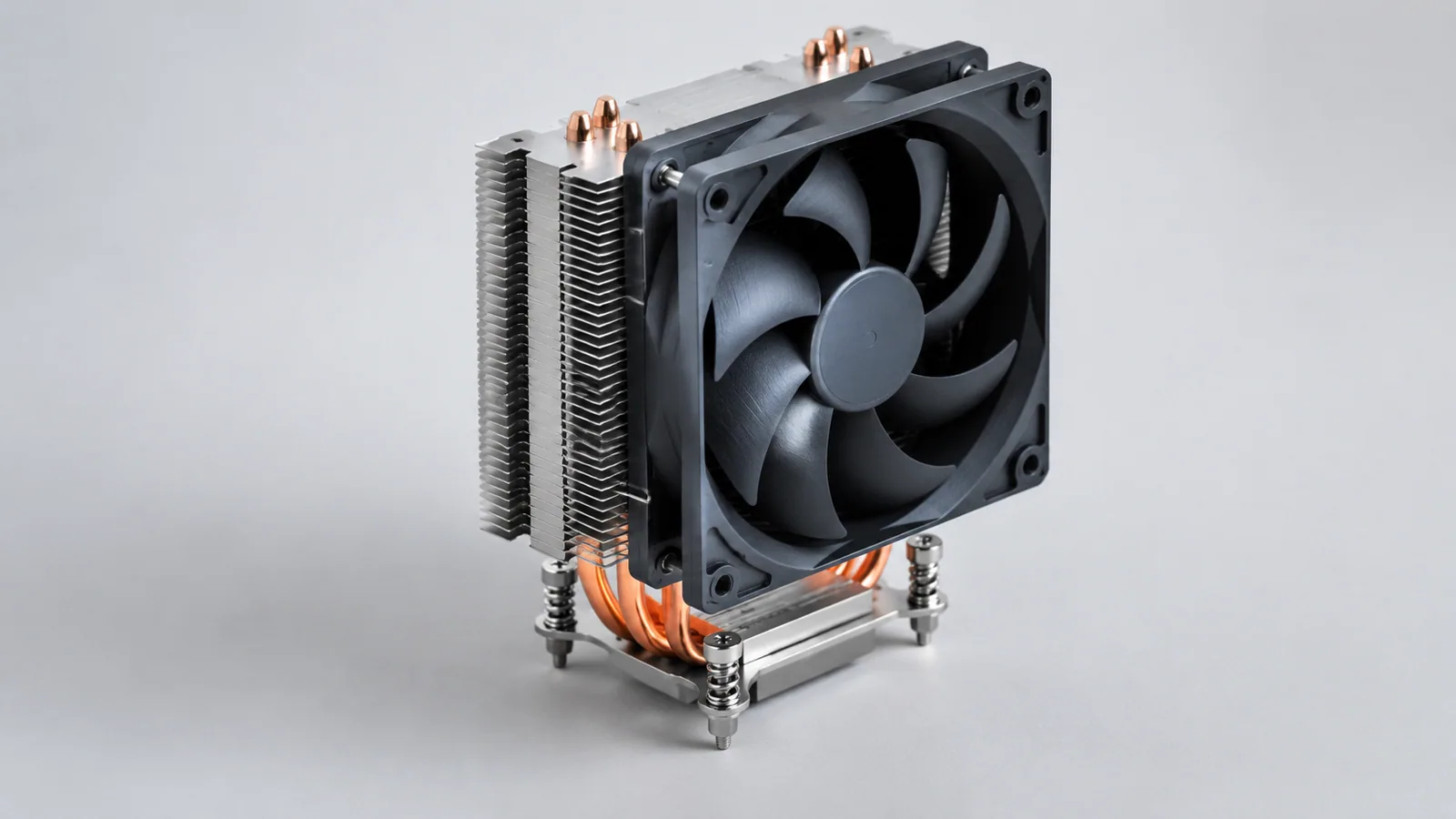
Сначала определите, когда именно происходит перезагрузка
Первый вопрос — в какой момент компьютер перезапускается. Если это происходит сразу после включения, причина часто отличается от ситуации, когда сбой появляется только во время игр, работы с видео или длительной нагрузки.
Обратите внимание на несколько признаков:
- перезагрузка появляется только при запуске определённой программы;
- компьютер выключается после нескольких минут работы;
- система показывает синий экран перед перезапуском;
- перезапуск происходит даже в режиме простоя.
Полезно записать время и условия сбоя. Например, «через 20 минут после запуска игры» или «после выхода из сна». Такая простая заметка помогает отделить случайный сбой от повторяющейся проблемы.
Проверьте самые безопасные причины: обновления и программы
Иногда компьютер перезагружается из-за программных конфликтов. Это может быть неудачное обновление, ошибка драйвера или приложение, которое вызывает сбой системы.
Начните с обычных проверок:
- установлены ли актуальные обновления Windows;
- не появлялась ли проблема сразу после установки новой программы или оборудования;
- не запускаются ли вместе с системой лишние приложения.
В Windows можно проверить список программ автозагрузки через Диспетчер задач. Отключайте только то, назначение чего понятно. Не удаляйте системные компоненты и не устанавливайте сторонние наборы драйверов: они часто создают дополнительные проблемы.
Перегрев: одна из частых причин внезапного перезапуска
Компьютер может автоматически перезапускаться, если температура важных компонентов становится слишком высокой. Это защитный механизм: система пытается избежать повреждения оборудования.
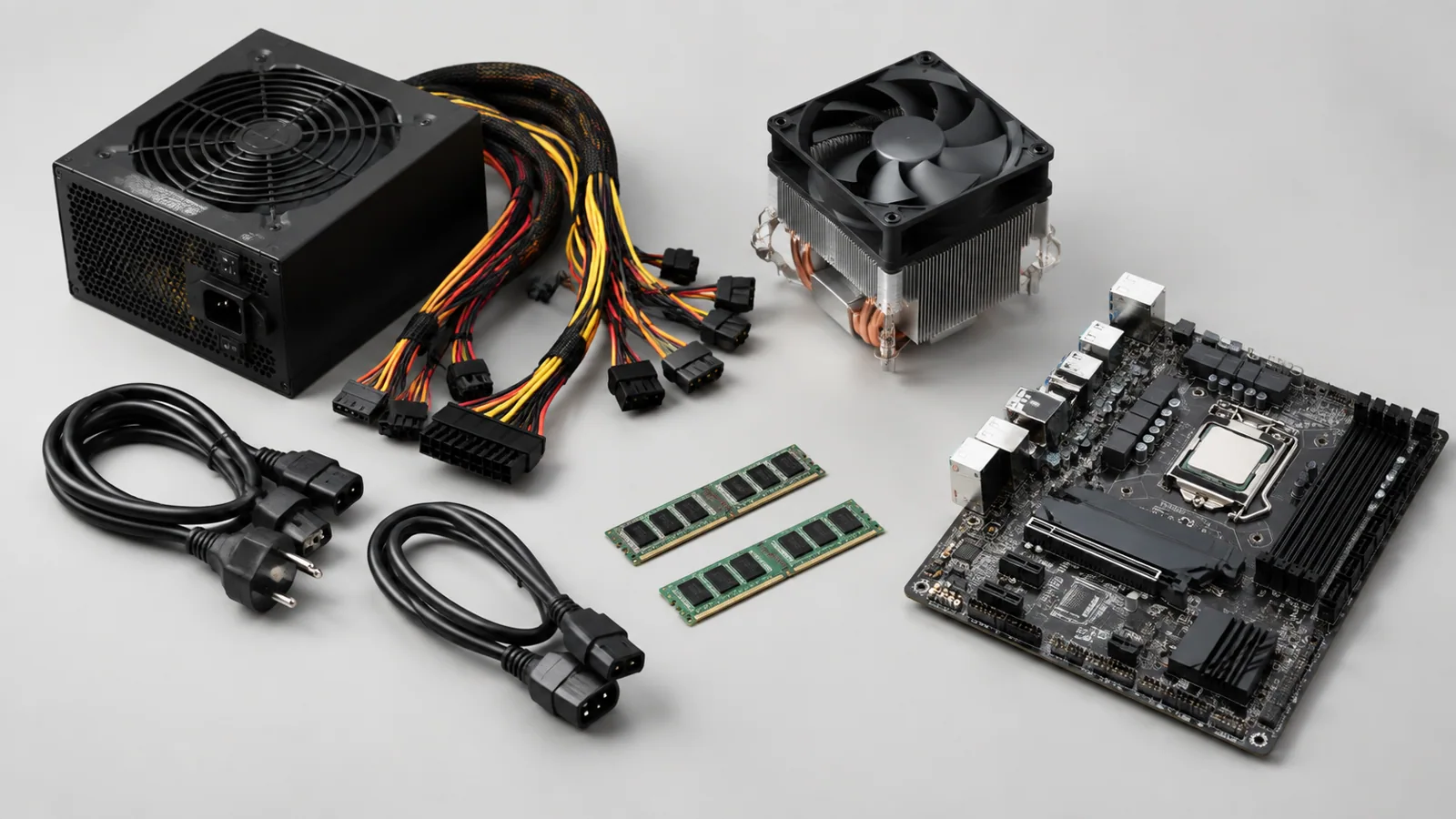
Проверьте простые признаки перегрева:
- вентиляторы работают заметно громче обычного;
- корпус становится необычно горячим;
- сбой появляется при высокой нагрузке, но не при обычной работе.
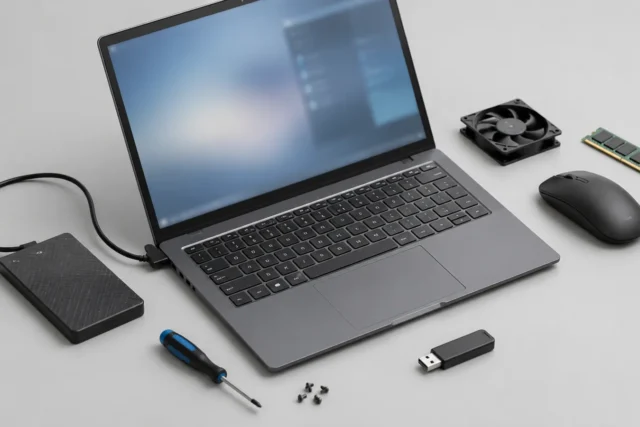
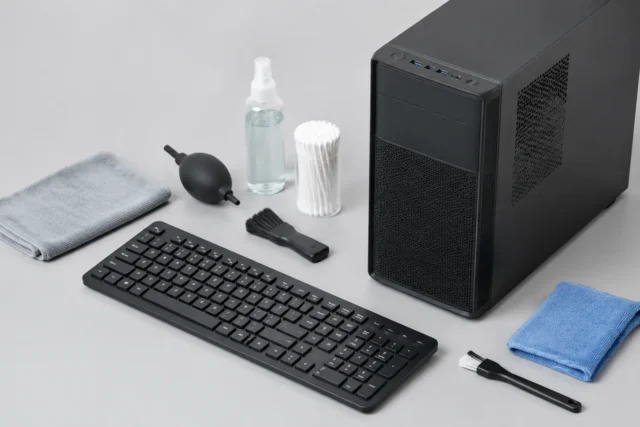
Можно проверить, не закрыты ли вентиляционные отверстия, нет ли большого слоя пыли снаружи корпуса и свободно ли пространство вокруг ноутбука. Если требуется разборка устройства, сначала отключите питание. Для ноутбуков учитывайте руководство конкретной модели и состояние аккумулятора. Не пытайтесь использовать повреждённые аккумуляторы или вскрывать блок питания.
Питание и оборудование: когда нужна осторожность
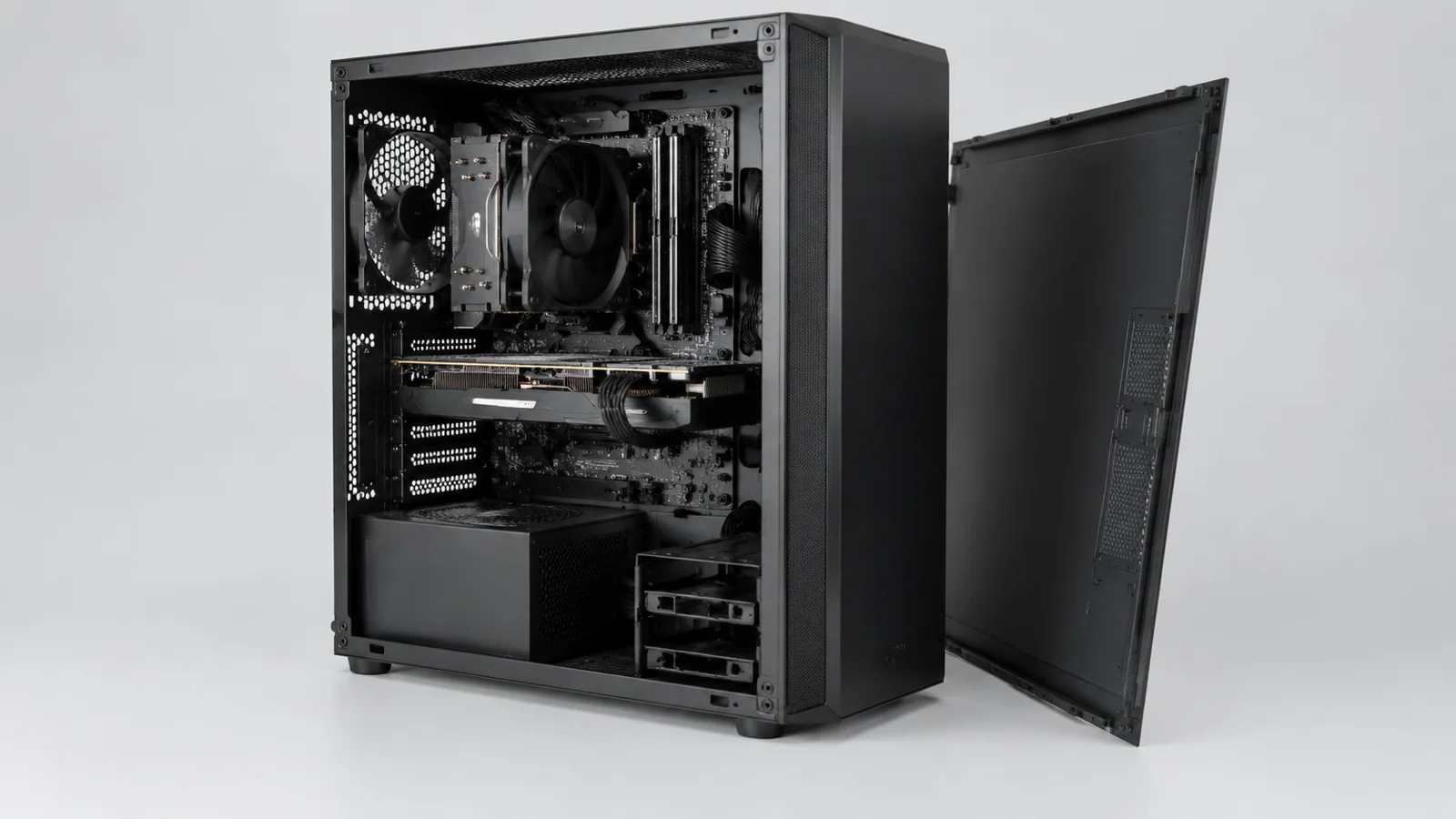
Если компьютер внезапно выключается и сразу включается, стоит учитывать проблемы с питанием. Причиной могут быть нестабильная работа блока питания, плохой контакт кабеля или неисправность отдельных компонентов.
| Признак | Что проверить |
|---|---|
| Перезапуск только под нагрузкой | Температуру, питание, нагрузку на компоненты |
| Перезапуск без предупреждения | Кабели питания, события системы, аппаратные ошибки |
| Сбой после установки детали | Корректность установки и совместимость по документации |
Не стоит сразу покупать новый блок питания или другие детали. Сначала нужно получить больше информации. Если компьютер собирался самостоятельно, проверьте документацию конкретных компонентов. Универсальных правил совместимости для всех моделей нет.
Как проверить ошибки Windows
Windows может автоматически перезапускаться после серьёзного сбоя, скрывая сообщение об ошибке. В настройках системы можно изменить поведение после сбоя, чтобы увидеть информацию о проблеме. Названия пунктов меню могут отличаться в разных версиях Windows.
Также полезно посмотреть историю ошибок системы. Она помогает понять, повторяется ли одна и та же проблема или каждый раз возникает новый сбой.
Если используется Windows 10, учитывайте, что обычная поддержка этой версии завершилась 14 октября 2025 года. Расширенные программы ESU имеют отдельные условия и могут быть доступны не всем одинаково, поэтому не стоит считать их универсальным решением проблем системы.
Когда лучше обратиться за помощью
Самостоятельная диагностика подходит для простых проверок, но есть ситуации, когда безопаснее остановиться. Обратитесь к специалисту, если компьютер перезагружается даже после чистого запуска системы, появляются признаки повреждения оборудования, есть запах перегрева или устройство выключается сразу после включения.
Главная цель диагностики — не угадать неисправную деталь, а постепенно исключить причины. Сначала проверяют настройки и программные факторы, затем охлаждение и питание, а уже после этого рассматривают замену компонентов.
Проверка по порядку
- 1Сбой программы или обновленияСправитесь сами
Проверить: Проверить, появился ли перезапуск после установки приложения, драйвера или обновления.
Что сделать: Удалить проблемное изменение или выполнить проверку системных настроек.
- 2Перегрев компонентовСправитесь сами
Проверить: Сравнить появление сбоя с длительной нагрузкой и проверить состояние вентиляции.
Что сделать: Очистить доступные вентиляционные зоны и улучшить условия охлаждения.
- 3Ошибка драйвера или WindowsСправитесь сами
Проверить: Посмотреть сообщения об ошибках и историю сбоев системы.
Что сделать: Обновлять только проверенные драйверы и использовать средства Windows.
- 4Проблемы питанияНужна аккуратность
Проверить: Проверить кабели и проявление сбоя при нагрузке.
Что сделать: Остановить самостоятельный ремонт блока питания и обратиться за проверкой.
- 5Неисправность оборудованияЛучше доверить сервису
Проверить: Проверить повторяемость сбоя после исключения программных причин.
Что сделать: Передать устройство на диагностику специалисту.
Термины простыми словами
Автозагрузка
Программы и службы, которые запускаются вместе с операционной системой.
Перегрев
Состояние, при котором компонент работает при слишком высокой температуре и может вызвать защитное отключение или сбой.
Драйвер
Программный компонент, который помогает Windows взаимодействовать с оборудованием.
Частые вопросы
Почему компьютер перезагружается во время игры?
Частые причины — перегрев, проблемы питания или высокая нагрузка на оборудование. Начните с проверки температуры и условий охлаждения.
Нужно ли сразу переустанавливать Windows?
Нет. Сначала стоит проверить программы, обновления, ошибки системы и аппаратные признаки неисправности.
Можно ли самому менять комплектующие для исправления перезагрузок?
Только если вы точно понимаете совместимость и правила безопасности. Перед вмешательством отключайте питание и учитывайте руководство конкретного устройства.
Источники и обновления
Сверены действия и ограничения по документации производителей. Названия пунктов меню зависят от версии системы и модели устройства.
Сообщить об ошибке →