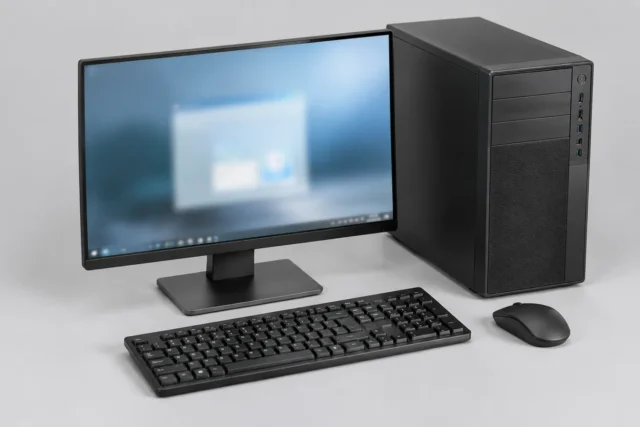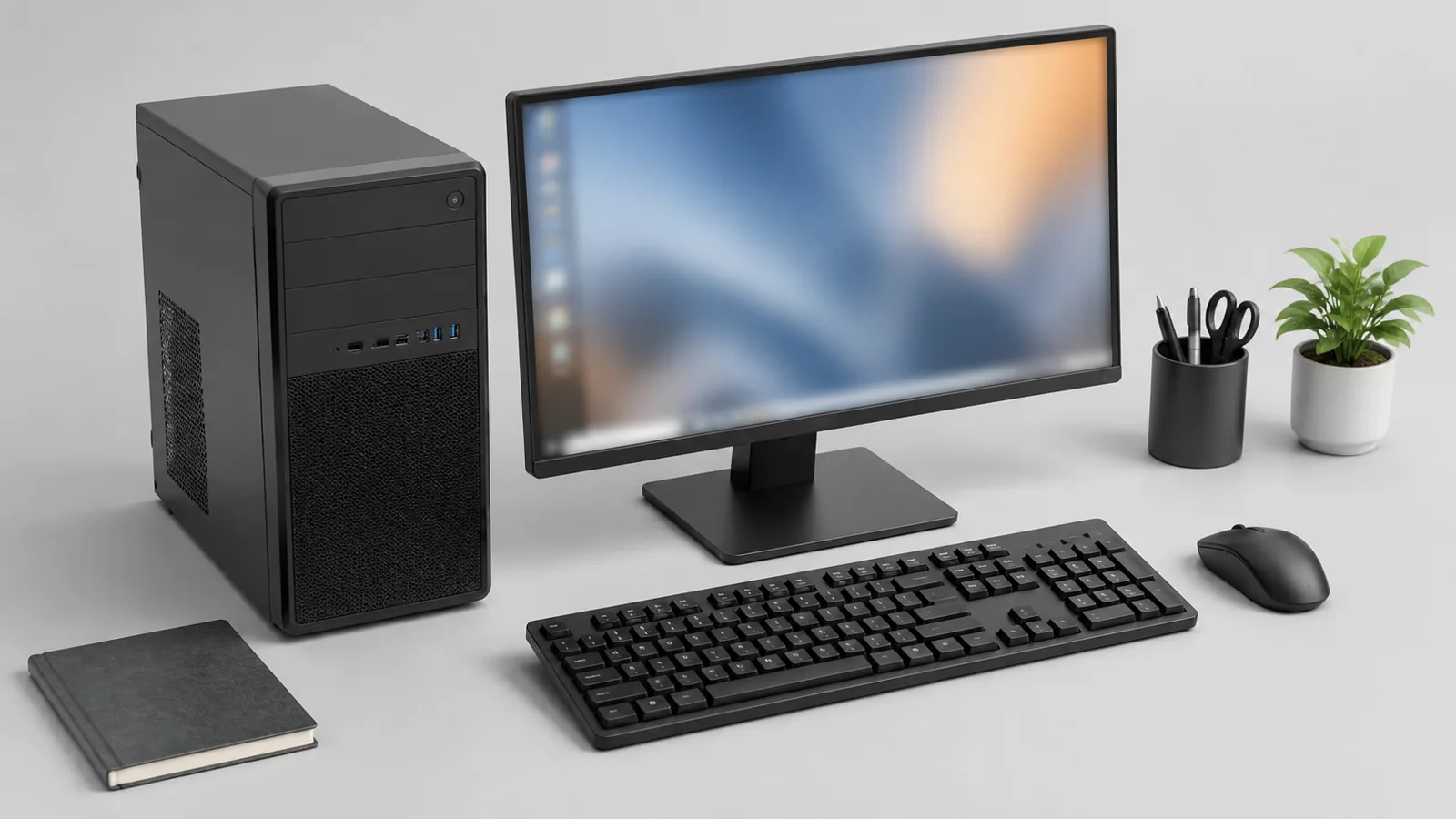
Организация рабочего места начинается с правильного расположения системного блока, монитора и периферии. Проверьте вентиляцию, удобство посадки, порядок кабелей и сделайте резервную копию важных данных перед изменениями.
- этап
- этап
- этап
- этап
Рабочее место с настольным компьютером должно быть не просто местом, где стоит системный блок и лежит клавиатура. От расположения техники зависит удобство работы, уровень шума, доступность кабелей и даже то, насколько легко обслуживать компьютер. Хорошая организация начинается не с покупки аксессуаров, а с проверки пространства и привычек пользователя.
Перед перестановкой техники полезно сделать резервную копию важных данных. Особенно это касается ситуаций, когда планируется перенос компьютера, изменение настроек хранения файлов или подключение новых устройств. Интерфейсы Windows и программы могут отличаться в зависимости от версии, поэтому ориентироваться лучше на названия разделов и смысл действий, а не на внешний вид конкретных меню.
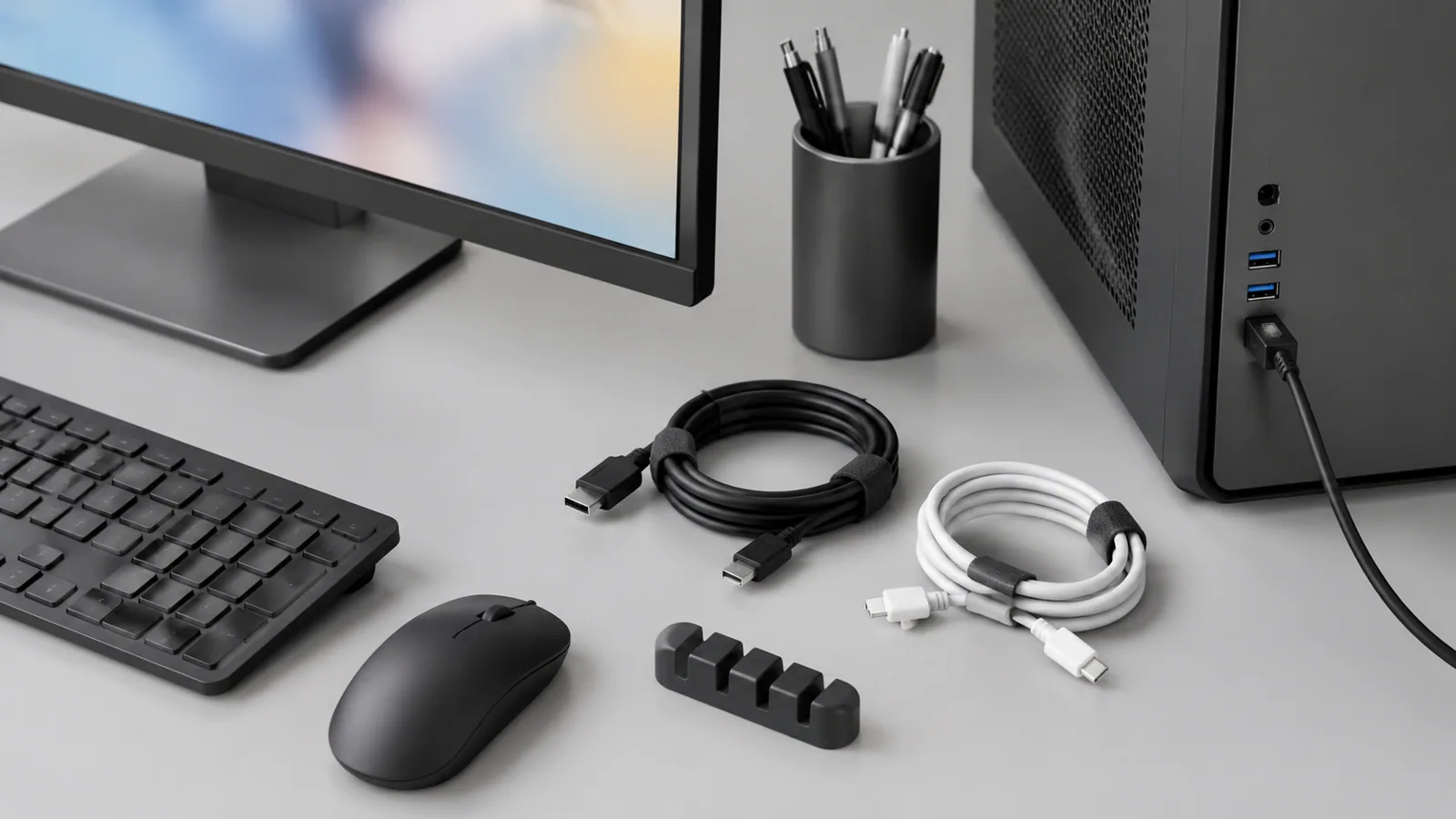
Выберите правильное место для компьютера
Главная ошибка при организации рабочего места — ставить компьютер туда, где он физически помещается, не учитывая вентиляцию и обслуживание. Системному блоку нужен свободный доступ воздуха. Если корпус зажат между мебелью или стоит вплотную к стене, охлаждение может работать хуже, а пыль будет скапливаться быстрее.
Перед установкой проверьте несколько условий:
- есть ли рядом удобная розетка или сетевой фильтр с достаточным количеством разъёмов;
- можно ли легко добраться до задней панели для подключения кабелей;
- не мешают ли ножки стола, полки или другие предметы циркуляции воздуха;
- достаточно ли места для движения мыши и размещения документов.
Не стоит размещать системный блок прямо на ковре: он может собирать больше пыли, а вентиляционные отверстия снизу могут быть частично закрыты. Если используется напольное размещение, лучше выбирать твёрдую поверхность.
Организуйте монитор, клавиатуру и мышь
Комфорт за компьютером чаще всего определяется не характеристиками железа, а положением устройств. Монитор желательно расположить так, чтобы не приходилось постоянно наклонять голову вниз или тянуть шею вперёд. Верхняя часть экрана обычно должна находиться примерно на уровне глаз или немного ниже — точное положение зависит от роста и посадки.
Проверьте рабочую зону простым способом: сядьте так, как вы работаете обычно, положите руки на стол и оцените, остаются ли плечи расслабленными. Если клавиатура стоит слишком далеко, человек начинает наклоняться вперёд. Если слишком близко — руки могут находиться в неудобном положении.
| Элемент | Что проверить | Хороший признак |
|---|---|---|
| Монитор | Высота и расстояние до глаз | Нет необходимости постоянно наклонять голову |
| Клавиатура | Положение рук во время набора | Плечи остаются расслабленными |
| Мышь | Свободное движение рядом с клавиатурой | Не нужно тянуться к ней |
Разберитесь с кабелями и подключениями
Большое количество проводов быстро превращает рабочее место в неудобную зону. Однако цель не в том, чтобы спрятать каждый кабель любой ценой, а в том, чтобы сделать подключения понятными и доступными.
Сначала отключите питание компьютера перед перестановкой кабелей. Не открывайте блок питания и не выполняйте действия внутри корпуса без необходимых знаний и условий безопасности. При работе с внутренними компонентами нужно учитывать руководство конкретного устройства и соблюдать требования производителя.
Практичный порядок организации:
- отделите кабели питания от сигнальных кабелей, если они создают путаницу;
- оставьте небольшой запас длины возле разъёмов, чтобы соединения не были натянуты;
- подпишите редко используемые провода, если их много;
- уберите кабели, которые не используются, но не перекрывайте вентиляционные отверстия.
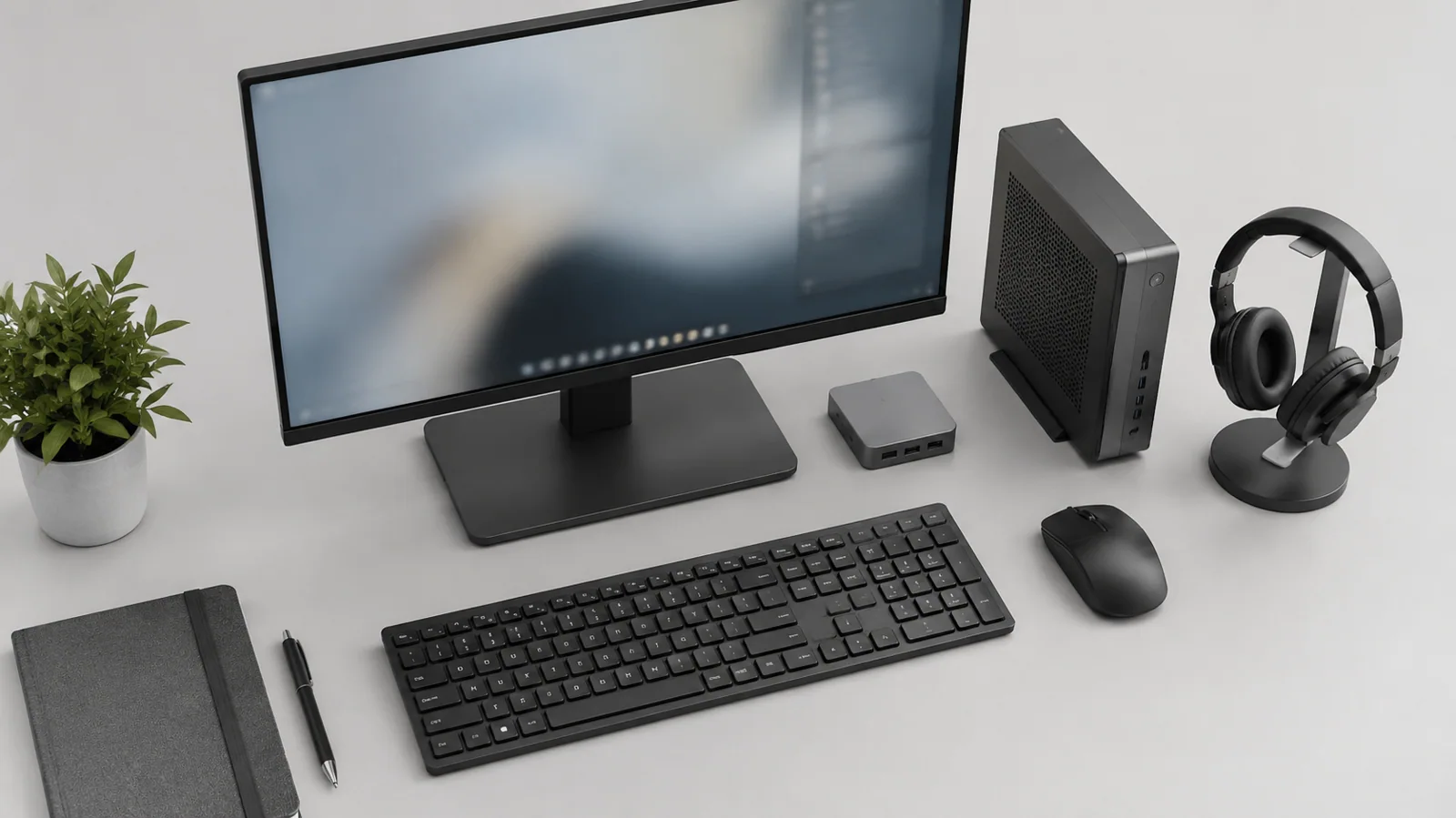
Настройте компьютер после установки на месте
После физической организации стоит проверить программную сторону. Медленная работа не всегда связана с расположением техники, но порядок в системе помогает быстрее находить причины проблем.
Проверьте свободное место на накопителе, список программ, запускающихся вместе с системой, и активность фоновых приложений. Microsoft рекомендует для повышения производительности Windows проверять обновления, освобождать место на диске, управлять автозапуском программ и анализировать нагрузку через системные инструменты. При этом старый компьютер с устаревшим оборудованием может не получить заметного ускорения только за счёт настроек.
Если используется Windows 10, важно учитывать, что обычная поддержка этой версии закончилась 14 октября 2025 года. Дополнительные программы расширенной поддержки ESU имеют отдельные условия и не означают одинаковую доступность для всех пользователей.
Проверьте безопасность и удобство обслуживания
Хорошее рабочее место должно позволять не только работать, но и обслуживать технику. Оставьте доступ к серийному номеру устройства, документации и основным подключениям. Это упростит поиск информации при настройке или ремонте.
Регулярно проверяйте состояние рабочего пространства: не закрыты ли вентиляционные отверстия, не накопилась ли пыль вокруг компьютера, удобно ли расположены устройства. Для очистки используйте безопасные методы и не пытайтесь разбирать элементы, которые требуют специальных навыков.
Если после изменений компьютер перестал работать нормально, сначала верните последние изменения и проверьте простые причины: питание, кабели, подключённые устройства и настройки. Не устанавливайте сторонние наборы драйверов неизвестного происхождения — лучше использовать официальные источники или инструменты самой системы.
Какие характеристики учитывать при обновлении рабочего места
Иногда организация пространства показывает, что проблема не в столе, а в возможностях компьютера. Перед покупкой компонентов сравнивайте не только отдельные цифры, но и реальную задачу.
- Объём оперативной памяти — должен соответствовать программам, которыми вы пользуетесь одновременно.
- Тип накопителя — влияет на скорость запуска системы и приложений, но требует проверки совместимости.
- Процессор — оценивайте по конкретной модели и задачам, а не только по названию серии.
- Разъёмы компьютера — проверьте наличие нужных портов для мониторов и периферии.
Организованное рабочее место не требует сложных решений. Главное — удобная посадка, свободный доступ к технике, понятные подключения и аккуратные настройки. Тогда компьютер становится инструментом, который помогает работать, а не источником постоянных мелких неудобств.
Проверка по порядку
- 1Неправильное расположение устройствСправитесь сами
Проверить: Проверьте, приходится ли наклонять голову, тянуться к мыши или напрягать плечи.
Что сделать: Переставьте монитор и периферию под естественное положение тела.
- 2Плохая вентиляция системного блокаСправитесь сами
Проверить: Осмотрите пространство вокруг корпуса и вентиляционные отверстия.
Что сделать: Уберите препятствия и обеспечьте свободный поток воздуха.
- 3Проблемы с кабелями или подключениямиСправитесь сами
Проверить: Проверьте питание и плотность подключения основных кабелей.
Что сделать: Переподключите кабели после отключения питания.
- 4Аппаратная неисправностьЛучше доверить сервису
Проверить: Если после безопасных проверок компьютер не работает нормально.
Что сделать: Обратитесь в сервис или к специалисту.
Критерии выбора
| Параметр | На что смотреть | Решение |
|---|---|---|
| Порты подключения | Проверьте наличие нужных разъёмов для монитора и периферии. | Можно сэкономить |
| Накопитель | Учитывайте тип, объём и совместимость с системой. | Зависит от задачи |
| Оперативная память | Сравните объём с требованиями используемых программ. | Зависит от задачи |
| Процессор | Оценивайте конкретную модель и задачи, а не только серию. | Зависит от задачи |
Термины простыми словами
Автозапуск
Программы и службы, которые запускаются вместе с операционной системой.
Вентиляция корпуса
Движение воздуха через компьютер для отвода тепла от компонентов.
Периферия
Внешние устройства компьютера, например монитор, клавиатура и мышь.
Частые вопросы
Нужно ли обязательно покупать новые аксессуары для удобного рабочего места?
Нет, часто достаточно правильно расположить уже имеющуюся технику и убрать лишние провода.
Можно ли ускорить старый компьютер только настройками?
Иногда да, но устаревшее оборудование может ограничивать результат.
Можно ли самостоятельно переставлять внутренние компоненты?
Только если есть необходимые знания и соблюдены требования безопасности и руководства устройства.
Источники и обновления
Сверены действия и ограничения по документации производителей. Названия пунктов меню зависят от версии системы и модели устройства.
Сообщить об ошибке →