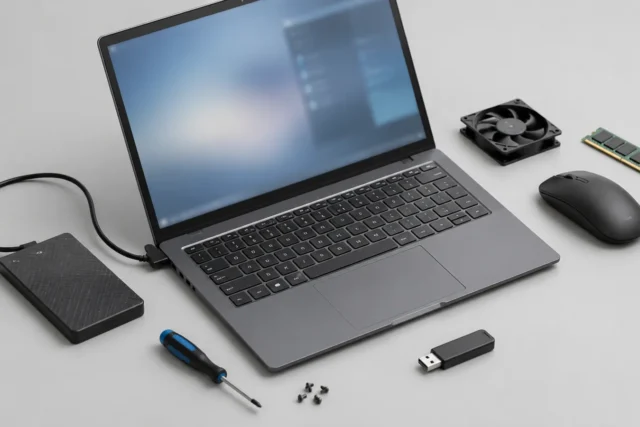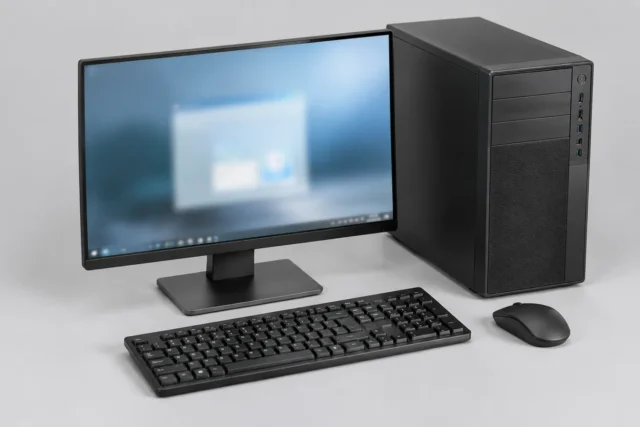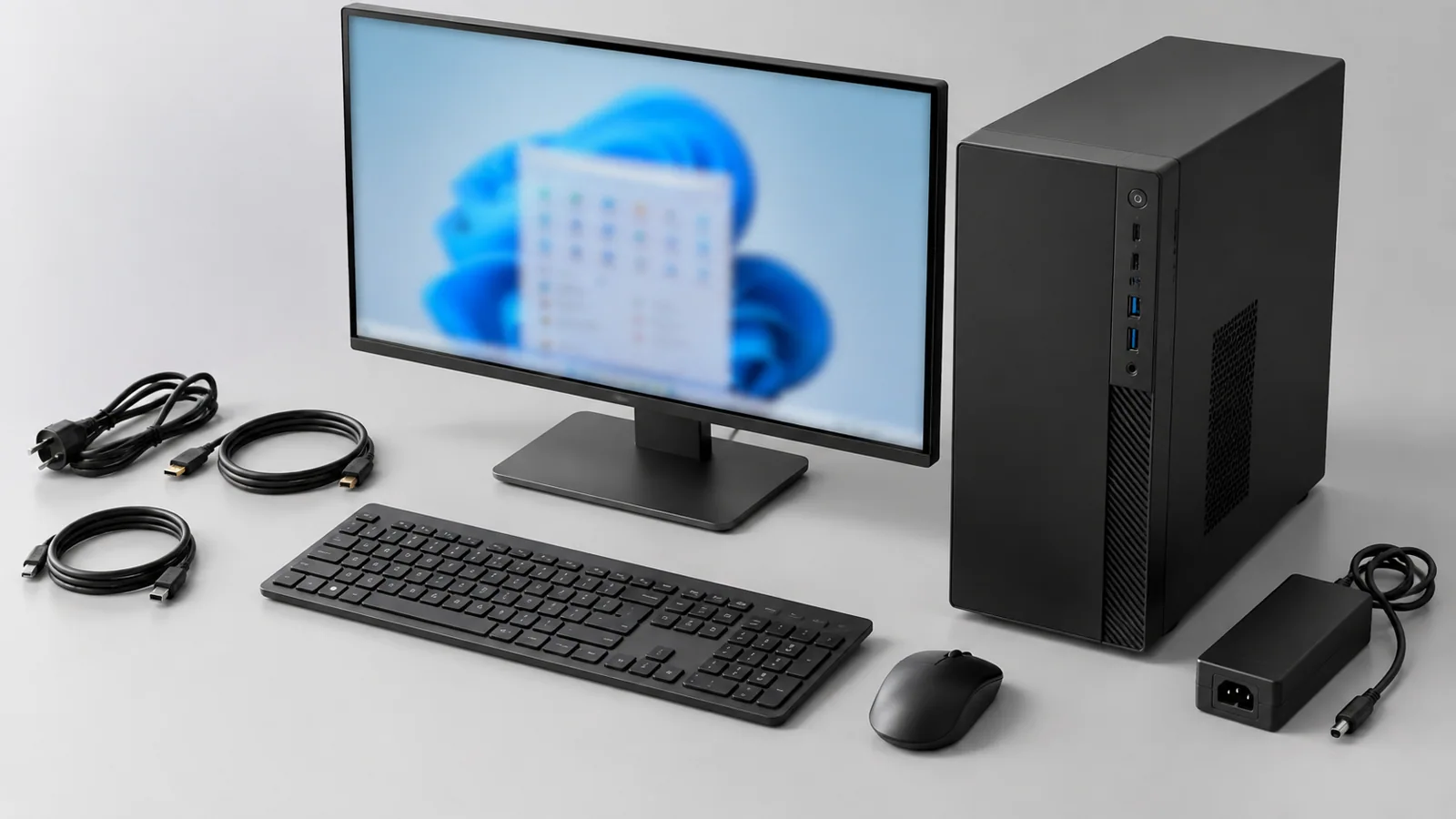
Подключите питание, монитор и периферию, затем выполните первый запуск Windows и установите доступные обновления. Перед переносом файлов сделайте резервную копию, а программы и дополнительные настройки добавляйте только после проверки стабильной работы системы.
- этап
- этап
- этап
- этап
Новый компьютер не стоит сразу нагружать программами и настройками. Сначала важно убедиться, что все подключено правильно, система запускается без ошибок, а основные параметры безопасности и обновления работают. Такой подход помогает избежать проблем, когда причина неполадки оказывается в простом кабеле, настройке экрана или незавершенной установке системы.
Перед переносом файлов со старого устройства сделайте резервную копию важных данных. Не храните единственную копию документов, фотографий и рабочих файлов только на новом компьютере: сначала сохраните их на внешний накопитель или в надежное облачное хранилище.
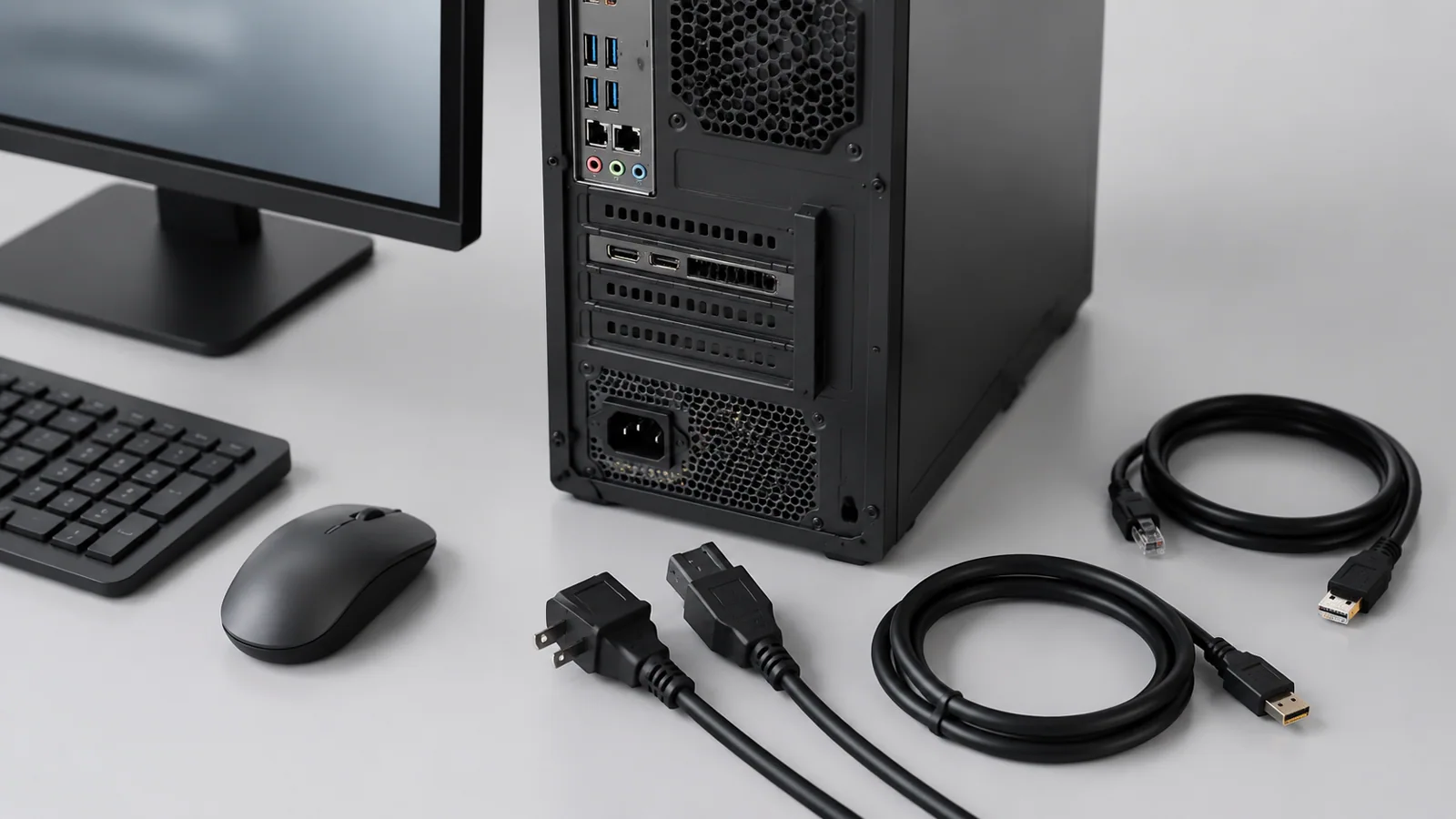
- Проверьте подключение компьютера до первого запуска
- Быстрая проверка перед включением
- Настройте Windows и создайте базовую конфигурацию
- Установите обновления и проверьте драйверы
- Проверьте основные настройки безопасности
- Что проверить после нескольких часов работы
- Какие характеристики стоит проверить перед установкой программ
Проверьте подключение компьютера до первого запуска
Перед нажатием кнопки питания осмотрите основные соединения. Для настольного ПК проверьте кабель питания системного блока, подключение монитора, клавиатуры и мыши. Если используется отдельная видеокарта, кабель монитора обычно подключают именно к ее разъему, а не к выходу на материнской плате. У разных компьютеров расположение портов отличается, поэтому ориентируйтесь на руководство конкретной модели.
У ноутбука убедитесь, что зарядное устройство подключено полностью, а разъем не имеет повреждений. Не используйте поврежденные кабели или аккумуляторы с признаками вздутия. Внутренние работы с батареей, корпусом или компонентами выполняйте только после отключения питания и с учетом инструкции производителя.
Быстрая проверка перед включением
- Монитор подключен и выбран правильный источник сигнала.
- Клавиатура и мышь подключены в рабочие USB-порты.
- Сетевой кабель или Wi-Fi доступны, если нужны обновления и учетная запись.
- Внешние устройства подключены только те, которые действительно нужны для первого запуска.
После включения обратите внимание на поведение системы: появляются ли изображения на экране, работает ли охлаждение, нет ли необычных звуков или сообщений об ошибках. Не пытайтесь сразу исправлять неизвестные ошибки изменением BIOS или отключением защитных функций.
Настройте Windows и создайте базовую конфигурацию
Первый запуск Windows включает выбор языка, региона, подключения к интернету и способа входа. Названия пунктов меню могут отличаться в зависимости от версии системы и производителя устройства, поэтому не стоит искать точное совпадение с чужими скриншотами.
После входа проверьте, какая версия Windows установлена. Это важно для понимания доступных обновлений и функций. Например, стандартная поддержка Windows 10 завершилась 14 октября 2025 года, а дополнительные программы расширенной поддержки ESU имеют отдельные условия и не означают одинаковую доступность для всех пользователей.
Создайте удобную структуру папок для документов, фотографий и рабочих файлов. На этом этапе не обязательно устанавливать десятки программ: сначала лучше убедиться, что система работает стабильно.
Установите обновления и проверьте драйверы
После первого входа откройте раздел обновлений Windows и установите доступные исправления. Обновления могут включать исправления безопасности и улучшения работы системы. После установки компьютер может потребовать перезагрузку.
Драйверы лучше получать через Windows Update или официальные ресурсы производителя конкретного устройства. Не используйте сторонние «пакеты драйверов», которые обещают автоматически заменить все компоненты: они могут установить неподходящее программное обеспечение.
| Что проверить | Зачем это нужно |
|---|---|
| Обновления Windows | Получить исправления безопасности и системные обновления |
| Драйверы устройств | Проверить корректную работу графики, сети и периферии |
| Диспетчер устройств | Найти компоненты с ошибками или отсутствующими драйверами |
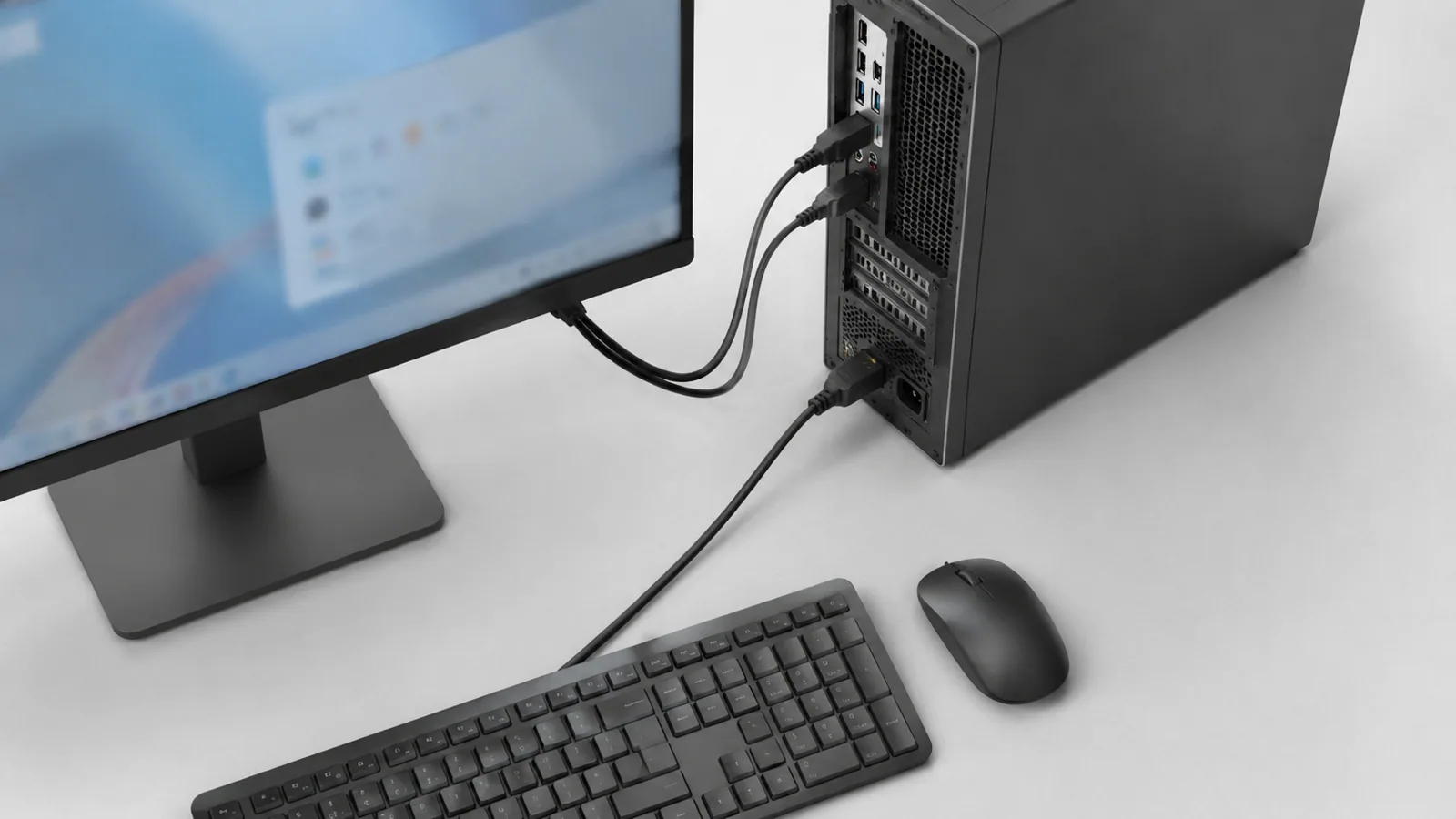
Если после обновлений что-то работает неправильно, сначала проверьте конкретный компонент: звук, сеть, изображение или USB-устройство. Не стоит менять сразу несколько параметров, иначе будет сложно понять причину изменения.
Проверьте основные настройки безопасности
Первый день работы с новым компьютером — подходящее время для базовой защиты. Проверьте, включены ли встроенные средства безопасности Windows, активна ли защита учетной записи и установлен ли пароль или другой способ входа.
Также полезно включить автоматическое резервное копирование важных файлов. Оно не заменяет полноценную копию системы, но помогает сохранить данные при случайном удалении или сбое накопителя.
- Проверьте настройки обновлений безопасности.
- Удалите неизвестные программы, которые могли быть установлены заранее.
- Оставьте только необходимые приложения в автозагрузке.
- Настройте синхронизацию файлов только после проверки выбранных папок.
Что проверить после нескольких часов работы
После обычной работы оцените, как компьютер ведет себя в реальных задачах. Проверьте подключение к интернету, работу звука, камеры, Bluetooth и внешних устройств. Если устройство кажется медленным, сначала посмотрите, какие программы используют процессор, память или накопитель.
Не всегда новый компьютер требует ускорения. Причиной задержек могут быть фоновые обновления, настройка приложений или заполненный накопитель. Microsoft рекомендует проверять обновления, свободное место, автозагрузку и использование ресурсов системы при поиске причин снижения производительности.
Какие характеристики стоит проверить перед установкой программ
Перед установкой требовательных приложений полезно узнать основные параметры компьютера: объем оперативной памяти, модель процессора, тип накопителя и видеосистему. Эти данные помогают понять реальные возможности устройства.
Название процессора само по себе не всегда показывает производительность. Например, у мобильных и настольных моделей Intel одинаковые обозначения могут иметь разное назначение, а суффиксы вроде U, H или HX относятся к конкретным линейкам и не заменяют сравнение точных моделей.
- Проверьте объем оперативной памяти для своих задач.
- Уточните свободное место на накопителе.
- Запишите точные модели компонентов для поиска официальных драйверов.
- Проверьте разрешение и частоту обновления монитора.
Правильная первая настройка нового компьютера занимает немного времени, но помогает избежать типичных проблем. Сначала убедитесь в исправности подключения, затем обновите систему, настройте защиту и только после этого переходите к установке рабочих программ.
Проверка по порядку
- 1Неправильно подключенный кабель или периферияСправитесь сами
Проверить: Проверить питание, разъемы и выбранный источник сигнала монитора
Что сделать: Переподключить кабели согласно руководству устройства
- 2Не установлены обновления или драйверыСправитесь сами
Проверить: Открыть Windows Update и проверить состояние устройств
Что сделать: Установить доступные обновления из официальных источников
- 3Фоновая нагрузка системыСправитесь сами
Проверить: Посмотреть загрузку процессора, памяти и диска в диспетчере задач
Что сделать: Закрыть ненужные приложения и проверить автозагрузку
- 4Аппаратная неисправность компонентаЛучше доверить сервису
Проверить: Проверить наличие постоянных ошибок, необычных звуков или отказов устройств
Что сделать: Обратиться в сервис или использовать поддержку производителя
Критерии выбора
| Параметр | На что смотреть | Решение |
|---|---|---|
| Оперативная память | Проверить объем и соответствие требованиям используемых программ | Зависит от задачи |
| Накопитель | Проверить тип и свободное пространство после настройки | Зависит от задачи |
| Процессор | Уточнить точную модель, а не только название серии | Зависит от задачи |
| Графика | Проверить используемый графический адаптер и его драйвер | Зависит от задачи |
Термины простыми словами
Драйвер
Программа, которая позволяет Windows правильно работать с конкретным устройством.
Автозагрузка
Список программ, которые запускаются вместе с операционной системой.
Резервная копия
Отдельная сохраненная копия важных данных для восстановления при проблемах.
Частые вопросы
Нужно ли сразу устанавливать все программы на новый компьютер?
Нет. Сначала проверьте обновления, безопасность и стабильность работы системы.
Можно ли сразу менять настройки BIOS для ускорения?
Нет, без необходимости этого делать не стоит. Изменения BIOS требуют понимания конкретного оборудования.
Нужно ли ставить сторонние программы для обновления драйверов?
Нет, лучше использовать Windows Update и официальные источники производителя.
Источники и обновления
Сверены действия и ограничения по документации производителей. Названия пунктов меню зависят от версии системы и модели устройства.
Сообщить об ошибке →