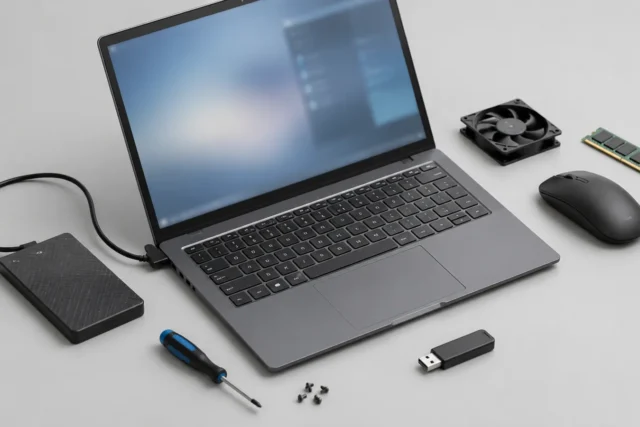
Чаще всего без замены всего компьютера можно обновить накопитель, оперативную память и в настольном ПК видеокарту или процессор. Перед покупкой нужно проверить точные модели компонентов, совместимость и сделать резервную копию данных.
- этап
- этап
- этап
- этап
Старый компьютер не всегда нужно менять целиком. Во многих случаях достаточно заменить один или несколько компонентов, чтобы убрать конкретную проблему: нехватку места, долгую загрузку, шум, медленную работу программ или невозможность выполнять новые задачи.
Главное правило — сначала определить причину ограничений. Новая деталь не исправит ситуацию, если проблема связана с настройками, перегревом, лишними программами или ошибкой в выборе компонента. Перед любыми изменениями, связанными с файлами, сделайте резервную копию важных данных.
- Какие компоненты чаще всего обновляют в настольном компьютере
- Накопитель: первое, что стоит проверить при медленной работе
- Оперативная память: когда добавление действительно помогает
- Процессор и видеокарта: обновления с большим числом ограничений
- Что проверить перед покупкой новой детали
- Когда обновление уже не лучший вариант
- Коротко: что чаще всего можно улучшить
Какие компоненты чаще всего обновляют в настольном компьютере
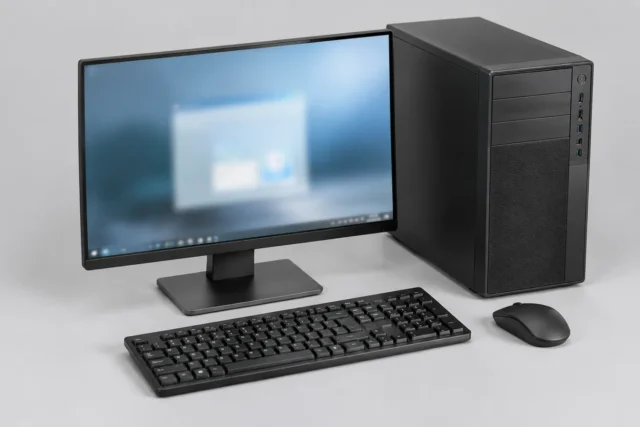
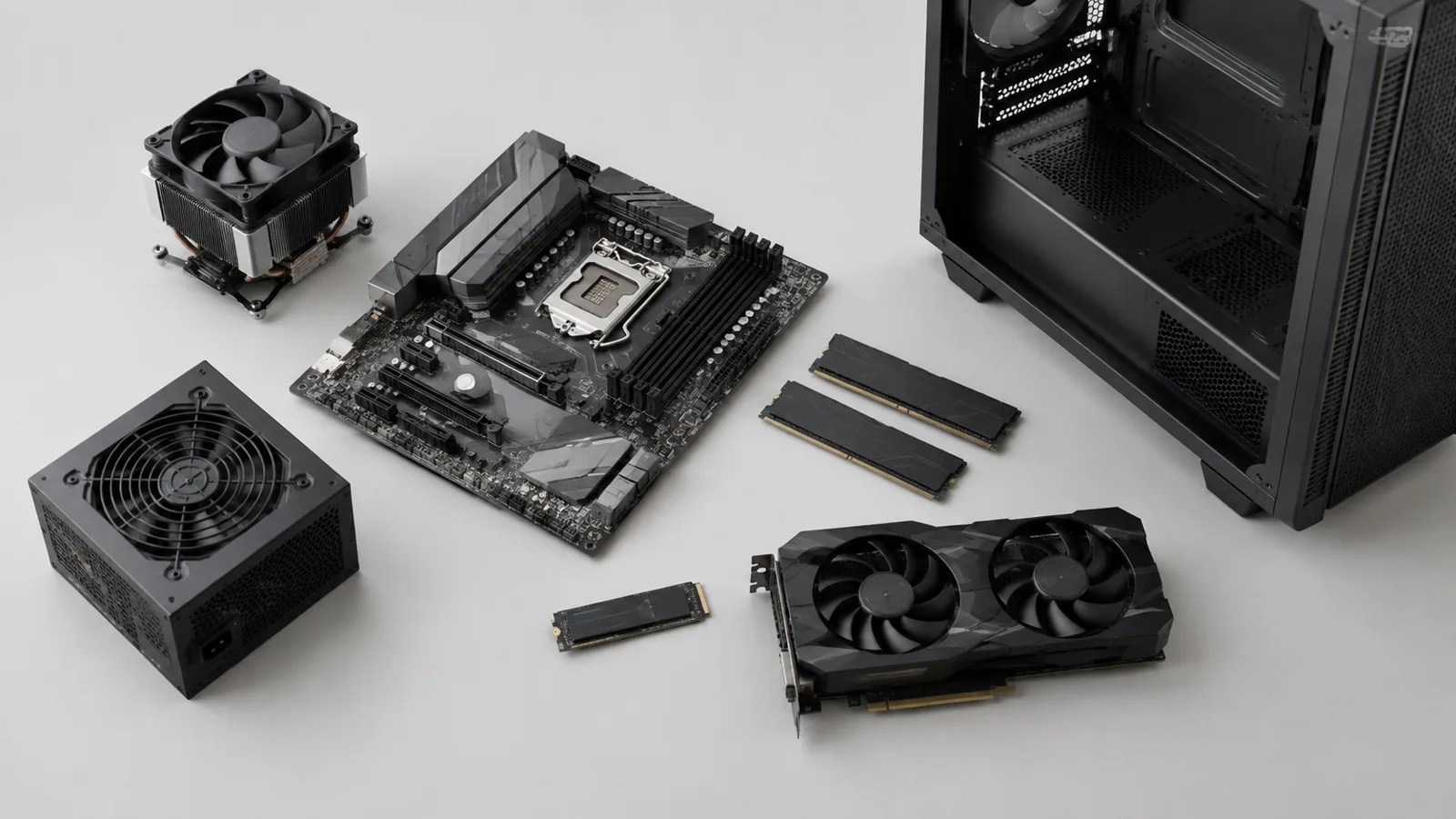
В обычном системном блоке больше всего возможностей для модернизации. Пользователь обычно может отдельно заменить накопитель, добавить оперативную память, установить другую видеокарту или обновить систему охлаждения. В некоторых случаях меняют процессор, но это требует проверки совместимости с материнской платой.
Самые практичные обновления часто связаны не с самой мощной деталью, а с устранением узкого места. Например, переход с медленного накопителя на более быстрый может заметно изменить ощущение от работы, если раньше компьютер долго запускал систему и приложения.
Накопитель: первое, что стоит проверить при медленной работе
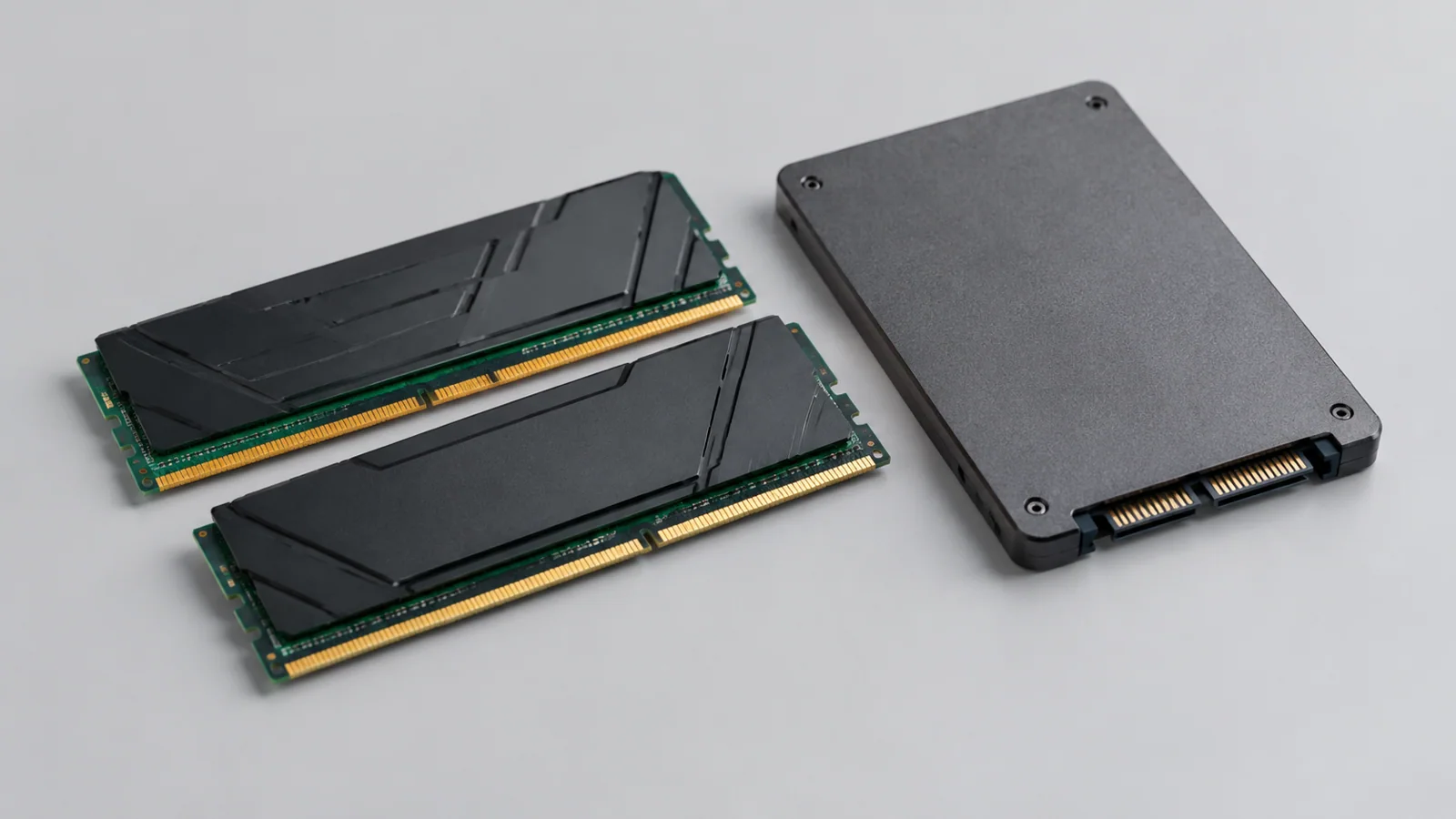
Если компьютер долго открывает программы, зависает при копировании файлов или почти не имеет свободного места, начните с проверки накопителя. Посмотрите, сколько свободного пространства осталось, какие папки занимают больше всего места, и нет ли постоянной высокой загрузки диска в диспетчере задач.
Замена накопителя требует аккуратности. Перед переносом системы или файлов сохраните важные данные отдельно. Для ноутбуков необходимо учитывать конструкцию конкретной модели: расположение разъёмов, доступ к отсеку и инструкции производителя. Не стоит открывать устройство без понимания процедуры и без отключения питания.
Оперативная память: когда добавление действительно помогает
Оперативная память влияет на возможность держать одновременно открытыми программы и большие файлы. Если компьютер часто использует файл подкачки, а при работе с несколькими приложениями появляется заметная задержка, дополнительная память может быть полезна.
Перед покупкой проверьте текущий объём памяти, тип модулей и ограничения материнской платы. Одинаковый внешний вид планок не означает одинаковую совместимость. Информацию о поддерживаемых вариантах лучше искать по точной модели платы или компьютера, а не по похожему устройству.
| Деталь | Что проверить | Когда обновление имеет смысл |
|---|---|---|
| Накопитель | Свободное место, тип подключения, состояние диска | Мало места или медленная работа с файлами |
| Оперативная память | Объём, тип, поддержка платы | Не хватает памяти для привычных задач |
| Видеокарта | Блок питания, корпус, требования программ | Нужна графическая производительность |
Процессор и видеокарта: обновления с большим числом ограничений
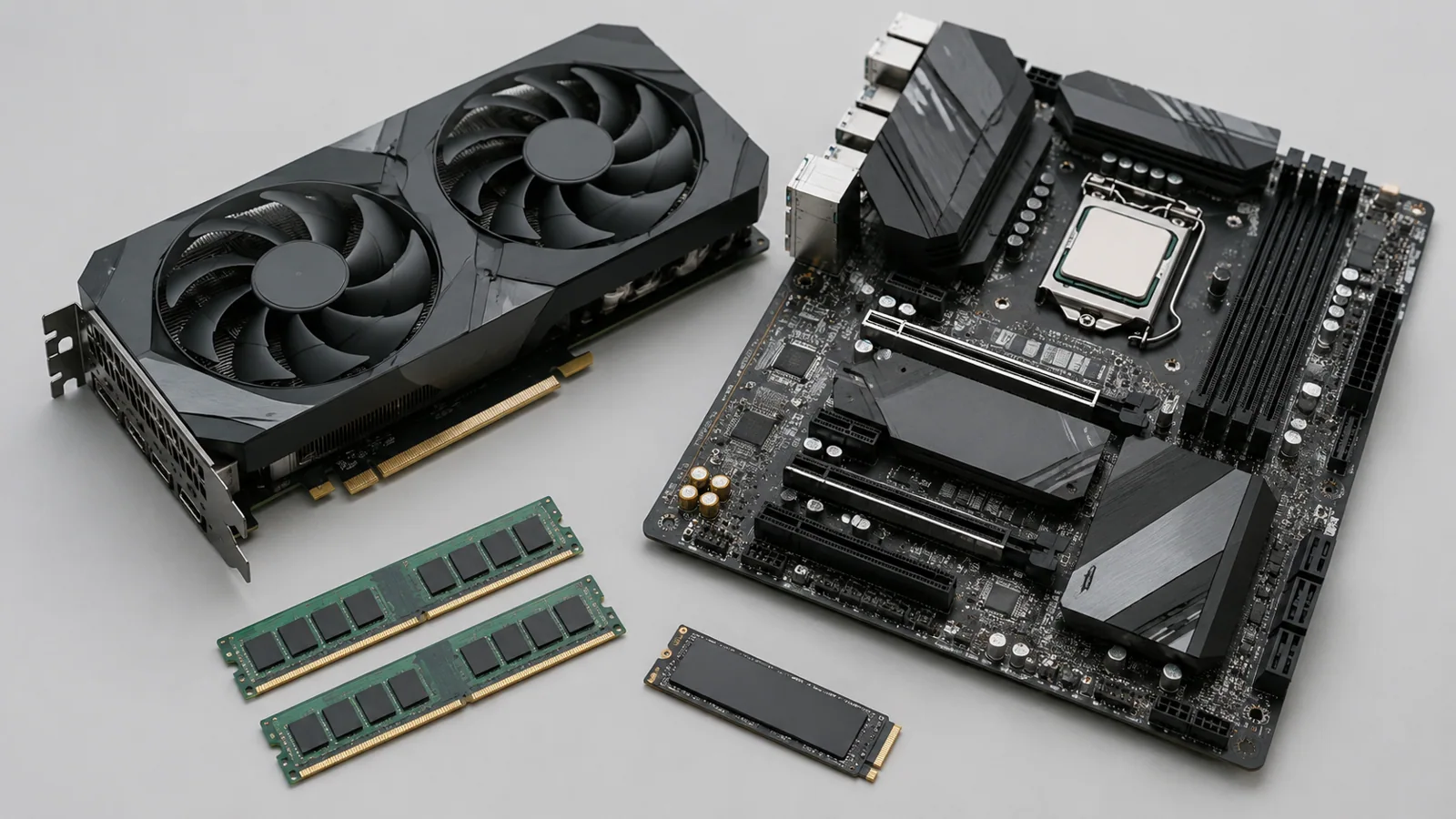
Процессор можно заменить не в каждом компьютере. Нужно учитывать сокет, модель материнской платы, версию BIOS и требования конкретного процессора. Название линейки или отдельные характеристики вроде частоты не дают полной картины: производительность зависит от множества условий.
У Intel обозначения моделей с буквами после номера имеют значение только в рамках конкретных семейств. Например, разные суффиксы могут указывать на особенности настольных или мобильных процессоров, но сами по себе не заменяют проверку полной модели и совместимости.
С видеокартой ситуация похожая. Перед заменой проверьте размеры карты, доступное питание, возможности блока питания и назначение компьютера. Не стоит менять компонент только ради цифр в характеристиках, если текущая система не сможет использовать его возможности.
Что проверить перед покупкой новой детали
- Запишите точные модели уже установленных компонентов.
- Проверьте свободное место внутри корпуса и доступные разъёмы.
- Изучите руководство именно вашей модели компьютера или материнской платы.
- Сравните требования нового компонента с возможностями текущей системы.
- Подготовьте резервную копию важных данных.
При аппаратной работе полностью отключайте питание. У ноутбуков учитывайте встроенную батарею и рекомендации производителя. Не вскрывайте блок питания, не используйте повреждённые аккумуляторы, не отключайте защитные функции и не устанавливайте сторонние наборы драйверов неизвестного происхождения.
Когда обновление уже не лучший вариант
Иногда замена одной детали не решает проблему. Если компьютер ограничен сразу несколькими устаревшими компонентами, стоимость и сложность модернизации могут быть неоправданными. Также нужно учитывать программную сторону: Microsoft отмечает, что старое оборудование может не получить заметного улучшения только за счёт настроек Windows.
Для Windows 10 обычная поддержка закончилась 14 октября 2025 года. Расширенные программы ESU имеют отдельные условия, поэтому их доступность и возможности не следует считать одинаковыми для всех пользователей.
Разумный подход — обновлять тот компонент, который действительно мешает работе. Сначала диагностика, затем проверка совместимости, и только после этого покупка детали.
Коротко: что чаще всего можно улучшить
Без полной замены компьютера чаще всего обновляют накопитель и оперативную память. В настольных ПК также возможна замена видеокарты, процессора и некоторых элементов охлаждения, но такие изменения требуют более тщательной проверки. Чем точнее известны модели компонентов, тем меньше риск потратить время и деньги на неподходящее обновление.
Проверка по порядку
- 1Недостаточно свободного места на накопителеСправитесь сами
Проверить: Проверьте объём свободного пространства и список крупных файлов.
Что сделать: Удалите ненужные данные после резервного копирования или рассмотрите замену накопителя.
- 2Слишком много программ работает в фонеСправитесь сами
Проверить: Посмотрите автозагрузку и процессы с высокой нагрузкой.
Что сделать: Отключите ненужные программы автозапуска или удалите неиспользуемые приложения.
- 3Не хватает оперативной памятиСправитесь сами
Проверить: Проверьте использование памяти при обычной работе.
Что сделать: Сравните текущий объём с поддержкой вашей системы и рассмотрите добавление модулей.
- 4Несовместимость новой детали или проблемы питанияЛучше доверить сервису
Проверить: Проверьте модель платы, требования компонента и характеристики питания.
Что сделать: Обратитесь к специалисту, если нет уверенности в совместимости или требуется сложное вмешательство.
Критерии выбора
| Параметр | На что смотреть | Решение |
|---|---|---|
| Накопитель | Тип подключения, объём, состояние текущего диска | Можно сэкономить |
| Оперативная память | Объём, тип модулей, поддержка материнской платы | Можно сэкономить |
| Процессор | Сокет, модель платы, BIOS и требования конкретного CPU | Зависит от задачи |
| Видеокарта | Размер, питание, возможности корпуса и блока питания | Зависит от задачи |
Термины простыми словами
Сокет
Разъём на материнской плате, который определяет совместимость с определёнными процессорами.
BIOS
Встроенное программное обеспечение материнской платы, которое участвует в запуске компьютера и настройке оборудования.
Файл подкачки
Область накопителя, которую система использует как дополнительную память при нехватке оперативной памяти.
Частые вопросы
Нужно ли сразу менять весь компьютер, если он медленно работает?
Нет. Сначала стоит проверить причины замедления, потому что часто достаточно заменить один ограничивающий компонент или исправить настройки.
Можно ли поставить любую оперативную память или процессор?
Нет. Совместимость зависит от конкретных моделей платы, памяти и процессора.
Что сделать перед заменой деталей?
Сделайте резервную копию данных, отключите питание и изучите руководство именно для вашей модели устройства.
Источники и обновления
Сверены действия и ограничения по документации производителей. Названия пунктов меню зависят от версии системы и модели устройства.
Сообщить об ошибке →