Перед заменой HDD на SSD сначала сохраните важные данные и проверьте совместимость накопителя с конкретной моделью ноутбука. Нужно сравнить форм-фактор, интерфейс подключения и способ установки, а после замены проверить запуск системы и работу устройств.
- резервная копия
- проверка совместимости
- подготовка системы
- замена накопителя
Замена обычного жёсткого диска HDD на SSD — один из самых понятных способов обновить старый ноутбук. Но сама установка нового накопителя является только частью задачи. Перед покупкой важно убедиться, что SSD подходит по формату и интерфейсу, а перед разборкой — сохранить данные и подготовить систему.
Главная ошибка при такой модернизации — ориентироваться только на внешний вид разъёма или обещания о скорости. В ноутбуках используются разные варианты накопителей, а конкретная совместимость зависит от конструкции устройства. Поэтому сначала нужно собрать информацию именно о своём ноутбуке.
- С чего начать: проверяем состояние ноутбука и сохраняем данные
- Как определить, какой SSD подходит для ноутбука
- Подготовка к замене: перенос системы или чистая установка
- Как проходит сама замена SSD в ноутбуке
- Что проверить после установки нового накопителя
- Частые ошибки при замене HDD на SSD
- Коротко: когда замена HDD на SSD имеет смысл
С чего начать: проверяем состояние ноутбука и сохраняем данные
До любых изменений с накопителем сделайте резервную копию важных файлов. Документы, фотографии, рабочие папки и другие данные лучше сохранить на внешний диск или в надёжное облачное хранилище. Если планируется перенос установленной системы на SSD, резервная копия всё равно нужна: при ошибке выбора диска или операции клонирования можно потерять доступ к данным.
Также стоит проверить, действительно ли причиной медленной работы является HDD. Замедление может быть связано с нехваткой свободного места, большим количеством программ в автозагрузке, проблемами программного обеспечения или ограничениями другого оборудования. В Windows можно посмотреть загрузку компонентов через встроенные средства контроля ресурсов.
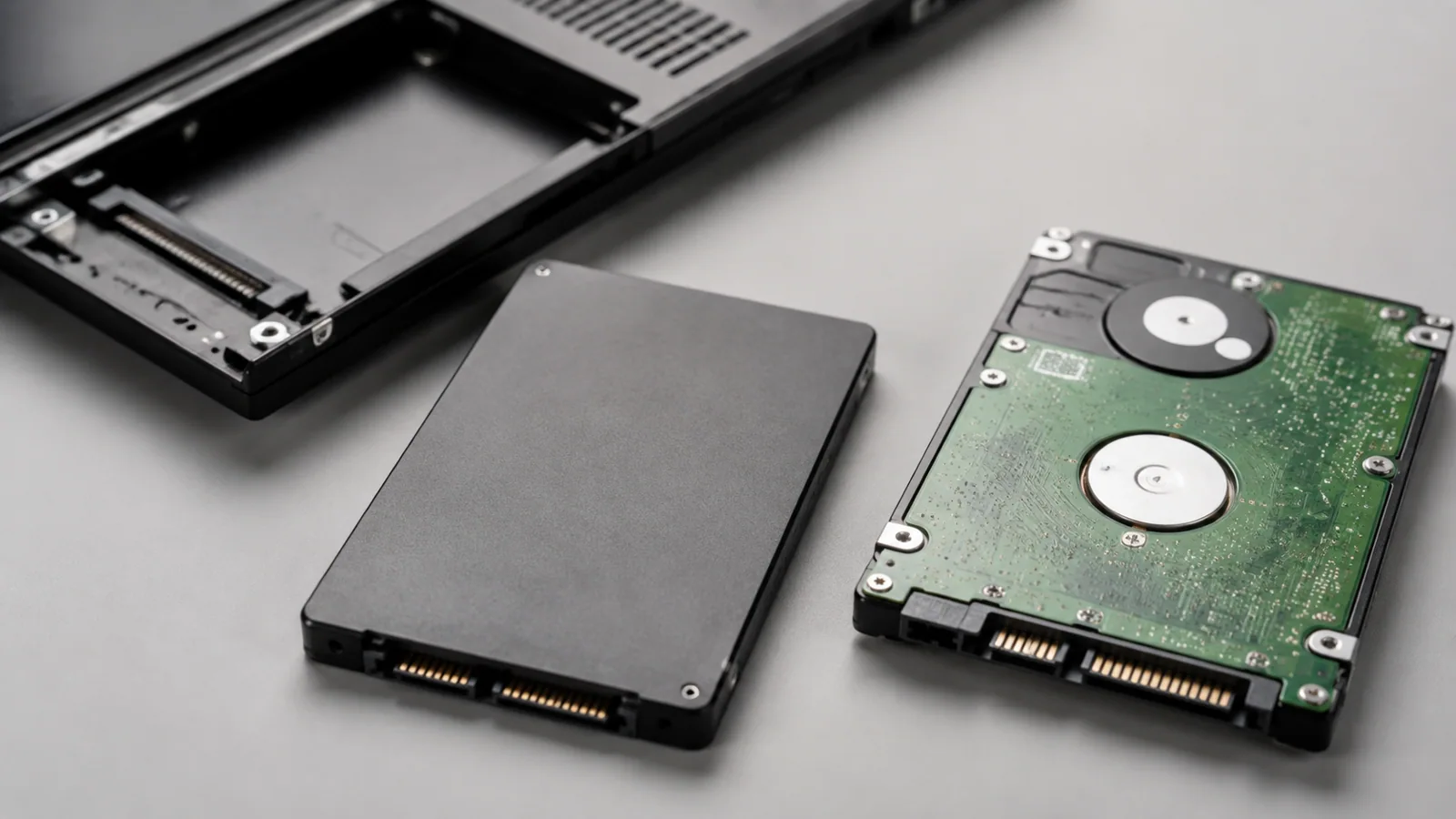
Если решение о замене принято, подготовьте рабочее место. Перед открытием корпуса выключите ноутбук, отключите зарядное устройство и следуйте руководству конкретной модели. У разных устройств отличается способ доступа к накопителю: где-то предусмотрена отдельная крышка, а где-то требуется снять всю нижнюю панель.
Как определить, какой SSD подходит для ноутбука
Совместимость складывается из нескольких параметров. Нельзя считать, что любой накопитель формата M.2 автоматически подойдёт. M.2 описывает физический размер платы, а не только тип подключения. Накопители этого формата могут использовать разные интерфейсы, включая SATA и NVMe.
| Что проверить | Почему это важно |
|---|---|
| Форм-фактор SSD | Нужно убедиться, что размеры накопителя подходят для отсека или разъёма ноутбука. |
| Интерфейс подключения | SATA и NVMe используют разные способы обмена данными, поэтому поддержка должна соответствовать устройству. |
| Максимальный поддерживаемый объём | Некоторые модели имеют ограничения, указанные производителем. |
| Толщина и крепление | В корпусе должно хватать места, а крепёж должен совпадать. |
Самый надёжный источник информации — руководство пользователя и техническая документация конкретной модели ноутбука. Если документация недоступна, можно определить установленный накопитель через сведения о системе или аккуратно посмотреть маркировку текущего диска после отключения питания.
Подготовка к замене: перенос системы или чистая установка
Перед установкой SSD нужно решить, что будет происходить с операционной системой. Есть два основных варианта: перенести существующую систему на новый накопитель или установить её заново.
- Клонирование удобно, если нужно сохранить программы и привычную среду работы.
- Чистая установка позволяет начать с новой системы без накопленных ошибок и лишнего программного обеспечения.
При любом варианте заранее проверьте наличие необходимых файлов восстановления и убедитесь, что у вас есть доступ к нужным учётным записям. Не используйте случайные программы для драйверов из неизвестных источников: после установки лучше применять штатные средства Windows и официальные материалы производителя ноутбука.
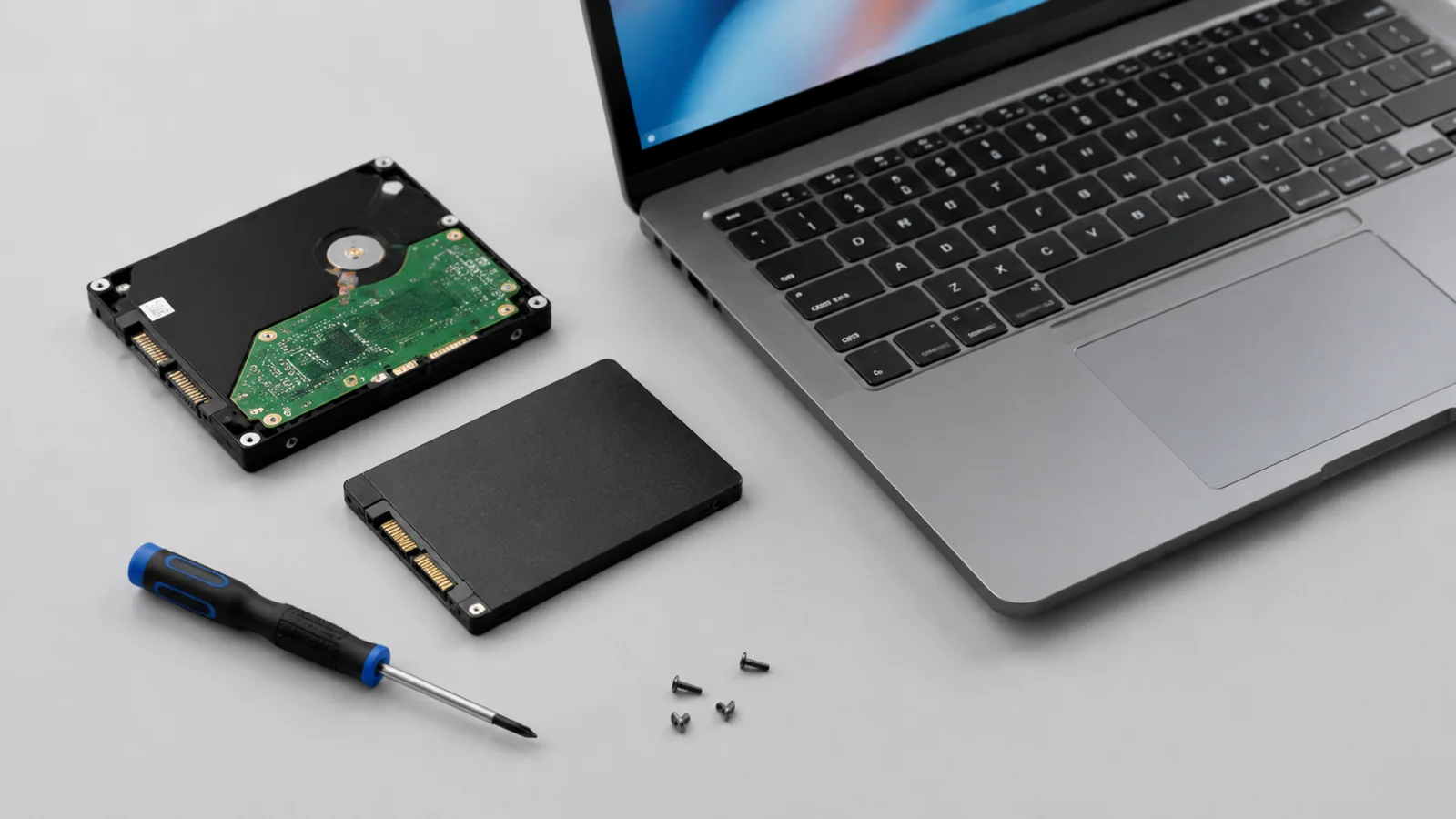
Как проходит сама замена SSD в ноутбуке
Последовательность зависит от модели, но общий порядок обычно выглядит так:
- Полностью выключите ноутбук и отключите внешнее питание.
- Снимите нижнюю крышку только в соответствии с инструкцией конкретного устройства.
- Отсоедините аккумулятор, если такая операция предусмотрена конструкцией.
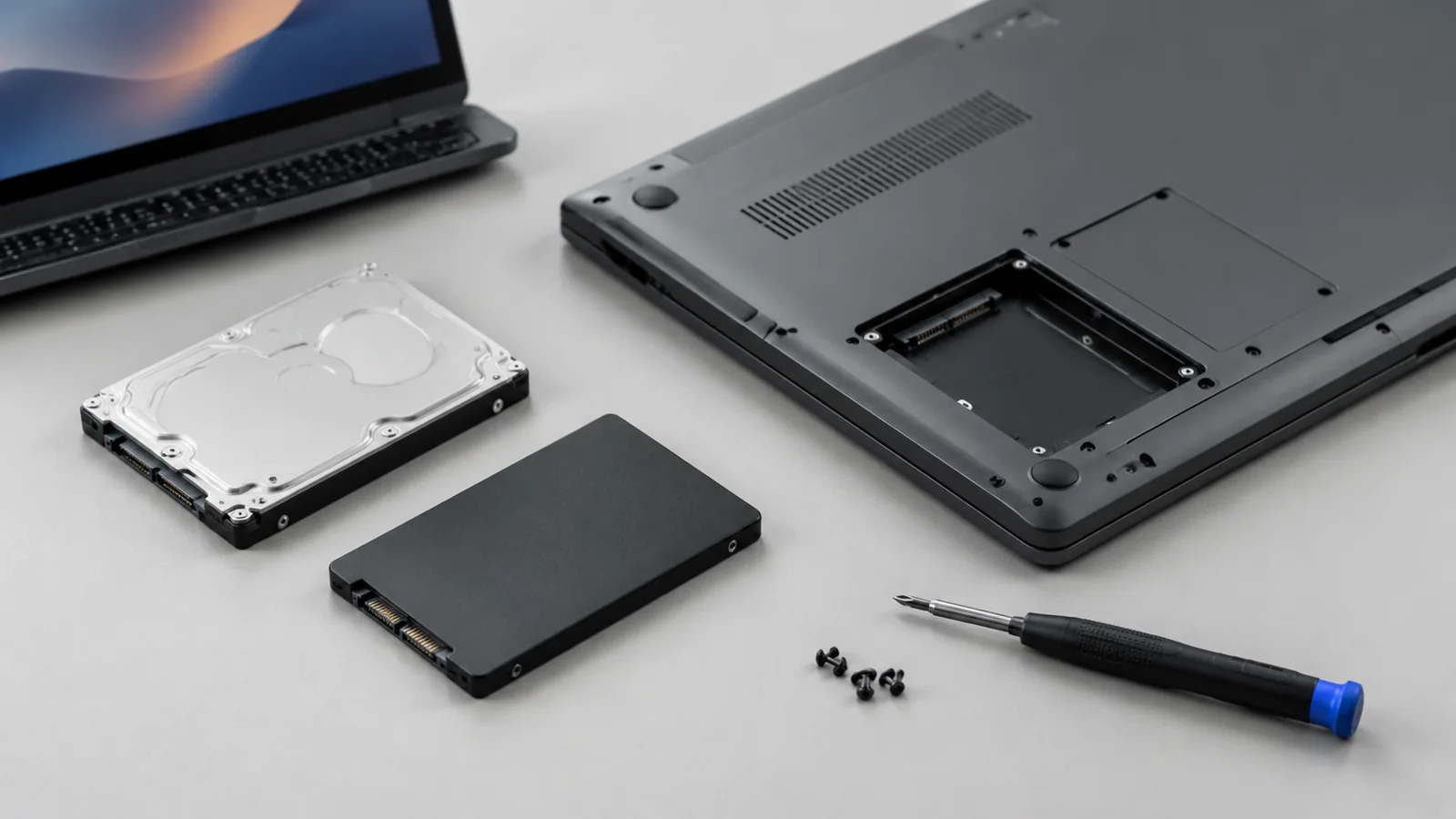
- Извлеките старый HDD и установите SSD в подходящий разъём или отсек.
- Соберите корпус и выполните проверку запуска системы.
Не следует вскрывать блок питания, использовать повреждённые аккумуляторы или пытаться отключать защитные механизмы устройства. Если аккумулятор имеет признаки вздутия, пользоваться ноутбуком до проверки специалистом небезопасно.
Что проверить после установки нового накопителя
После включения убедитесь, что ноутбук видит SSD, система загружается корректно, а файлы доступны. Если выполнялась чистая установка, проверьте работу основных устройств: Wi-Fi, звук, тачпад и другие компоненты.
Новый SSD обычно уменьшает задержки доступа к данным по сравнению с механическим HDD, но итоговое ощущение скорости зависит и от процессора, объёма оперативной памяти, состояния системы и используемых программ.
Частые ошибки при замене HDD на SSD
- Покупка SSD только по внешнему виду разъёма без проверки интерфейса.
- Отсутствие резервной копии перед переносом данных.
- Попытка применить инструкцию от другой модели ноутбука без проверки различий конструкции.
- Ожидание, что замена накопителя решит любые проблемы производительности.
Коротко: когда замена HDD на SSD имеет смысл
Если ноутбук стал медленно запускаться, долго открывает программы и в нём установлен механический HDD, переход на SSD часто является практичным обновлением. Но перед покупкой важно проверить совместимость, подготовить данные и выполнять аппаратные действия осторожно. Такой подход помогает избежать ситуации, когда новый накопитель есть, а установить его безопасно невозможно.
Проверка по порядку
- 1Недостаток свободного места или перегруженная системаСправитесь сами
Проверить: Проверить свободное место на диске и активность программ в системе.
Что сделать: Освободить место и проверить автозагрузку перед заменой компонентов.
- 2Медленный или изношенный HDDСправитесь сами
Проверить: Оценить скорость работы системы и состояние текущего накопителя доступными средствами Windows.
Что сделать: Рассмотреть замену HDD на совместимый SSD.
- 3Неподходящий SSDСправитесь сами
Проверить: Сверить форм-фактор и интерфейс нового накопителя с документацией ноутбука.
Что сделать: Выбрать накопитель с поддерживаемыми параметрами.
- 4Проблемы после установкиНужна аккуратность
Проверить: Проверить подключение, распознавание SSD и корректность установки системы.
Что сделать: Повторно проверить монтаж или обратиться за помощью при аппаратных сложностях.
Критерии выбора
| Параметр | На что смотреть | Решение |
|---|---|---|
| Интерфейс | Проверить поддержку SATA или NVMe в конкретной модели ноутбука | Можно сэкономить |
| Форм-фактор | Сверить размеры и тип крепления SSD с отсеком устройства | Можно сэкономить |
| Объём накопителя | Выбрать объём с учётом задач и ограничений ноутбука | Зависит от задачи |
| Состояние данных | Перед заменой создать резервную копию важных файлов | Можно сэкономить |
Термины простыми словами
SSD
Твердотельный накопитель без механических частей, использующий флеш-память для хранения данных.
HDD
Жёсткий диск с механическими элементами, который долгое время использовался в ноутбуках.
NVMe
Протокол работы SSD через PCIe, применяемый в совместимых устройствах.
Форм-фактор
Физический размер и конструктивное исполнение накопителя.
Частые вопросы
Можно ли поставить любой M.2 SSD в ноутбук?
Нет. Нужно проверить не только размер M.2, но и поддерживаемый интерфейс подключения.
Нужно ли переустанавливать Windows после замены HDD?
Не всегда. Можно перенести систему или выполнить чистую установку, если это подходит для вашей ситуации.
Ускорит ли SSD любой старый ноутбук?
SSD обычно улучшает работу с диском, но итог зависит и от других компонентов устройства.
Источники и обновления
- Microsoft: уход за аккумулятором Windows
- Microsoft: повышение производительности Windows
- Kingston: NVMe и SATA
Сверены действия и ограничения по документации производителей. Названия пунктов меню зависят от версии системы и модели устройства.
Сообщить об ошибке →