Начните с отключения внешних устройств, проверки питания и обычного перезапуска. Если проблема повторяется, проверьте обновления Windows, настройки сна и состояние аккумулятора, а при аппаратных признаках обратитесь в сервис.
- этап 1
- этап 2
- этап 3
- этап 4
Почему ноутбук может не просыпаться
Режим сна сохраняет текущее состояние системы и позволяет быстро продолжить работу. Обычно после открытия крышки или нажатия кнопки питания ноутбук возвращается к рабочему столу, но иногда этого не происходит: экран остаётся чёрным, устройство не реагирует или система просыпается частично.
Причина не всегда связана с серьёзной поломкой. Часто проблема появляется из-за сбоя состояния Windows, подключённого устройства, ошибки драйвера или особенностей настроек энергосбережения. Начинать лучше с простых действий, которые не меняют данные и не требуют разборки.
Перед изменением важных настроек, обновлением компонентов системы или восстановлением программ желательно сделать резервную копию нужных файлов. Названия пунктов меню Windows могут отличаться в зависимости от версии и установленных обновлений.
Первые проверки без риска
Сначала определите, что именно происходит. Если слышен шум вентилятора, горят индикаторы, но изображения нет, проблема может быть связана с выводом изображения. Если ноутбук полностью не реагирует, стоит проверить питание.
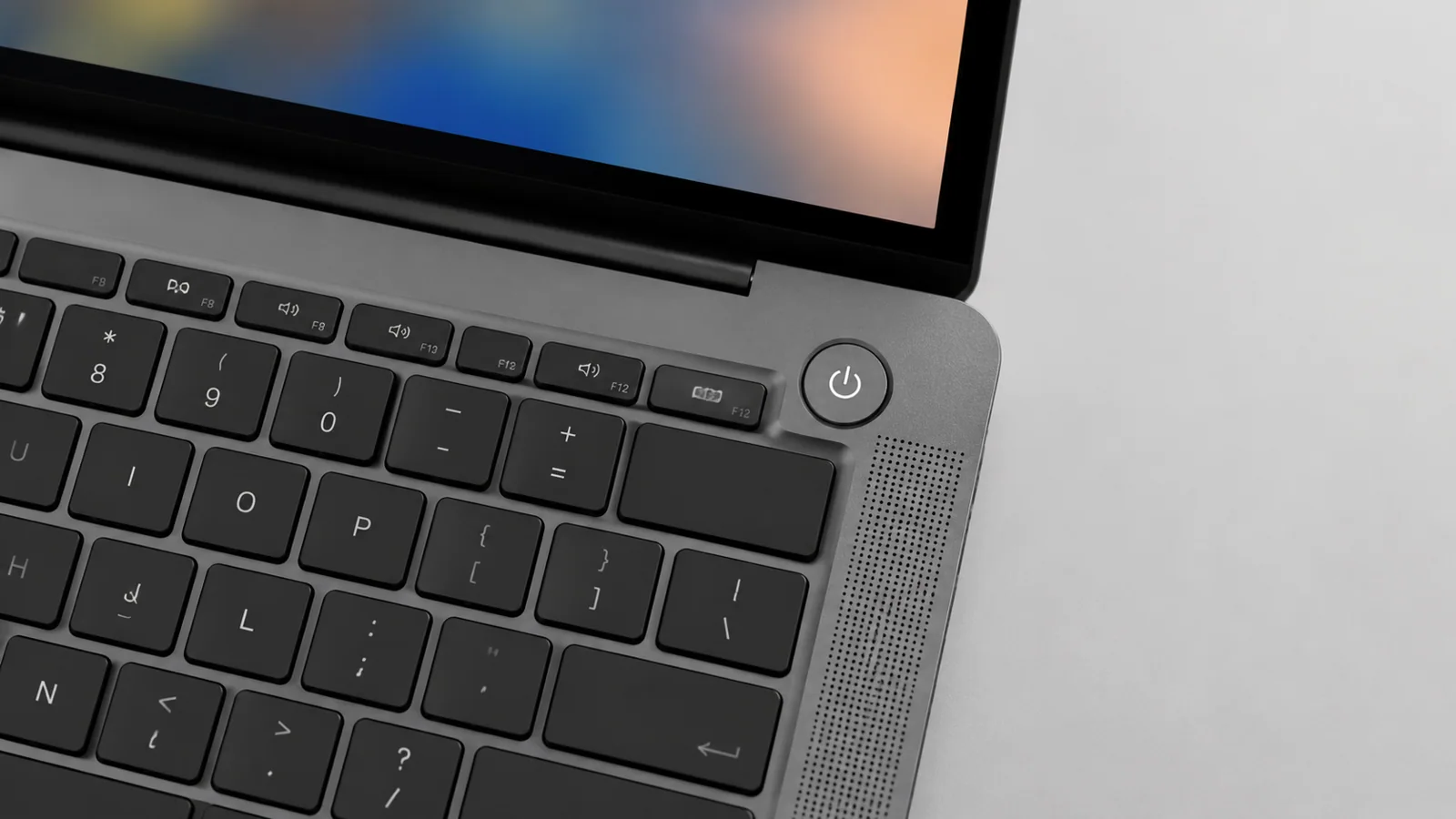
- Нажмите клавишу на клавиатуре или кнопку питания один раз и подождите несколько секунд.
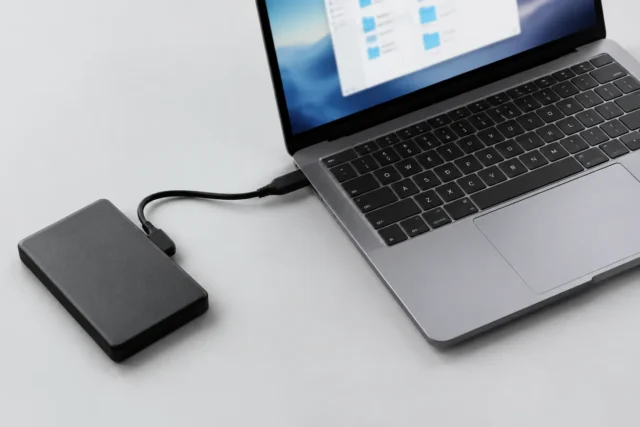
- Отключите внешние устройства: флешки, док-станции, внешние накопители и дополнительные мониторы. Иногда именно они мешают корректному выходу из сна.
- Проверьте подключение зарядного устройства и наличие признаков питания.
- Если система отвечает, попробуйте обычный перезапуск через меню Windows.
Не стоит сразу удерживать кнопку питания долго. Это крайний способ завершения работы, который может привести к потере несохранённых данных.
Проверяем настройки Windows и режимы питания
Если проблема повторяется, проверьте параметры сна. В Windows настройки питания управляют тем, когда устройство засыпает и какие действия выполняются при закрытии крышки или нажатии кнопки питания.
Полезно проверить обновления Windows и дополнительные обновления драйверов через встроенные средства системы. Они могут содержать исправления для проблем с оборудованием, но устанавливать случайные наборы драйверов из сторонних источников не рекомендуется.
Для диагностики батареи в Windows 11 можно использовать встроенный отчёт о состоянии аккумулятора. Команда powercfg /batteryreport создаёт HTML-отчёт с информацией об использовании и оценочной ёмкости батареи. Состояние аккумулятора важно учитывать, потому что сильно изношенная батарея может влиять на работу ноутбука.
Драйверы, обновления и внешние устройства
Выход из сна зависит от нескольких компонентов: системы, управления питанием, графики и устройств ввода. Если после обновления или подключения нового оборудования проблема появилась впервые, полезно вспомнить это изменение.
Можно открыть диспетчер устройств Windows и проверить, нет ли неизвестных устройств или предупреждений. Обновлять драйверы лучше через Windows Update или официальные материалы производителя ноутбука для конкретной модели. Документация одной модели не всегда подходит другой, даже если устройства внешне похожи.
Когда проблема может быть аппаратной
Иногда причина находится не в настройках. Повторяющиеся зависания после сна могут быть связаны с неисправностью накопителя, памяти, платы питания или аккумулятора. Пользовательские проверки должны оставаться безопасными.
| Симптом | Что проверить | Действие |
|---|---|---|
| Нет изображения, но есть признаки работы | Внешний монитор, подключённые устройства, реакцию клавиатуры | Убрать внешние устройства и проверить вывод изображения |
| Ноутбук не реагирует совсем | Питание и зарядное устройство | Проверить подключение без разборки |
| Проблема повторяется после настроек | Обновления, отчёты Windows, события системы | Рассмотреть обращение в сервис |
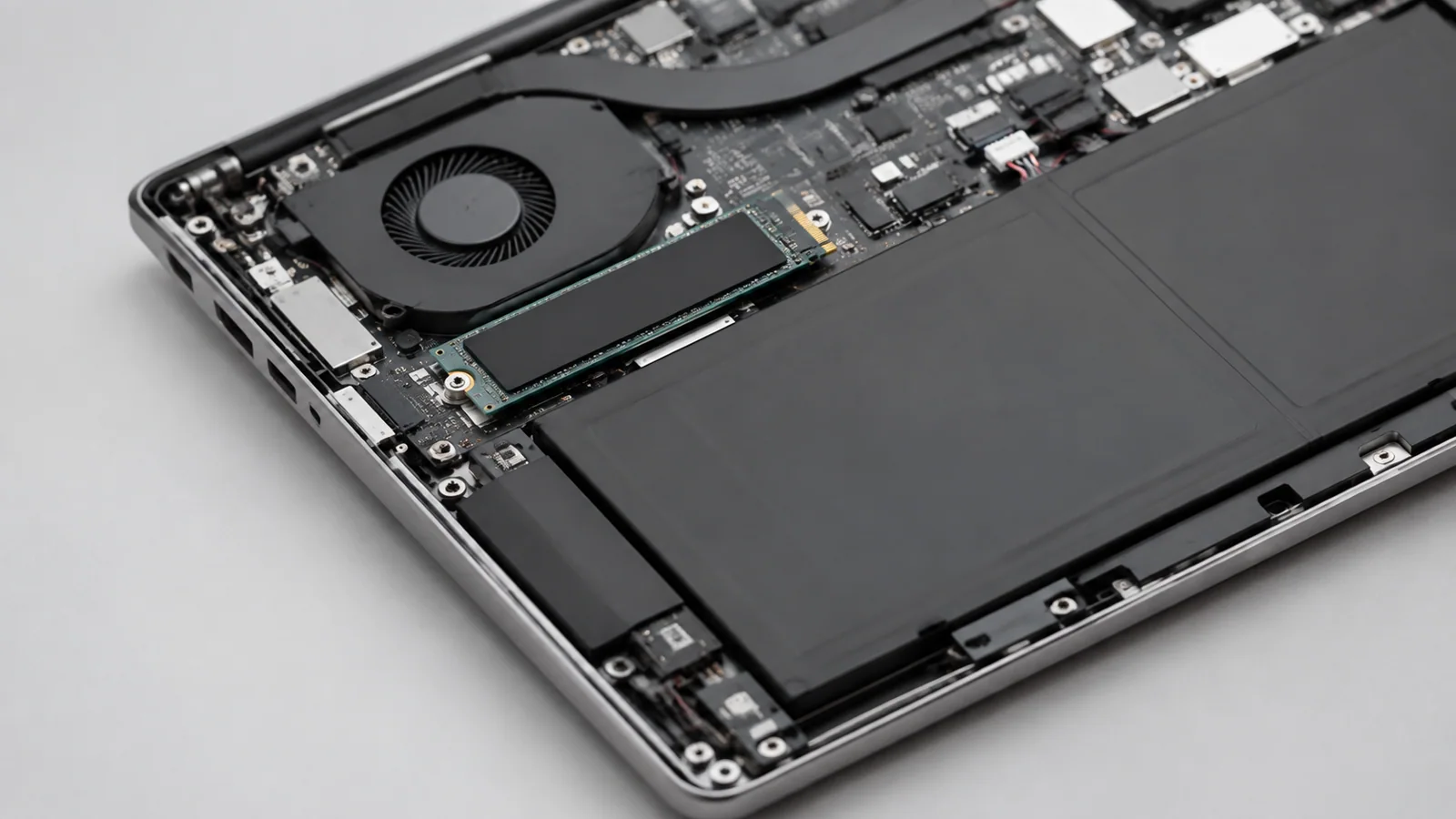
Не следует вскрывать корпус без необходимости. Если требуется работа с внутренними компонентами, сначала нужно отключить питание, учитывать состояние батареи и действовать только по руководству конкретной модели. Нельзя использовать повреждённые аккумуляторы, вскрывать блоки питания или отключать защитные функции.
Что делать, если ничего не помогло
Если ноутбук стабильно не выходит из сна даже после базовых проверок, зафиксируйте наблюдения: когда появилась проблема, после каких действий она возникает, работают ли индикаторы и помогает ли перезапуск.
Эти сведения помогут специалисту быстрее определить направление проверки. Не каждая проблема сна означает необходимость замены деталей: иногда достаточно исправить настройки или программный сбой. Но повторяющиеся зависания, необычный нагрев или признаки проблем с батареей требуют более осторожного подхода.
Коротко о поддержке Windows
Для Windows 10 важно учитывать текущий статус поддержки: обычная поддержка завершилась 14 октября 2025 года. Расширенные программы ESU имеют отдельные условия и могут быть доступны не одинаково для всех пользователей. Версия системы и доступные варианты обновления зависят от конкретной ситуации.
FAQ
Нужно ли сразу переустанавливать Windows?
Нет. Сначала проверьте питание, внешние устройства, настройки сна и обновления.
Можно ли постоянно держать ноутбук подключённым к зарядке?
Зависит от модели и настроек. Для литий-ионных батарей полезно избегать перегрева и частых глубоких разрядов.
Поможет ли замена SSD от проблемы выхода из сна?
Не всегда. Накопитель может влиять на общую работу системы, но причина сна может быть в других компонентах.
Проверка по порядку
- 1Сбой выхода Windows из снаСправитесь сами
Проверить: После нажатия клавиши или кнопки питания нет нормального возврата к рабочему столу
Что сделать: Выполнить безопасный перезапуск и проверить обновления
- 2Внешнее устройство мешает пробуждениюСправитесь сами
Проверить: Проблема исчезает после отключения USB-устройств или мониторов
Что сделать: Подключать устройства по одному и определить источник
- 3Проблемы с настройками питания или драйверамиСправитесь сами
Проверить: Ошибка повторяется после сна и появилась после изменений системы
Что сделать: Проверить параметры питания и официальные обновления драйверов
- 4Неисправность аккумулятора или компонентов ноутбукаЛучше доверить сервису
Проверить: Есть перегрев, необычное поведение питания или постоянные зависания
Что сделать: Не разбирать устройство без инструкции, обратиться в сервис
Критерии выбора
| Параметр | На что смотреть | Решение |
|---|---|---|
| Состояние батареи | Проверить отчёт powercfg /batteryreport в Windows 11 | Зависит от задачи |
| Свободное место накопителя | Проверить, достаточно ли места для работы системы и обновлений | Зависит от задачи |
| Поддержка системы | Уточнить версию Windows и доступные обновления | Зависит от задачи |
Термины простыми словами
Режим сна
Состояние Windows с сохранением текущей работы для быстрого продолжения.
Драйвер
Программа, которая помогает Windows взаимодействовать с оборудованием.
NVMe
Протокол для работы некоторых SSD через PCIe; совместимость зависит от конкретного устройства.
Источники и обновления
- Microsoft: уход за аккумулятором Windows
- Microsoft: повышение производительности Windows
- Microsoft: несколько мониторов
- Kingston: NVMe и SATA
Сверены действия и ограничения по документации производителей. Названия пунктов меню зависят от версии системы и модели устройства.
Сообщить об ошибке →