Ноутбук греется на диване, потому что ткань перекрывает доступ воздуха и мешает выводу тепла. Сначала проверьте работу на твёрдой поверхности, затем найдите программы или условия, которые создают лишнюю нагрузку.
- Проверить поверхность
- Проверить нагрузку
- Организовать воздух
- Подготовиться к изменениям
Почему ноутбук сильнее греется на диване
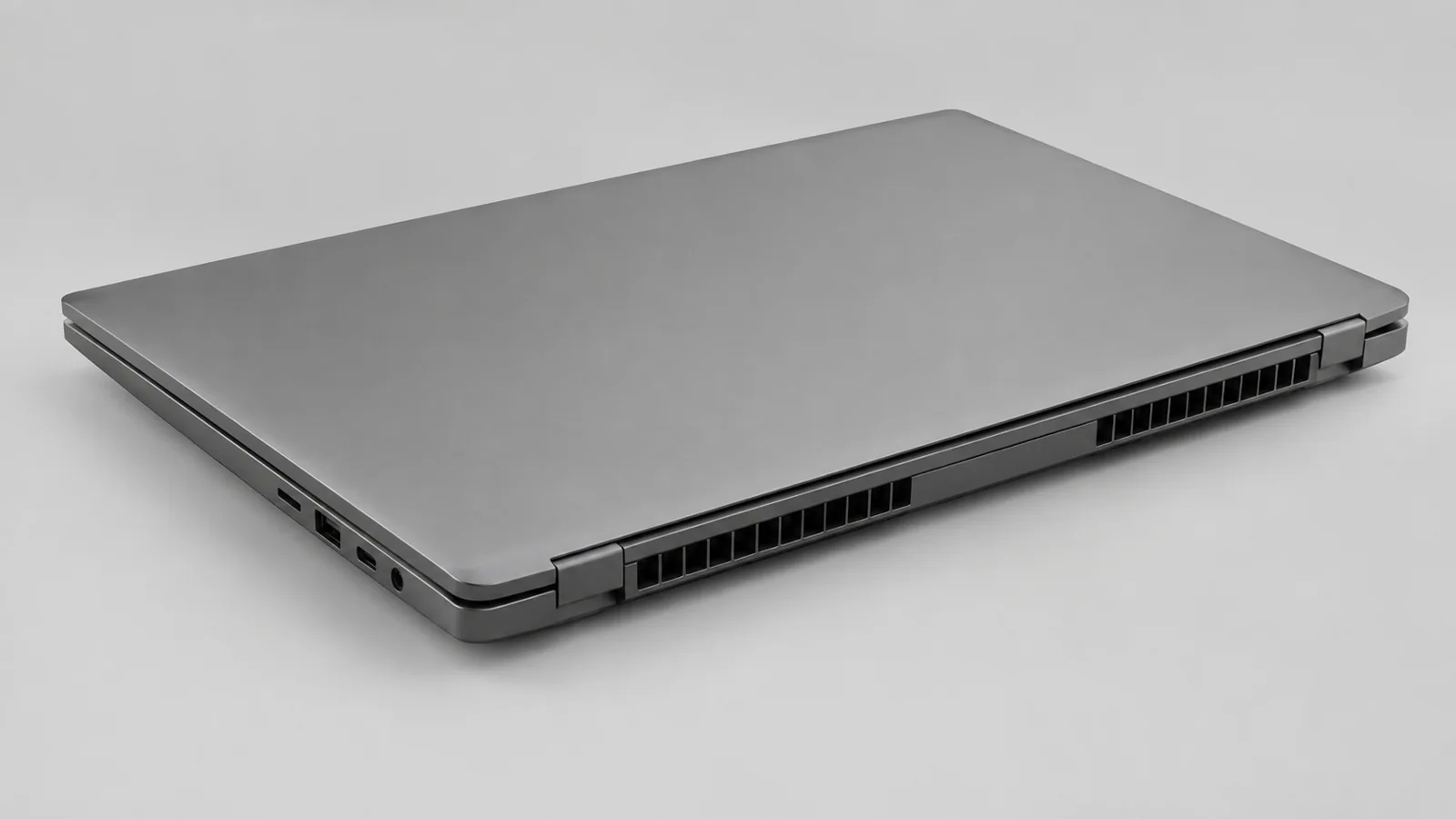
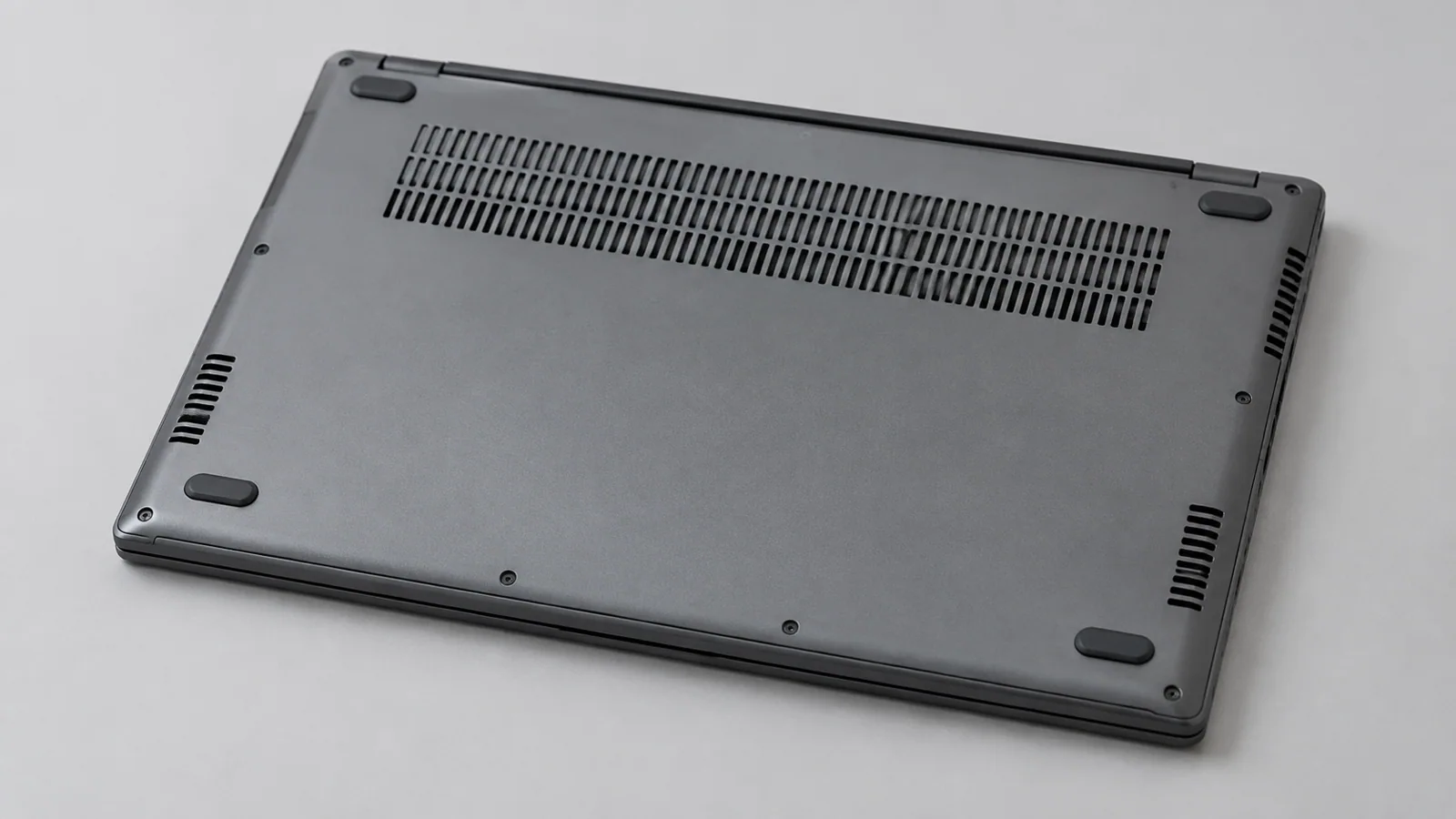
Ноутбук рассчитан на работу в условиях, где воздух может свободно поступать к системе охлаждения и выходить из корпуса. Диван, кровать или толстое одеяло меняют эти условия: мягкая ткань прогибается под корпусом, закрывает нижние отверстия и удерживает тёплый воздух рядом с устройством.
Проблема не в самом диване как в источнике тепла. Он просто мешает ноутбуку избавиться от уже созданного тепла. Процессор, графический чип и другие компоненты продолжают работать, но вентилятор получает меньше холодного воздуха, поэтому система охлаждения вынуждена работать интенсивнее.
Первые признаки обычно простые: вентилятор стал чаще шуметь, корпус горячее обычного, программы начинают реагировать медленнее. Это не всегда означает поломку. Иногда достаточно изменить место работы и убрать лишнюю нагрузку.
Как понять, что именно вызывает нагрев
Перед любыми изменениями стоит определить причину. Не нужно сразу покупать охлаждающую подставку или менять комплектующие. Сначала проверьте, в каких условиях появляется проблема.
- Поставьте ноутбук на твёрдую ровную поверхность и сравните поведение с работой на диване.
- Посмотрите, включается ли сильный шум вентилятора только при определённых задачах: играх, видеомонтаже, большом количестве вкладок или видеосвязи.
- Откройте диспетчер задач Windows и проверьте, какие программы постоянно используют процессор, память или диск.
- Обратите внимание, не появились ли предупреждения о перегреве или внезапные выключения.
Названия разделов и расположение пунктов меню могут отличаться в разных версиях Windows и у разных производителей ноутбуков. Не стоит ориентироваться на случайные изображения меню из интернета как на точную инструкцию.
| Ситуация | Что проверить | Первое действие |
|---|---|---|
| Греется только на мягкой поверхности | Изменяется ли температура на столе | Использовать твёрдую основу |
| Греется при любой работе | Нагрузка процессора и состояние вентиляции | Проверить фоновые процессы и охлаждение |
| Быстро разряжается и нагревается | Расход батареи и режим питания | Проверить настройки питания |
Организация охлаждения без ремонта
Самое эффективное изменение обычно самое простое: создать зазор между корпусом и поверхностью. Ноутбук должен стоять устойчиво, а воздухозаборные отверстия не должны быть прижаты к ткани или мягкой подкладке.
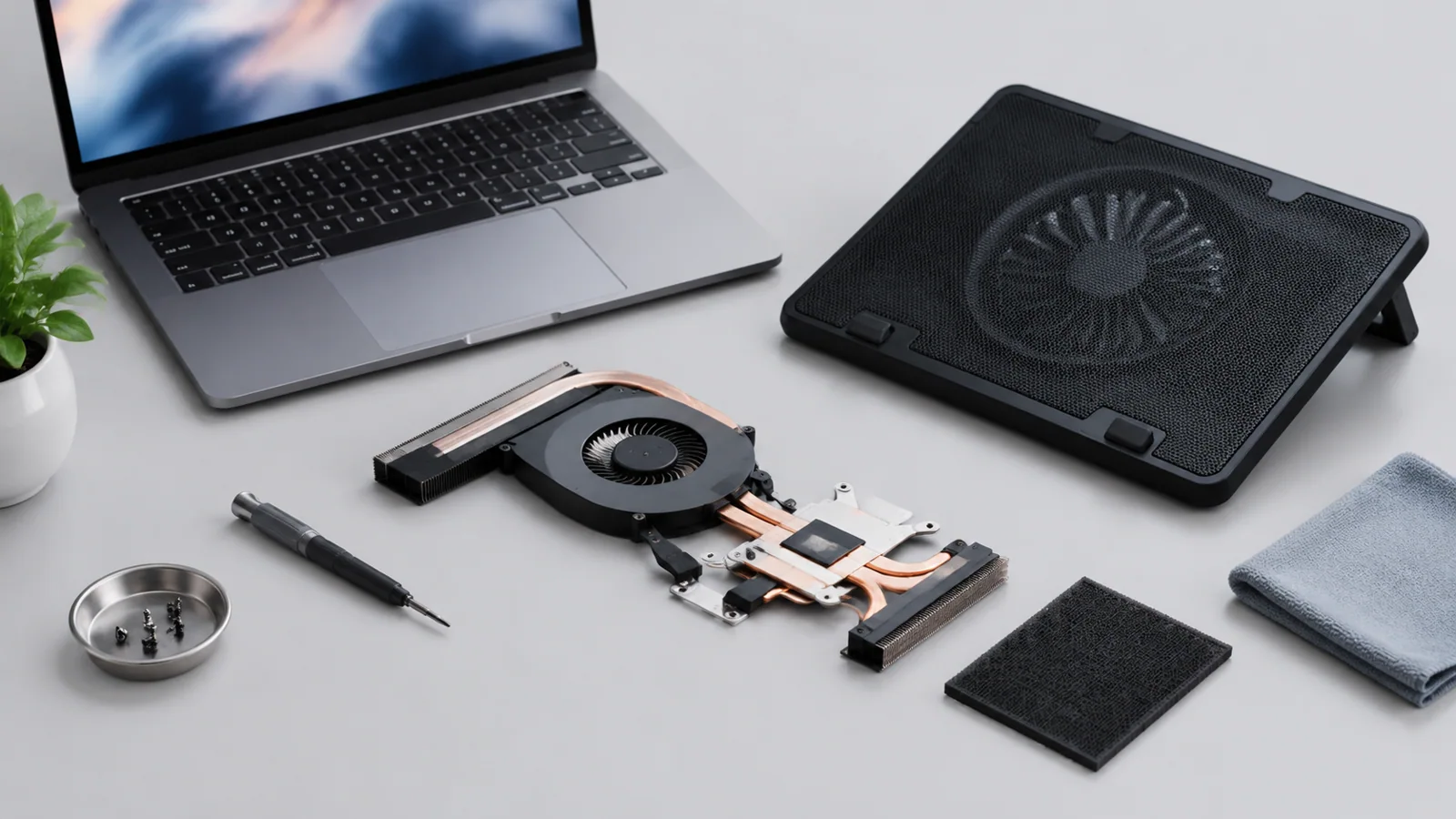
Для дома подойдёт обычный стол или другая жёсткая поверхность. Если нужен более удобный угол наклона, можно использовать подходящую подставку, но её задача прежде всего обеспечить нормальный поток воздуха, а не заменить исправную систему охлаждения.
- Не закрывайте вентиляционные отверстия книгами, одеждой или предметами рядом с корпусом.
- Не ставьте горячий ноутбук сразу в сумку после тяжёлой нагрузки.
- Следите, чтобы рядом с отверстиями не скапливалась пыль.
- Не используйте устройство на одеяле, если оно заметно прогибается под корпусом.
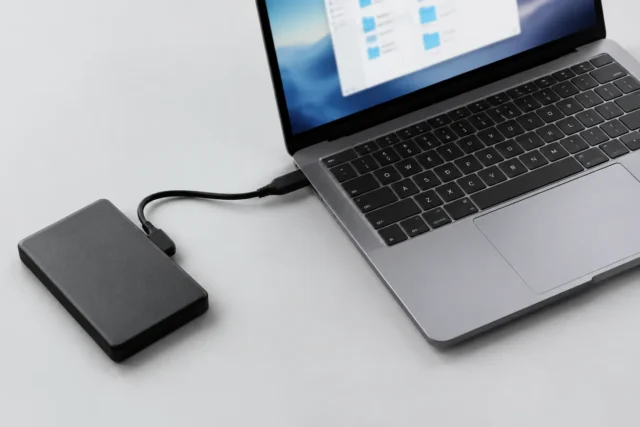
Если требуется изменить настройки системы, сначала сохраните важные данные. Перед крупными изменениями, обновлениями или переустановкой программ рекомендуется иметь резервную копию важных файлов.
Когда причина может быть в Windows или программах
Иногда ноутбук кажется горячим не из-за плохого охлаждения, а из-за постоянной нагрузки. Например, после запуска системы могут работать фоновые приложения, синхронизация файлов, обновления или другие процессы.
Проверьте автозапуск и ненужные программы. Удаление редко используемых приложений может уменьшить фоновую активность. Также полезно проверить обновления Windows через стандартные средства системы. Microsoft отмечает, что производительность может снижаться из-за нехватки места на накопителе, лишних программ в фоне и устаревшего программного обеспечения.
Windows 10 получила завершение обычной поддержки 14 октября 2025 года. Дополнительные программы ESU имеют отдельные условия и не означают одинаковую доступность для всех устройств. Перед изменением версии системы проверьте актуальные условия для своего случая.
Что делать, если простые меры не помогли
Если ноутбук перегревается даже на твёрдой поверхности при обычной работе, стоит рассматривать более сложные причины. Внутри корпуса могут быть загрязнение системы охлаждения, износ компонентов или проблемы с батареей.
Диагностика в сервисе может потребоваться, если устройство внезапно выключается, корпус деформируется, батарея выглядит вздутой или появляются необычные запахи. Повреждённый аккумулятор нельзя сдавливать, прокалывать или продолжать использовать. Не следует отключать защитные механизмы, вскрывать блок питания или выполнять ремонт без понимания процедуры и требований конкретной модели.
При любых аппаратных действиях сначала отключают питание и действуют только по руководству именно своего ноутбука. Конструкции отличаются, поэтому инструкция от другой модели не является универсальной.
Как поддерживать нормальную температуру в будущем
Хорошее охлаждение — это не одна настройка, а привычка эксплуатации. Используйте ноутбук на подходящей поверхности, периодически проверяйте нагрузку программ и следите за состоянием батареи.
Литий-ионные аккумуляторы быстрее стареют при высокой температуре. Microsoft рекомендует избегать сильного нагрева и глубоких разрядов, а также учитывать условия хранения устройства.
Проверка по порядку
- 1Мягкая поверхность перекрывает вентиляциюСправитесь сами
Проверить: Сравните температуру и шум вентилятора на столе и на диване.
Что сделать: Используйте твёрдую ровную поверхность.
- 2Высокая нагрузка программСправитесь сами
Проверить: Проверьте использование процессора, памяти и диска в системных средствах Windows.
Что сделать: Закройте ненужные приложения и проверьте автозапуск.
- 3Загрязнение системы охлажденияНужна аккуратность
Проверить: Оцените, сохраняется ли перегрев даже при свободной вентиляции.
Что сделать: Рассмотрите обслуживание по руководству конкретной модели или обращение в сервис.
- 4Проблема с батареей или аппаратная неисправностьЛучше доверить сервису
Проверить: Проверьте наличие вздутия, деформаций, резких выключений.
Что сделать: Прекратите использование повреждённого аккумулятора и обратитесь за помощью.
Критерии выбора
| Параметр | На что смотреть | Решение |
|---|---|---|
| Расположение вентиляции | Проверьте, где находятся отверстия забора и выхода воздуха у вашей модели. | Зависит от задачи |
| Свободное место на накопителе | Проверьте, не заполнен ли системный диск почти полностью. | Можно сэкономить |
| Фоновые приложения | Оцените программы, которые запускаются автоматически. | Можно сэкономить |
| Состояние батареи | Проверьте признаки износа и перегрева аккумулятора. | Зависит от задачи |
Термины простыми словами
Система охлаждения
Набор компонентов, которые отводят тепло от горячих частей ноутбука.
Вентиляционное отверстие
Отверстие в корпусе, через которое проходит воздух для охлаждения.
Фоновый процесс
Программа или служба, работающая без активного окна пользователя.
Частые вопросы
Можно ли использовать ноутбук на кровати?
Лучше избегать мягких поверхностей, которые закрывают вентиляционные отверстия.
Поможет ли охлаждающая подставка?
Она может улучшить условия работы, но не исправляет неисправную систему охлаждения.
Нужно ли сразу менять термопасту?
Нет, сначала стоит проверить простые причины и учитывать руководство конкретной модели.
Источники и обновления
Сверены действия и ограничения по документации производителей. Названия пунктов меню зависят от версии системы и модели устройства.
Сообщить об ошибке →