Для долгого чтения выбирайте экран не только по разрешению, а по сочетанию диагонали, чёткости текста, удобного масштаба и отсутствия сильных бликов. Перед покупкой проверьте реальные документы, сайты и настройки яркости на самом ноутбуке.
- этап
- этап
- этап
- этап
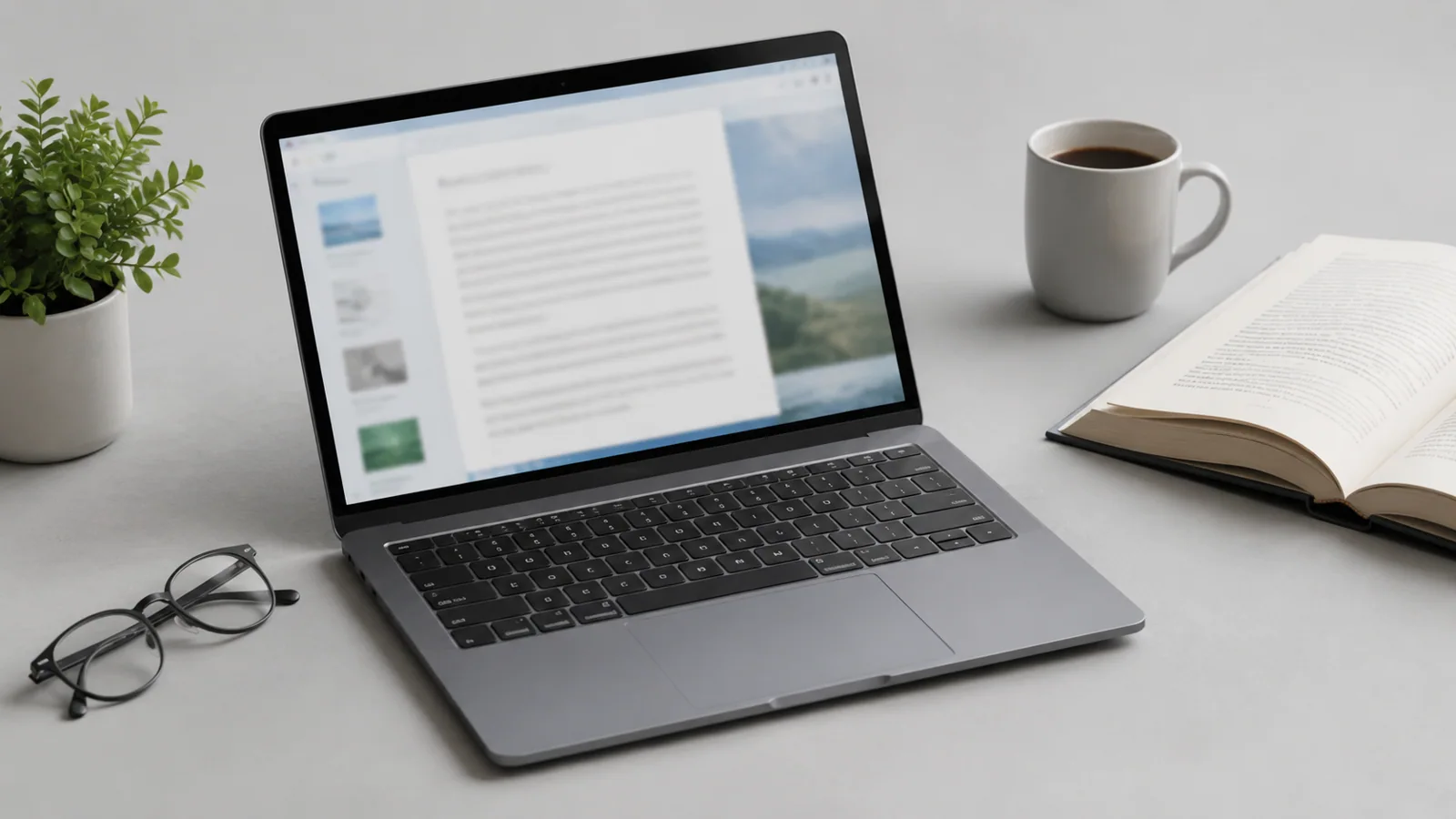
Долгое чтение с ноутбука зависит не только от размера экрана. Даже большой дисплей может утомлять глаза, если у него неудобный масштаб, слишком яркая подсветка или некомфортная цветопередача. При выборе стоит смотреть не на один параметр в характеристиках, а на то, как экран ведёт себя в обычных задачах: открытые документы, браузер, PDF-файлы и заметки.
Главная цель хорошего экрана для чтения — чтобы текст оставался чётким, а пользователю не приходилось постоянно менять положение головы или напрягаться, пытаясь рассмотреть мелкие элементы интерфейса.
Какие параметры экрана важны для чтения
Первое, что стоит оценить, — диагональ и разрешение. Маленький экран проще сделать компактным, но на нём чаще приходится увеличивать масштаб текста или прокручивать страницы. Для регулярной работы с документами обычно удобнее ноутбуки с диагональю около 14–16 дюймов, однако итоговый комфорт зависит от разрешения и настроек масштабирования.
Слишком высокое разрешение само по себе не гарантирует удобство. Если элементы интерфейса становятся слишком мелкими, потребуется изменить масштаб Windows. Это нормальная настройка, но перед покупкой лучше проверить, насколько удобно выглядят буквы и меню именно в таком режиме.
| Параметр | Что проверить | Для чтения |
|---|---|---|
| Диагональ | Размер рабочей области без лишней громоздкости | 14–16 дюймов часто удобны для документов |
| Разрешение | Чёткость текста и комфортный масштаб | Выбирать по удобству, а не только по числу пикселей |
| Матрица | Углы обзора и равномерность изображения | IPS и похожие технологии обычно удобны для текста |
| Яркость | Читаемость в вашем рабочем месте | Важна возможность комфортной настройки |
Проверьте экран до покупки или после получения ноутбука
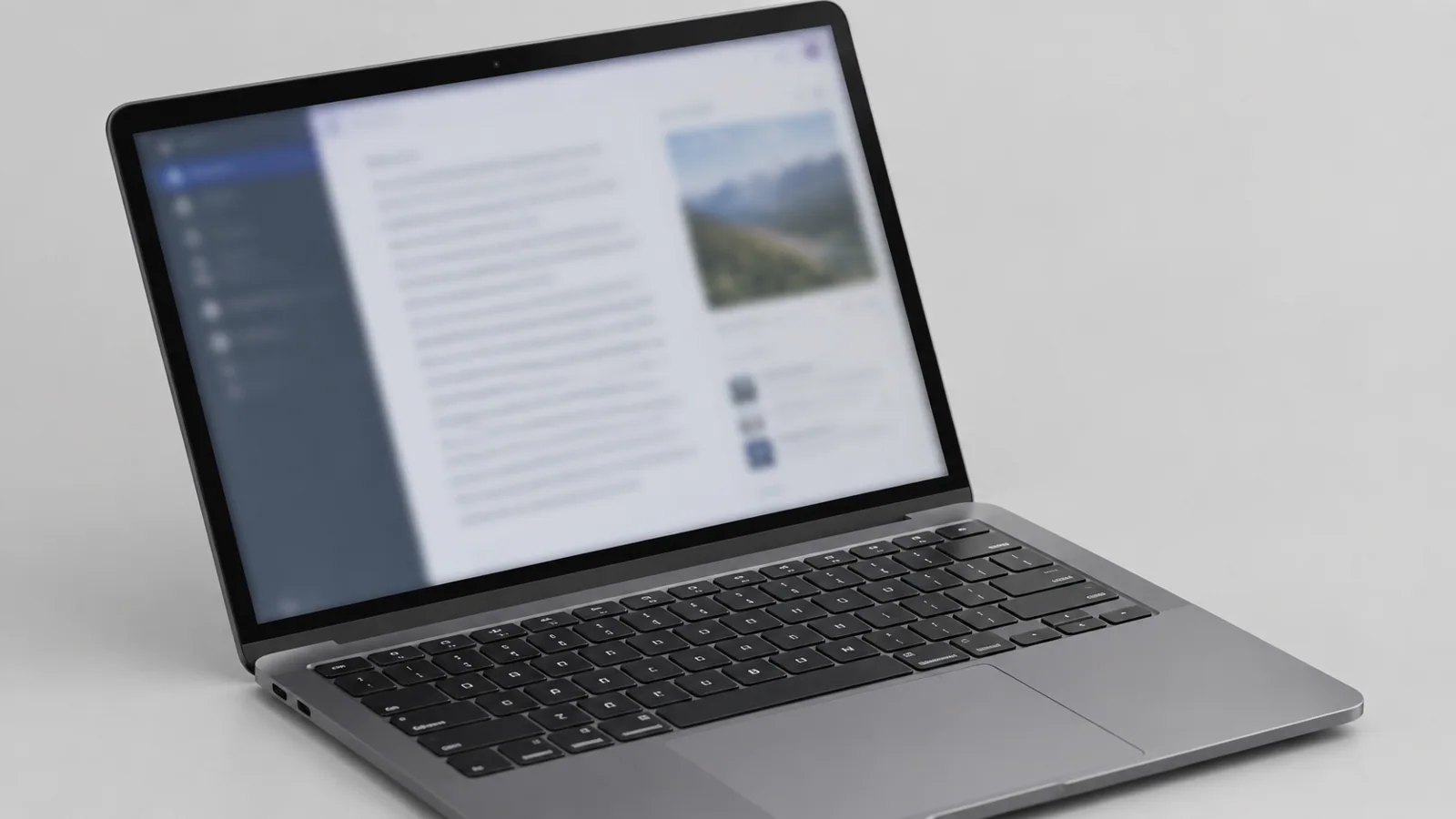
Характеристики на странице магазина не показывают все особенности дисплея. Перед покупкой в магазине или после получения устройства полезно открыть несколько привычных задач. Например, можно загрузить длинный текстовый документ, открыть страницу с мелким шрифтом и посмотреть, насколько естественно читаются буквы.
Обратите внимание на несколько моментов:
- нет ли ощущения, что текст становится размытым при стандартном масштабе;
- удобно ли читать при сниженной яркости;
- не меняются ли заметно цвета при небольшом изменении угла просмотра;
- не мешают ли блики от окружающего освещения.
Не стоит оценивать экран только по заставке или яркому демонстрационному изображению. Для чтения важнее спокойные белые страницы, серый фон документов и обычный чёрный текст.
Если меняете настройки отображения в Windows, учитывайте, что названия пунктов меню могут отличаться в разных версиях системы. Не обязательно использовать максимальное разрешение: комфортный масштаб текста часто важнее.
Матовая поверхность, яркость и защита глаз
Для чтения в разных условиях полезен экран с покрытием, которое уменьшает отражения. Глянцевые панели могут выглядеть контрастнее, но при наличии окна или лампы рядом блики быстро становятся раздражающими.
Яркость должна соответствовать помещению. Постоянная работа с очень ярким экраном в тёмной комнате может быть неприятной, а слишком тусклый дисплей при дневном свете заставляет сильнее всматриваться. Хороший вариант — тот, где легко подобрать комфортный уровень без ощущения резкости.
Также стоит проверить равномерность подсветки. На однотонном светлом фоне иногда заметны участки, которые выглядят темнее. Это особенно заметно при чтении больших страниц с белым фоном.
Какие ошибки часто делают при выборе экрана
Одна из распространённых ошибок — выбирать ноутбук только по разрешению. Больше пикселей может дать более чёткое изображение, но если диагональ небольшая, текст может стать слишком мелким без настройки масштаба.
Другая ошибка — игнорировать реальные условия работы. Экран, который кажется отличным в магазине под ярким освещением, может вести себя иначе дома возле окна. Перед покупкой полезно представить привычное место работы и проверить устройство в похожих условиях.
Не стоит также рассчитывать, что программные настройки полностью исправят неудобную аппаратную часть. Масштабирование помогает сделать элементы крупнее, но не заменяет удачную матрицу и комфортную поверхность экрана.
Практический чек-лист перед выбором
Перед покупкой экрана ноутбука для чтения проверьте:
- удобен ли размер дисплея для ваших документов и программ;
- читается ли текст без постоянного увеличения;
- есть ли комфортная регулировка яркости;
- мешают ли отражения при вашем освещении;
- нравятся ли вам цвета и углы обзора.
Если после покупки вы меняете параметры Windows или устанавливаете обновления, заранее сделайте резервную копию важных данных. Настройки отображения обычно безопасны, но любые изменения системы лучше выполнять с возможностью вернуть важные файлы.
Правильно выбранный экран — это не максимальное количество характеристик в таблице, а сочетание чёткого текста, удобного масштаба и спокойной работы без лишнего напряжения.
Проверка по порядку
- 1Неправильный масштаб текстаСправитесь сами
Проверить: Проверьте настройки масштабирования Windows и размер шрифтов.
Что сделать: Подберите удобный масштаб отображения.
- 2Сильные отражения от поверхности экранаСправитесь сами
Проверить: Посмотрите на белую страницу при освещении вашего рабочего места.
Что сделать: Выберите экран с более подходящим покрытием или измените расположение.
- 3Недостаточная яркость или неравномерная подсветкаСправитесь сами
Проверить: Откройте однотонный светлый фон и настройте яркость.
Что сделать: Проверьте другой экземпляр или модель.
- 4Аппаратный дефект панелиЛучше доверить сервису
Проверить: Осмотрите экран на заметные повреждения и постоянные артефакты изображения.
Что сделать: Обратитесь в сервис по правилам производителя.
Критерии выбора
| Параметр | На что смотреть | Решение |
|---|---|---|
| Диагональ | Сравнить 14–16 дюймов с вашими задачами и переносимостью | Можно сэкономить |
| Разрешение | Проверить чёткость текста и удобный масштаб Windows | Можно сэкономить |
| Тип матрицы | Оценить углы обзора и поведение изображения | Зависит от задачи |
| Яркость и покрытие | Проверить чтение при вашем освещении | Можно сэкономить |
Термины простыми словами
Диагональ экрана
Размер видимой области дисплея, измеряемый по диагонали.
Разрешение
Количество пикселей, из которых состоит изображение на экране.
Масштабирование
Настройка Windows, которая увеличивает размер текста и элементов интерфейса.
Частые вопросы
Нужно ли брать ноутбук с самым высоким разрешением для чтения?
Нет. Важнее, чтобы текст был чётким и комфортным при выбранном масштабе.
Какая диагональ лучше для документов?
Часто удобны 14–16 дюймов, но выбор зависит от ваших задач и необходимости переноски.
Помогает ли высокая яркость при чтении?
Она полезна в ярком помещении, но слишком высокая яркость не всегда комфортна.
Источники и обновления
Сверены действия и ограничения по документации производителей. Названия пунктов меню зависят от версии системы и модели устройства.
Сообщить об ошибке →