Проверяйте состояние батареи встроенными средствами Windows, избегайте перегрева и постоянных глубоких разрядов. Перед изменением настроек или обслуживанием важных данных сделайте резервную копию.
- этап
- этап
- этап
- этап
Почему батарея ноутбука теряет ресурс
Аккумулятор ноутбука постепенно теряет первоначальную ёмкость не из-за одной ошибки пользователя, а из-за сочетания времени, количества циклов зарядки, температуры и режима использования. Современные ноутбуки обычно используют литий-ионные батареи: они удобны, быстро заряжаются и имеют высокую плотность энергии, но их химические элементы естественно стареют.
Главная цель ухода — не сделать батарею «вечной», а уменьшить лишнюю нагрузку. Постоянный перегрев, глубокие разряды до выключения и длительное хранение полностью разряженного устройства могут ускорять потерю ёмкости. При этом не нужно превращать зарядку ноутбука в сложный ритуал: важнее понимать состояние устройства и избегать крайностей.
Перед изменением настроек, обновлением системы или очисткой данных сохраните важные файлы в резервную копию. Это особенно важно, если вы меняете параметры питания, работаете с отчётами системы или выполняете обслуживание накопителя.
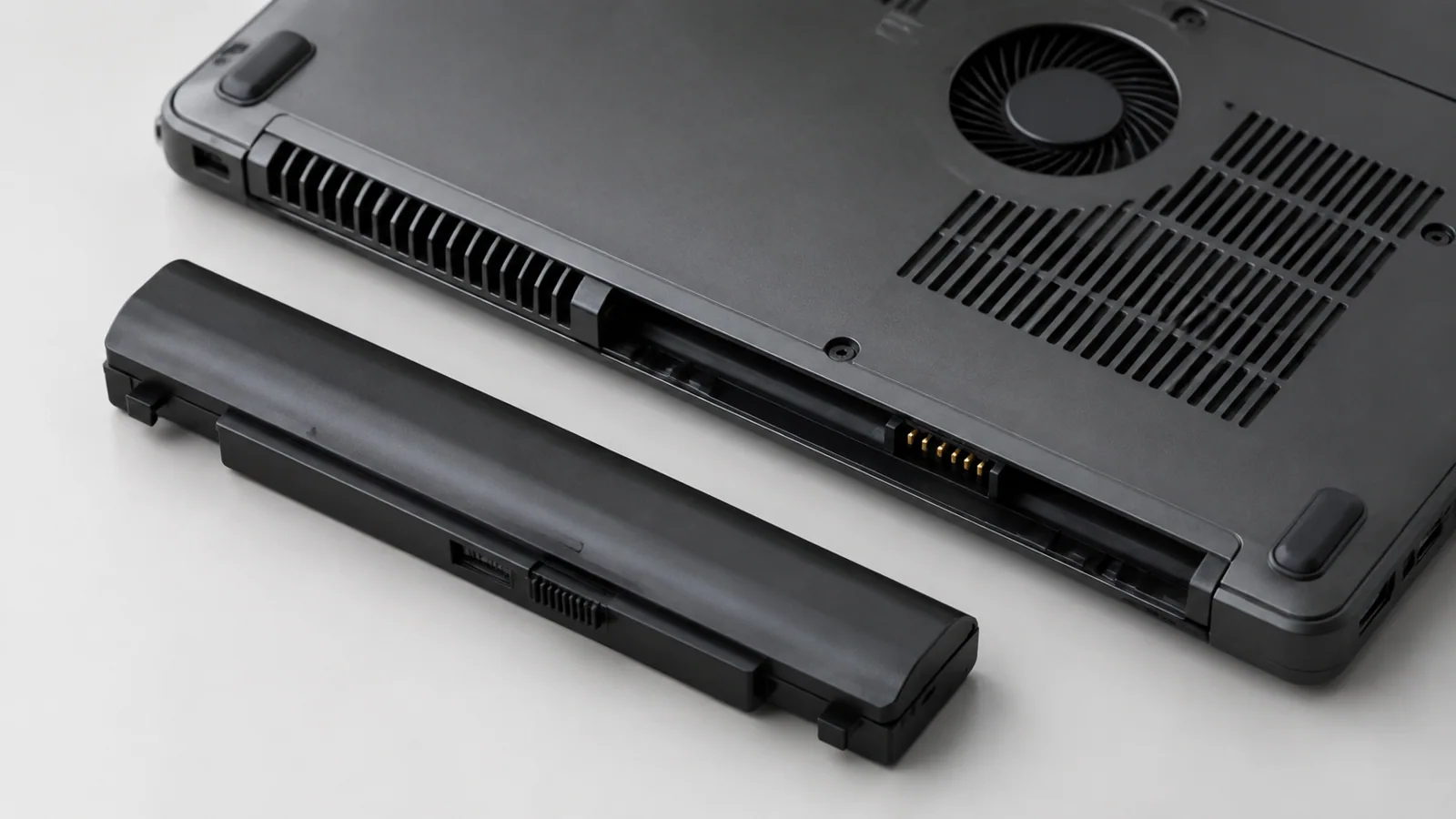
Проверьте реальное состояние аккумулятора
Первый шаг — не покупать новые детали и не менять привычки вслепую, а посмотреть доступные данные. В Windows можно создать отчёт о батарее с помощью встроенной команды powercfg /batteryreport. В отчёте полезно сравнить проектную ёмкость батареи и текущую полную ёмкость заряда. Разница между ними показывает, насколько изменился запас энергии.
Проверяйте также поведение ноутбука в обычной работе. Если устройство раньше работало несколько часов, а теперь резко выключается при ещё показанном заряде, причина может быть не только в износе батареи, но и в ошибке измерения, фоновых процессах или проблемах питания.
Что можно проверить самостоятельно
- Создать отчёт батареи встроенными средствами Windows.
- Посмотреть, какие программы расходуют больше энергии в настройках питания или диспетчере задач.
- Проверить, не нагревается ли корпус необычно сильно во время зарядки.
Настройте зарядку без крайностей
Распространённый совет — постоянно держать заряд строго в определённых пределах. На практике достаточно более простого подхода: не делать глубокий разряд постоянной привычкой и не оставлять ноутбук надолго полностью разряженным. Для многих пользователей разумным режимом будет периодически держать заряд в умеренном диапазоне, если это удобно.
Некоторые ноутбуки имеют функции умной зарядки или ограничения максимального уровня заряда. Названия и расположение таких параметров зависят от производителя и модели, поэтому ориентируйтесь на руководство именно вашего устройства. Не включайте случайные параметры из сторонних программ, если вы не понимаете их назначение.
| Ситуация | Что делать | Чего избегать |
|---|---|---|
| Работа дома от сети | Использовать доступные функции оптимизации зарядки, если они предусмотрены | Постоянно разряжать батарею до нуля |
| Поездка или хранение | Оставить умеренный заряд и прохладное место | Хранить устройство полностью разряженным |
| Высокая нагрузка | Следить за температурой и вентиляцией | Использовать ноутбук на мягких поверхностях с перекрытыми отверстиями |
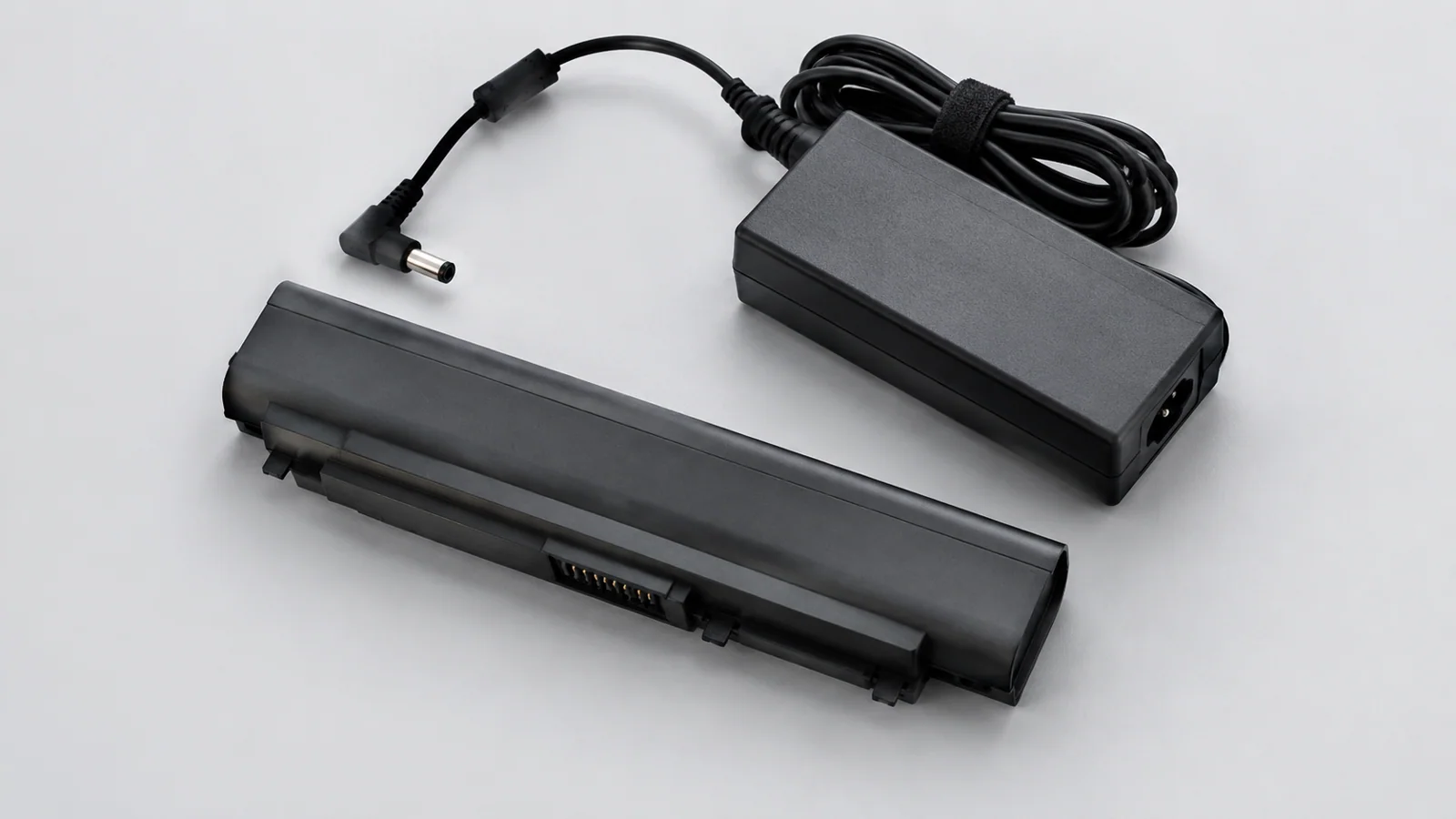
Уменьшите лишний расход энергии в Windows
Иногда кажется, что батарея «умирает», хотя проблема связана с программами. Фоновая синхронизация, большое количество запускаемых приложений и высокая яркость экрана могут заметно сокращать время работы. Проверьте список автозапуска и отключите только те программы, которые вам действительно не нужны сразу после включения.
Обновления Windows и драйверов также могут влиять на работу системы. Используйте штатные средства обновления, а не случайные наборы драйверов из интернета. Не устанавливайте сторонние «ускорители» питания: они могут менять настройки без понятного контроля.
Следите за температурой и физическим состоянием
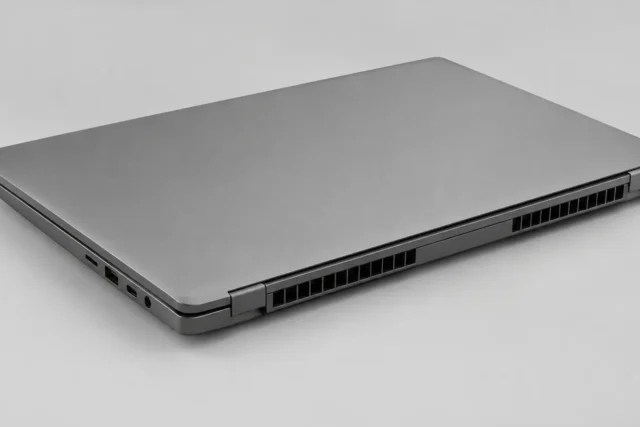
Тепло — один из факторов, который сильнее всего влияет на старение литий-ионных элементов. Не оставляйте ноутбук под прямым солнцем, не закрывайте вентиляционные отверстия и не используйте устройство в условиях, где корпус постоянно перегревается.
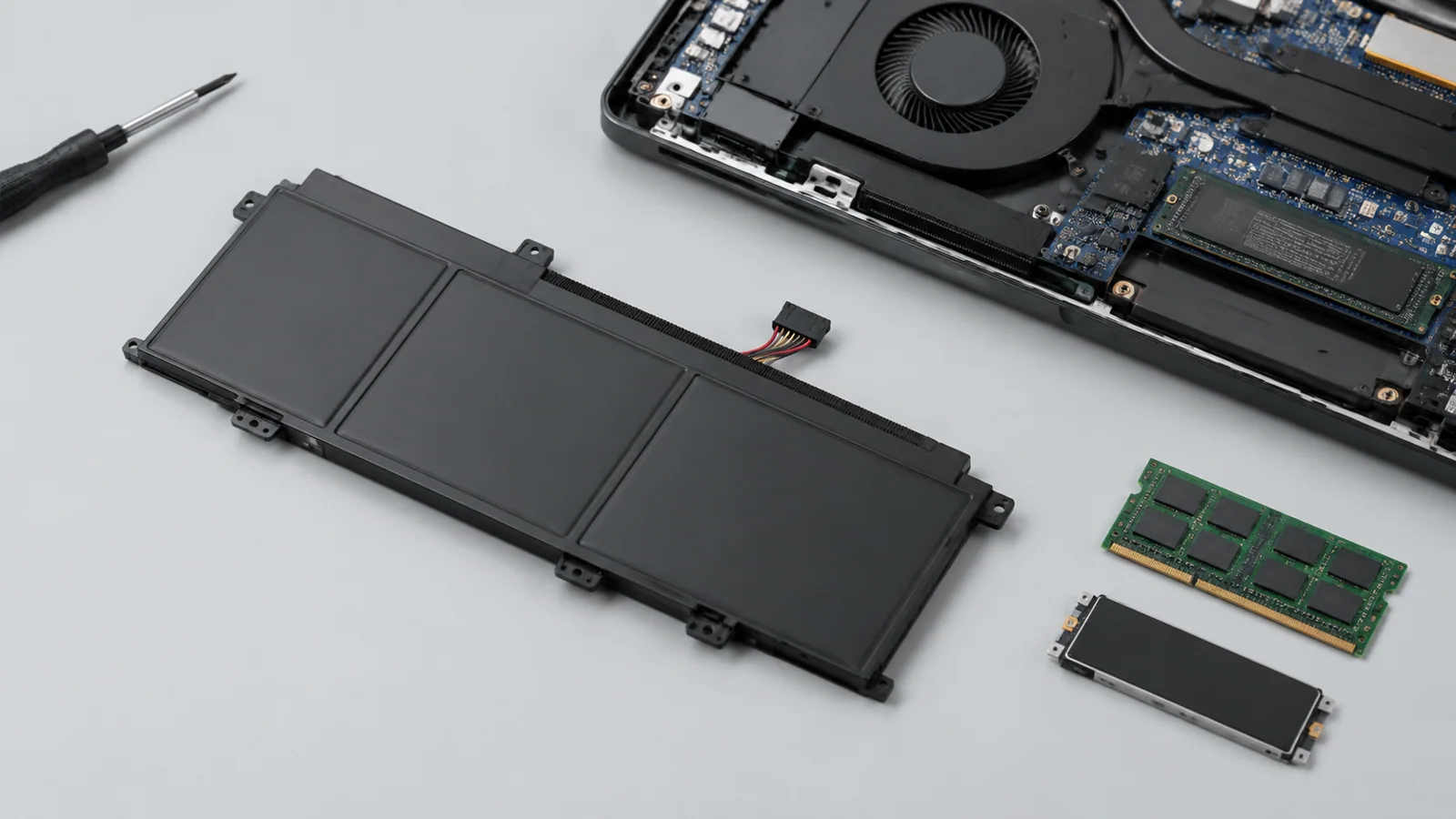
Если аккумулятор вздулся, корпус начал деформироваться или появилась необычная реакция при зарядке, прекратите использование устройства. Не давите на батарею, не прокалывайте её и не пытайтесь отключать защитные системы. При аппаратных работах нужно полностью отключить питание и действовать только по инструкции конкретной модели. Не вскрывайте блок питания.
Когда нужна помощь специалиста
Большинство проверок можно выполнить самостоятельно, но некоторые признаки требуют осторожности. Если ноутбук неожиданно выключается, батарея физически изменилась или зарядка работает нестабильно после проверки кабелей и настроек, лучше обратиться в сервис. Конструкция аккумуляторов и способы доступа к ним отличаются у разных моделей, поэтому универсальной инструкции по замене не существует.
Продление срока службы батареи обычно складывается из небольших действий: контроля температуры, разумной зарядки, проверки программного расхода энергии и внимательного отношения к состоянию устройства. Такой подход помогает дольше сохранять удобство мобильной работы без рискованных вмешательств.
Проверка по порядку
- 1Фоновые программы расходуют энергиюСправитесь сами
Проверить: Посмотреть активные приложения и нагрузку в системных инструментах Windows
Что сделать: Закрыть ненужные программы и убрать лишнее из автозапуска
- 2Изменившаяся ёмкость батареи из-за естественного износаСправитесь сами
Проверить: Сравнить данные отчёта батареи Windows с первоначальной ёмкостью
Что сделать: Учитывать сокращение времени работы и планировать обслуживание при необходимости
- 3Перегрев во время работы или зарядкиСправитесь сами
Проверить: Проверить условия использования и нагрев корпуса
Что сделать: Улучшить вентиляцию и избегать горячих мест
- 4Повреждение или вздутие аккумулятораЛучше доверить сервису
Проверить: Осмотреть корпус на деформации и необычные признаки
Что сделать: Прекратить использование и обратиться за помощью
Критерии выбора
| Параметр | На что смотреть | Решение |
|---|---|---|
| Состояние батареи | Сравнить проектную и текущую полную ёмкость в отчёте Windows | Можно сэкономить |
| Температурный режим | Проверить отсутствие постоянного перегрева при зарядке и нагрузке | Можно сэкономить |
| Функции зарядки | Проверить руководство конкретной модели на наличие умной зарядки | Зависит от задачи |
| Программы в фоне | Оценить автозапуск и активность приложений | Можно сэкономить |
Термины простыми словами
Ёмкость батареи
Количество энергии, которое аккумулятор способен хранить и отдавать при текущем состоянии.
Цикл зарядки
Процесс использования и восполнения определённого объёма заряда батареи.
Литий-ионный аккумулятор
Тип батареи, который используется во многих современных ноутбуках и постепенно теряет ёмкость со временем.
Частые вопросы
Нужно ли всегда заряжать ноутбук только до 80 процентов?
Нет универсального правила для всех моделей. Умеренный диапазон заряда может снизить нагрузку, но важнее избегать постоянных крайностей.
Можно ли пользоваться ноутбуком во время зарядки?
Да, если устройство работает нормально и не перегревается. Следите за температурой и вентиляцией.
Что делать, если батарея вздулась?
Прекратите использование устройства, не давите на аккумулятор и обратитесь за безопасным обслуживанием.
Источники и обновления
Сверены действия и ограничения по документации производителей. Названия пунктов меню зависят от версии системы и модели устройства.
Сообщить об ошибке →