Начните с проверки розетки, кабеля и адаптера, а затем проверьте настройки питания в Windows. Если есть вздутие батареи, запах перегрева или повреждение кабеля, прекратите использование устройства и обратитесь за помощью.
- этап
- этап
- этап
- этап
Когда ноутбук не заряжается, причина не всегда связана с неисправной батареей. Проблема может быть в розетке, кабеле, адаптере питания, разъёме, настройках системы или в самом аккумуляторе. Начинать стоит с безопасных проверок, которые не требуют разборки устройства.
Перед изменением настроек, обновлениями или любыми действиями с файлами сохраните важные данные в резервную копию. Если ноутбук работает от сети, это особенно удобно: сначала сохраните документы, а уже потом переходите к диагностике.
Сначала проверяем питание: розетку, кабель и адаптер
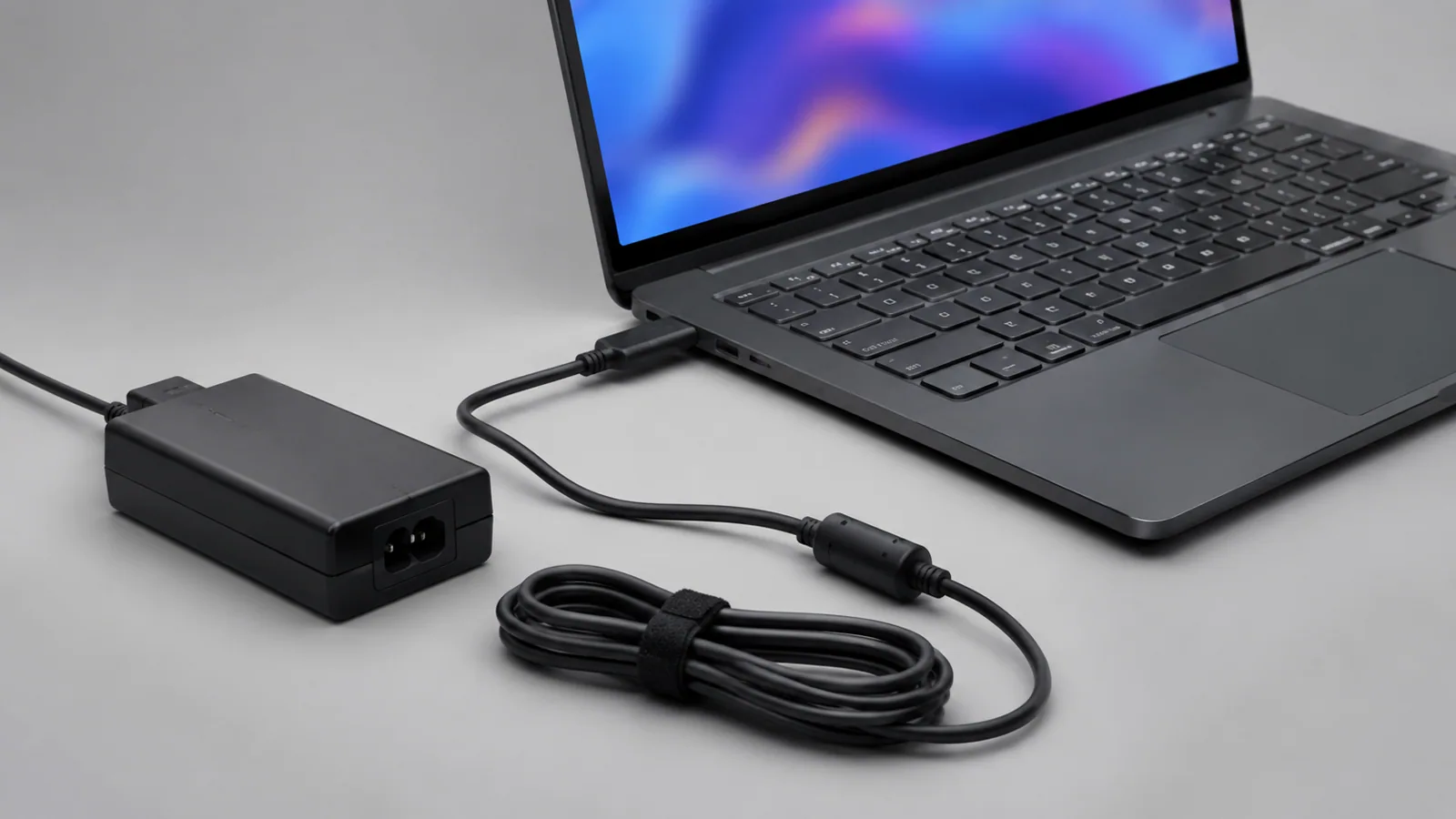
Самая частая ошибка при поиске причины — сразу подозревать аккумулятор. Проверьте цепочку питания целиком. Убедитесь, что кабель плотно подключён к адаптеру и ноутбуку, а индикаторы питания (если они есть) ведут себя привычно. Попробуйте другую розетку без использования повреждённых удлинителей или сомнительных переходников.
Осмотрите кабель на видимые повреждения: сильные перегибы, трещины изоляции, следы перегрева. Не используйте повреждённые комплектующие. Блок питания не следует вскрывать: внутри могут оставаться опасные напряжения даже после отключения от сети.
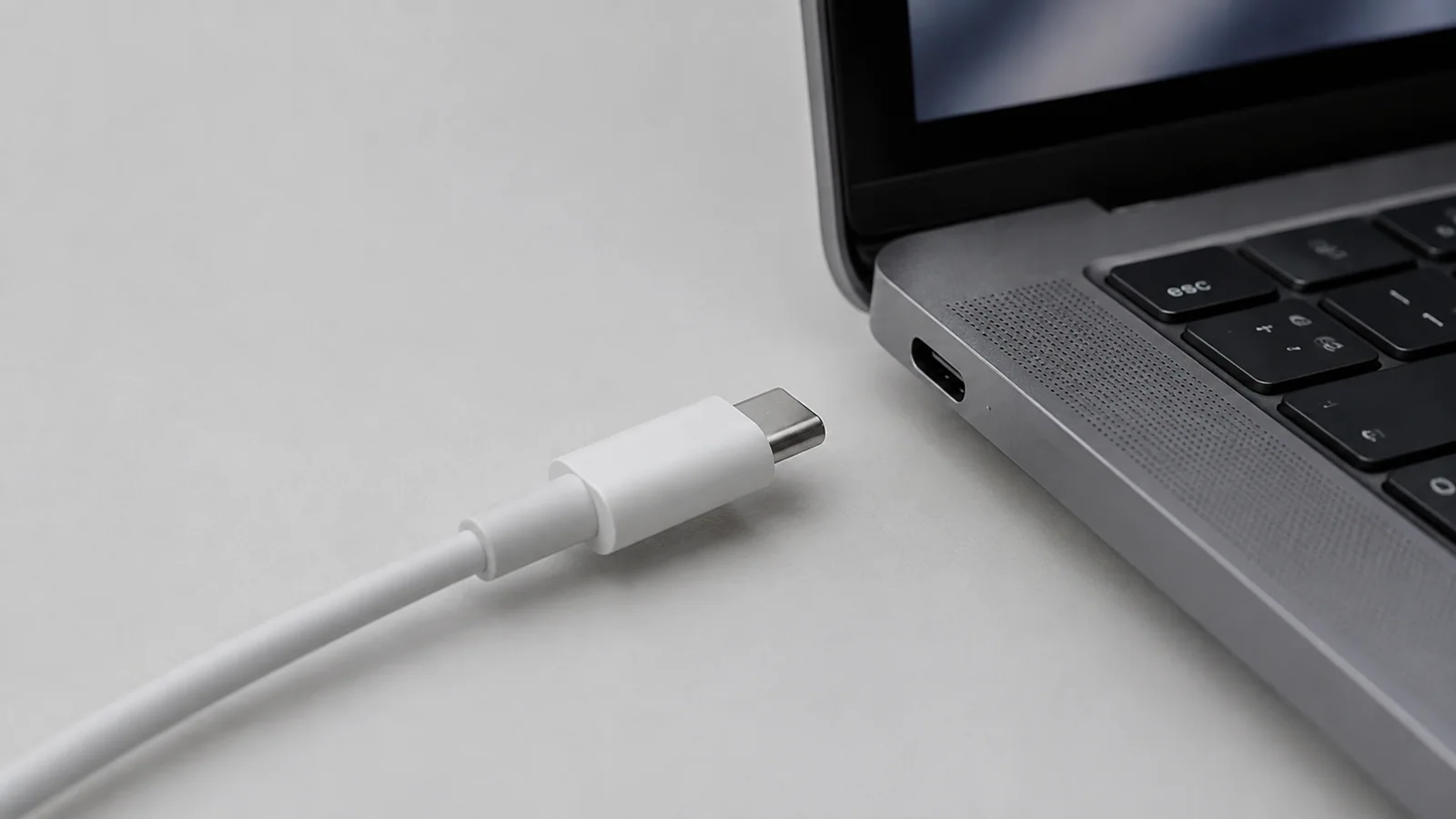
Если адаптер съёмный, проверьте, что все соединения установлены правильно. Для USB-C зарядки важно учитывать, что не каждый такой порт и кабель обязательно поддерживают питание ноутбука. Универсального правила для всех моделей нет, поэтому при сомнениях лучше свериться с руководством именно вашего устройства.
Что проверить в Windows, если питание есть, но заряд не идёт
Иногда ноутбук получает питание, но система сообщает, что зарядка не выполняется. Перезагрузите компьютер и посмотрите, изменилось ли поведение. Временный сбой управления питанием может исчезнуть после обычного запуска заново.
Проверьте параметры питания Windows и наличие обновлений. Названия разделов могут отличаться в зависимости от версии системы и производителя ноутбука. Не стоит устанавливать случайные наборы драйверов из интернета: используйте только официальные источники обновлений или встроенные средства системы.
Windows может ограничивать заряд для сохранения ресурса аккумулятора, если производитель реализовал такую функцию. Литий-ионные батареи постепенно теряют ёмкость при использовании, а сильный нагрев ускоряет износ. Поддержание умеренного уровня заряда и избегание постоянного перегрева помогают дольше сохранять работоспособность аккумулятора.
Диагностика по симптомам: от простого к сложному
| Симптом | Что проверить | Следующее действие |
|---|---|---|
| Нет реакции на подключение | Розетка, кабель, адаптер, разъём | Исключить внешние причины, затем обращаться за помощью |
| Ноутбук работает только от сети | Состояние батареи и настройки питания | Проверить отчёт батареи и ограничения заряда |
| Заряд появляется и пропадает | Надёжность контакта кабеля | Не использовать повреждённые элементы |
Если аккумулятор заметно вздулся, корпус деформируется или устройство стало необычно нагреваться, прекратите использование. Не давите на батарею и не пытайтесь проколоть её. Для таких случаев нужна помощь специалиста.
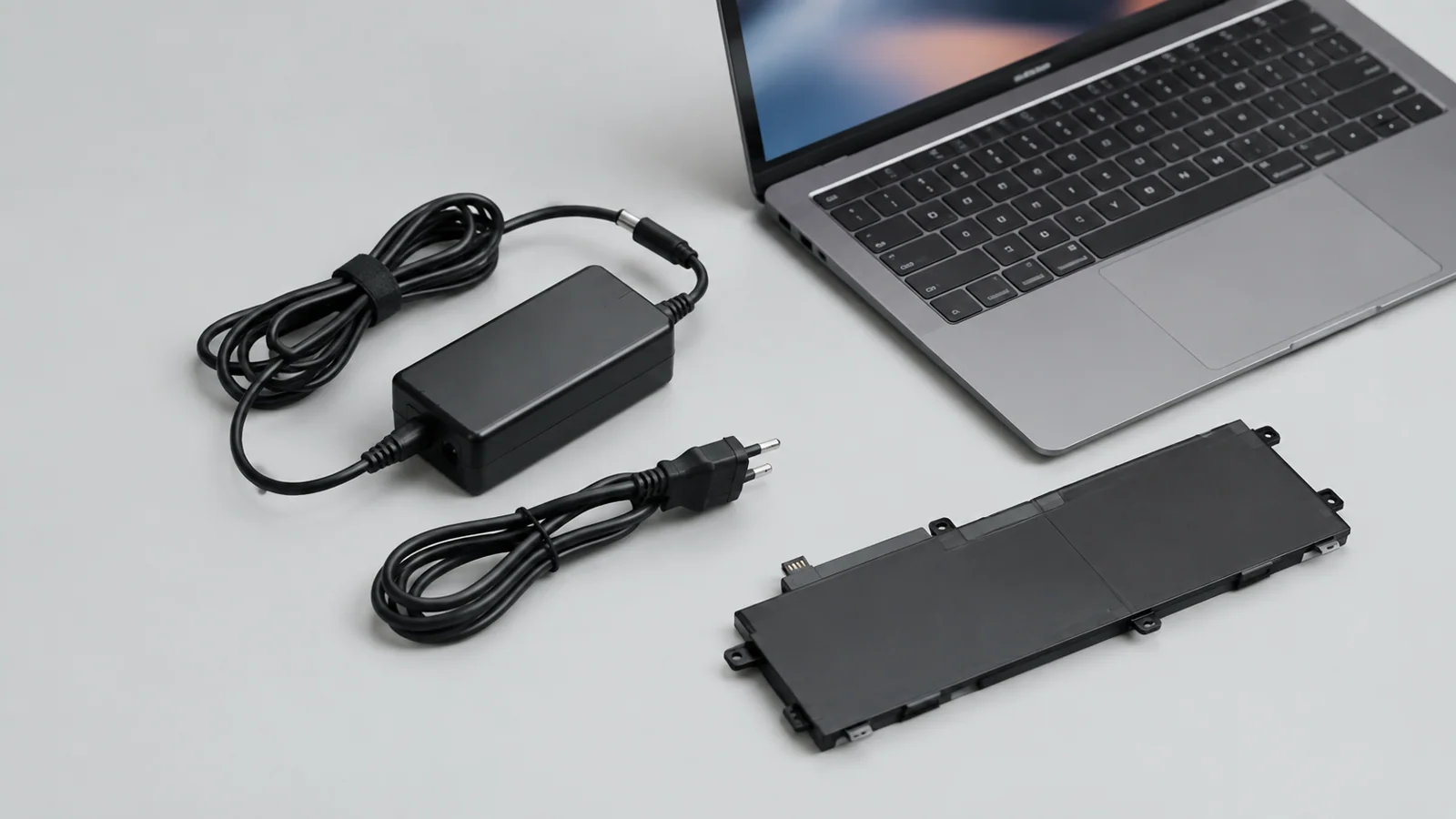
В Windows 11 можно создать отчёт о батарее встроенной командой powercfg /batteryreport. Такой отчёт помогает увидеть сведения об установленной батарее и истории использования. Его показатели нужно воспринимать как диагностическую информацию, а не как точный прогноз оставшегося срока службы.
Когда можно попробовать настройки, а когда нужен сервис
Программные действия подходят для ситуаций, когда ноутбук включается и стабильно работает. Можно проверить обновления Windows, параметры питания и состояние системы. Перед изменением настроек полезно записать текущие значения, чтобы при необходимости вернуть их обратно.
Аппаратные работы требуют осторожности. Не открывайте корпус без необходимости. Если требуется доступ к внутренней батарее или компонентам питания, учитывайте отключение питания и следуйте руководству конкретной модели. У разных ноутбуков конструкция и порядок обслуживания отличаются.
Что помнить после восстановления зарядки
Если зарядка снова работает, это не всегда означает, что причина полностью устранена. Наблюдайте за поведением устройства: не прерывается ли заряд, не нагревается ли адаптер сильнее обычного, не меняется ли состояние батареи без причины.
Поддерживать ноутбук в хорошем состоянии помогают простые привычки: не закрывать вентиляционные отверстия, не оставлять устройство надолго в жарком месте и регулярно обновлять систему через проверенные каналы. Поддержка Windows 10 в виде обычных бесплатных обновлений завершилась 14 октября 2025 года; расширенные программы ESU имеют отдельные условия доступности и не означают одинаковую поддержку для всех устройств.
Короткий алгоритм проверки
- Проверить розетку, кабель и адаптер питания.
- Перезагрузить ноутбук и проверить состояние зарядки в системе.
- Осмотреть кабель и разъём без разборки устройства.
- Проверить обновления и параметры питания Windows.
- Обратиться за помощью, если есть признаки повреждения батареи или питания.
Проверка по порядку
- 1Проблема с розеткой, кабелем или подключениемСправитесь сами
Проверить: Проверить другую розетку, осмотреть кабель и убедиться в плотности соединений.
Что сделать: Устранить внешний источник проблемы или заменить повреждённый элемент.
- 2Сбой настроек питания или временная ошибка системыСправитесь сами
Проверить: Перезагрузить ноутбук и посмотреть состояние зарядки в Windows.
Что сделать: Проверить параметры питания и обновления системы.
- 3Ограничение зарядки или износ аккумулятораСправитесь сами
Проверить: Проверить состояние батареи и доступный отчёт о батарее Windows.
Что сделать: Использовать информацию для оценки состояния аккумулятора.
- 4Неисправность разъёма, платы питания или батареиЛучше доверить сервису
Проверить: Обратить внимание на нестабильную зарядку, нагрев и физические признаки повреждения.
Что сделать: Не разбирать устройство без необходимости, обратиться в сервис.
Критерии выбора
| Параметр | На что смотреть | Решение |
|---|---|---|
| Тип подключения питания | Проверить, какой разъём и адаптер предусмотрены конкретной моделью ноутбука. | Зависит от задачи |
| Состояние аккумулятора | Оценить доступную ёмкость и признаки износа. | Можно сэкономить |
| Состояние адаптера | Проверить отсутствие повреждений кабеля и перегрева. | Можно сэкономить |
Термины простыми словами
Адаптер питания
Внешний блок, который преобразует питание от сети для ноутбука.
Литий-ионная батарея
Тип аккумулятора, который используется в большинстве современных мобильных устройств.
Отчёт батареи
Создаваемый Windows файл с информацией об использовании и состоянии аккумулятора.
Частые вопросы
Почему ноутбук показывает зарядку, но процент не растёт?
Причиной могут быть ограничения зарядки, износ батареи или проблема с питанием. Нужно проверить несколько факторов по порядку.
Можно ли постоянно держать ноутбук подключённым к сети?
Это зависит от настроек конкретного устройства. Важно избегать перегрева и учитывать функции управления зарядом.
Нужно ли сразу менять аккумулятор, если ноутбук не заряжается?
Нет. Сначала исключите проблемы с кабелем, адаптером и настройками системы.
Источники и обновления
Сверены действия и ограничения по документации производителей. Названия пунктов меню зависят от версии системы и модели устройства.
Сообщить об ошибке →