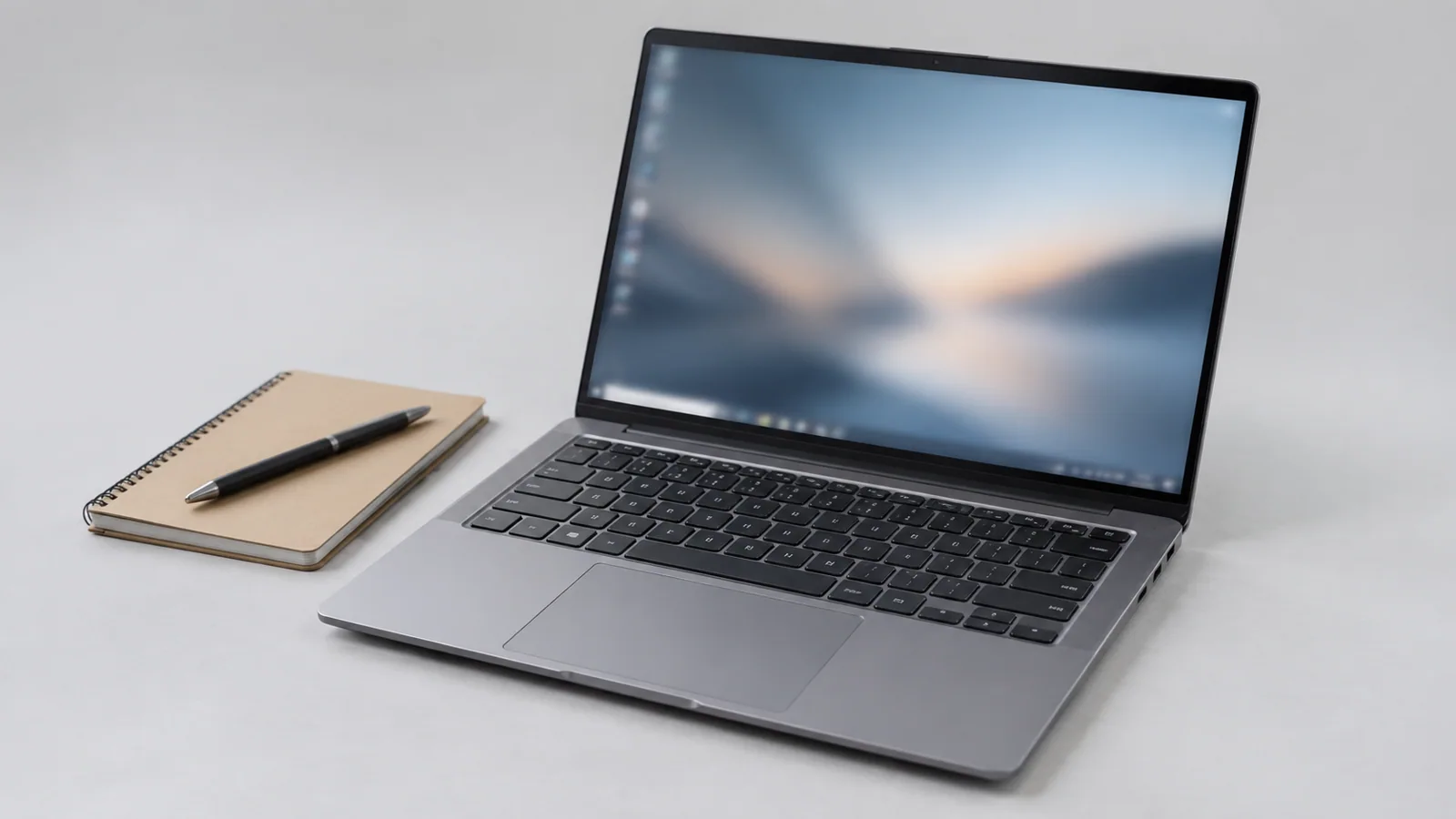
Для учёбы и работы с текстом выбирайте ноутбук не по максимальной мощности, а по удобству: экрану, клавиатуре, SSD и достаточной памяти. Перед покупкой проверьте реальные сценарии работы и возможности конкретной модели.
- задачи
- характеристики
- проверка
- настройка
Ноутбук для учёбы и работы с текстом не обязан быть самым мощным устройством в магазине. Для документов, таблиц, почты, браузера, видеосвязи и заметок важнее грамотный баланс: удобная клавиатура, хороший экран, достаточный объём памяти и предсказуемая работа без постоянных ограничений.
При выборе стоит сначала определить свои задачи. Один пользователь открывает только редактор текста и несколько вкладок, другому нужны большие таблицы, презентации, программирование или работа с несколькими мониторами. От этого зависит, какие характеристики действительно имеют значение.
Начните с задач, а не с цифр в характеристиках
Для обычной офисной работы главная ошибка — выбирать ноутбук только по названию процессора. Современные модели с разными комплектующими могут сильно отличаться по удобству использования. Например, медленный накопитель или небольшой объём оперативной памяти способны стать более заметной проблемой, чем разница между близкими классами процессоров.
Перед покупкой полезно составить список действий, которые будут выполняться ежедневно:
- работа с документами и PDF-файлами;
- много вкладок в браузере;
- онлайн-уроки и видеоконференции;
- таблицы, презентации и заметки;
- подключение внешнего монитора или аксессуаров.
Такой список помогает не переплачивать за возможности, которые не будут использоваться.
Какие характеристики проверить перед покупкой
| Параметр | Что проверить | Почему важно |
|---|---|---|
| Оперативная память | Объём и возможность расширения по документации конкретной модели | Влияет на комфорт при работе с несколькими программами |
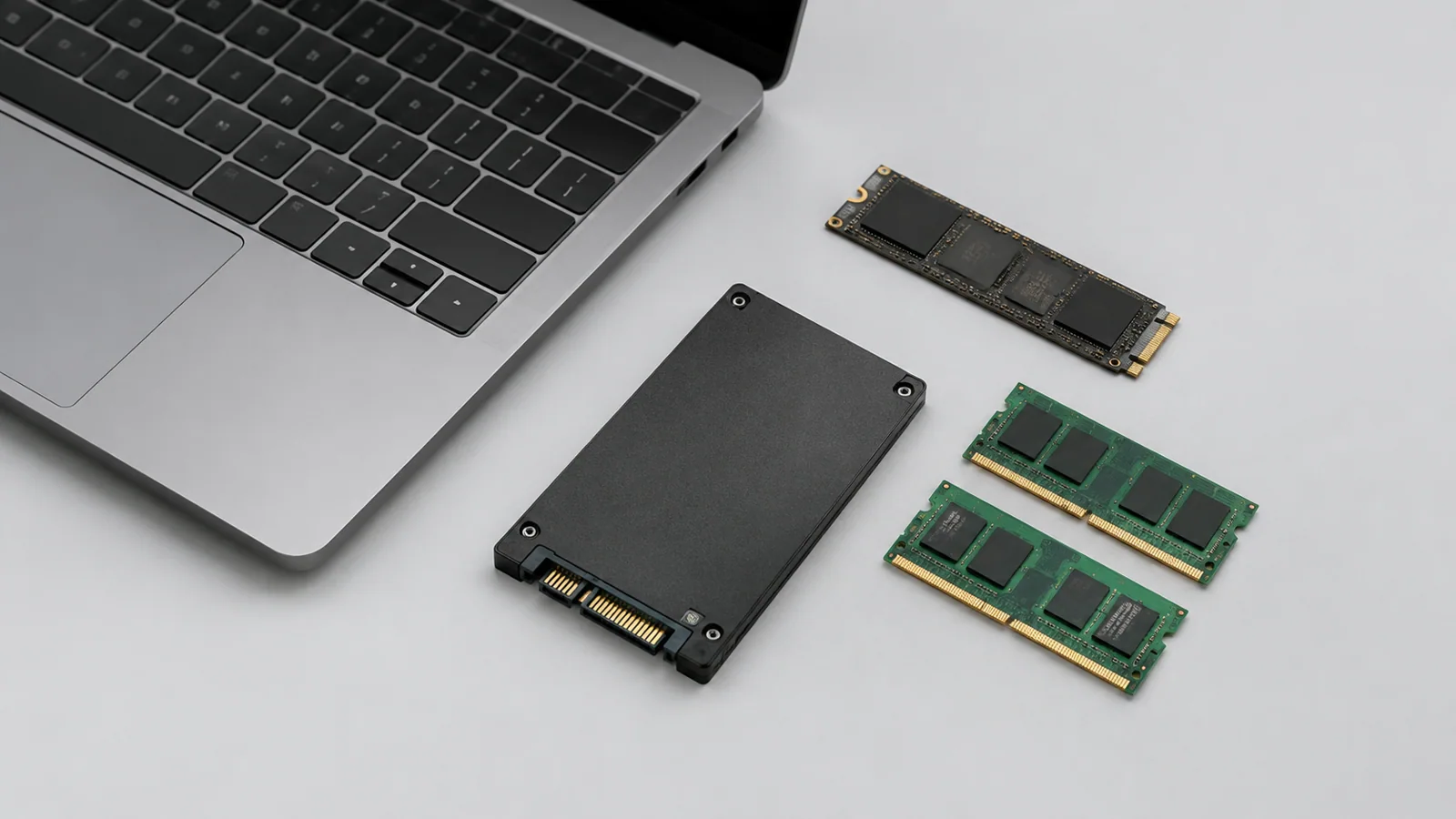
| Накопитель | Тип SSD и поддерживаемый интерфейс | Определяет скорость запуска системы и приложений |
| Экран | Диагональ, разрешение, матрицу, удобство чтения | Важен при длительной работе с текстом |
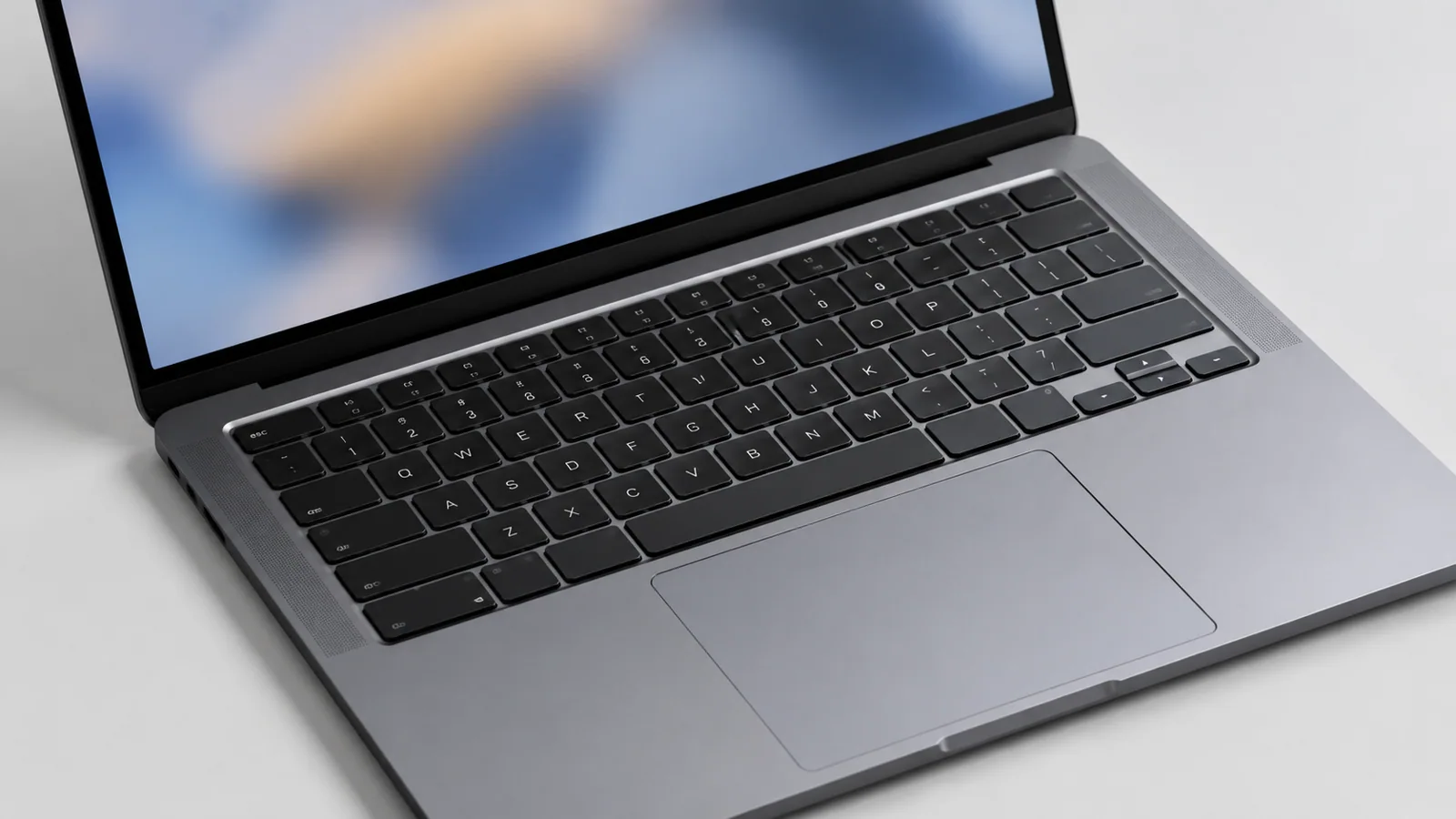
| Клавиатура | Размер клавиш, ход, расположение кнопок | Влияет на скорость и комфорт набора |
Для учебных и офисных задач обычно разумно смотреть в сторону SSD, потому что он уменьшает задержки при обращении к данным по сравнению с механическими накопителями. При этом название формата M.2 само по себе ничего не гарантирует: существуют варианты с разными интерфейсами, поэтому перед заменой или выбором накопителя нужно сверяться с документацией именно своего устройства.
Экран стоит оценивать не только по размеру. На маленьком дисплее сложнее работать с длинными документами, а слишком высокая яркость без необходимости может быстрее расходовать заряд. Лучше проверить ноутбук лично: открыть документ, изменить масштаб текста и посмотреть, насколько комфортно читать.
Процессор и память: где проходит разумная граница
Для текстовых задач не требуется максимальная производительность. Важнее, чтобы система оставалась отзывчивой при обычном сценарии: открыты браузер, редактор документов, мессенджер и несколько файлов.
При выборе оперативной памяти учитывайте привычки. Если пользователь часто держит десятки вкладок и несколько приложений одновременно, больший объём памяти может быть полезнее, чем небольшой прирост мощности процессора. Конкретный запас зависит от модели ноутбука и требований программ.
Не стоит покупать устройство с минимальными характеристиками только ради экономии, если оно будет использоваться несколько лет. Однако и переплата за игровые или профессиональные компоненты для набора текста обычно не имеет практического смысла.
Проверьте удобство до покупки или сразу после получения
Хороший ноутбук для работы с текстом должен подходить именно человеку, который будет им пользоваться. Перед покупкой или началом работы проверьте несколько вещей:
- удобно ли печатать без случайных нажатий;
- не слишком ли маленький экран для ваших документов;
- достаточно ли портов для нужных устройств;
- комфортна ли масса корпуса при переноске;
- понятно ли расположены кнопки и тачпад.
Если планируется подключение второго экрана, заранее проверьте доступные разъёмы и требования конкретного ноутбука. Возможности внешних дисплеев зависят от оборудования и настроек системы, поэтому нельзя переносить характеристики одной модели на все устройства.
Что сделать после покупки
Перед изменением настроек, переносом файлов или переустановкой программ создайте резервную копию важных данных. Это поможет избежать потери документов при ошибке или сбое.
- Установите доступные обновления системы через стандартные средства Windows.
- Проверьте список программ, которые запускаются автоматически, и отключите ненужные.
- Настройте резервное копирование важных папок.
- Проверьте состояние накопителя и свободное место.
- Настройте удобный масштаб текста и параметры экрана.
Windows 10 перестала получать обычную поддержку 14 октября 2025 года. Дополнительные программы ESU имеют отдельные условия, поэтому доступность таких вариантов нельзя считать одинаковой для всех пользователей.
Как продлить удобную работу ноутбука
Аккуратное использование часто важнее редких попыток ускорить устройство. Следите за свободным местом на диске, не устанавливайте неизвестные программы и периодически проверяйте, какие приложения работают в фоне.
Для аккумулятора полезно избегать длительного воздействия высокой температуры. Литий-ионные батареи постепенно теряют ёмкость с использованием, а сильный нагрев может ускорять износ. Если батарея заметно вздулась или корпус изменил форму, прекратите использование устройства и обратитесь за помощью.
Не рекомендуется вскрывать ноутбук без необходимости. При аппаратных изменениях отключайте питание, учитывайте состояние батареи и действуйте только по руководству конкретной модели. Не используйте повреждённые аккумуляторы, не отключайте защитные функции и не устанавливайте сомнительные наборы сторонних драйверов.
Проверка по порядку
- 1Много программ запускается вместе с WindowsСправитесь сами
Проверить: Откройте список автозагрузки и посмотрите ненужные приложения
Что сделать: Отключите только те элементы, назначение которых понятно
- 2Недостаточно свободного места на накопителеСправитесь сами
Проверить: Проверьте доступное место на системном диске
Что сделать: Удалите ненужные файлы после резервного копирования важных данных
- 3Высокая нагрузка фоновых процессовСправитесь сами
Проверить: Посмотрите использование ресурсов через стандартные средства Windows
Что сделать: Закройте ненужные приложения и проверьте обновления
- 4Аппаратная проблема накопителя или батареиЛучше доверить сервису
Проверить: Обратите внимание на ошибки, необычный шум, вздутие корпуса
Что сделать: Прекратите использование при опасных признаках и обратитесь в сервис
Критерии выбора
| Параметр | На что смотреть | Решение |
|---|---|---|
| SSD | Проверить тип накопителя и поддерживаемый интерфейс по документации модели | Можно сэкономить |
| Оперативная память | Выбрать объём с учётом количества программ и возможности расширения | Можно сэкономить |
| Экран | Проверить диагональ, разрешение и комфорт чтения текста | Стоит доплатить |
| Клавиатура | Оценить расположение клавиш и удобство набора | Стоит доплатить |
Термины простыми словами
SSD
Твердотельный накопитель, который хранит данные без механических движущихся частей.
Оперативная память
Быстрая память, которую система использует для текущих задач и открытых программ.
M.2
Форм-фактор накопителей и других плат, который может использовать разные интерфейсы.
Частые вопросы
Нужен ли мощный игровой ноутбук для учёбы и документов?
Нет, для текста и браузера важнее удобство, память и быстрый накопитель.
Можно ли сразу заменить SSD или память?
Только после проверки руководства конкретной модели и совместимости компонентов.
Почему новый ноутбук работает медленно?
Причиной могут быть фоновые программы, обновления, мало свободного места или недостаточные характеристики.
Источники и обновления
- Microsoft: уход за аккумулятором Windows
- Microsoft: повышение производительности Windows
- Microsoft: несколько мониторов
- Kingston: NVMe и SATA
Сверены действия и ограничения по документации производителей. Названия пунктов меню зависят от версии системы и модели устройства.
Сообщить об ошибке →