Перед покупкой нового ноутбука сначала проверьте нагрузку системы, свободное место, автозагрузку, состояние накопителя и батареи. Часто замедление можно устранить настройками или обслуживанием, но аппаратные ограничения требуют отдельной оценки.
- Резервная копия
- Проверка нагрузки
- Очистка системы
- Проверка обновлений
Медленный ноутбук не всегда означает, что ему пора на замену. Часто проблема появляется из-за накопившихся программ, заполненного накопителя, настроек питания или процессов, которые работают в фоне. Перед покупкой нового устройства полезно понять, что именно стало узким местом.
Начните с простой диагностики: сохраните важные файлы в резервную копию, если собираетесь удалять программы, менять настройки или выполнять любые действия с данными. Это позволит вернуть документы и фотографии, если что-то пойдёт не так.
- Сначала определите, что именно тормозит
- Проверьте программы, которые работают в фоне
- Разберитесь с накопителем и памятью
- Что проверить перед заменой деталей
- Проверьте обновления, безопасность и состояние Windows
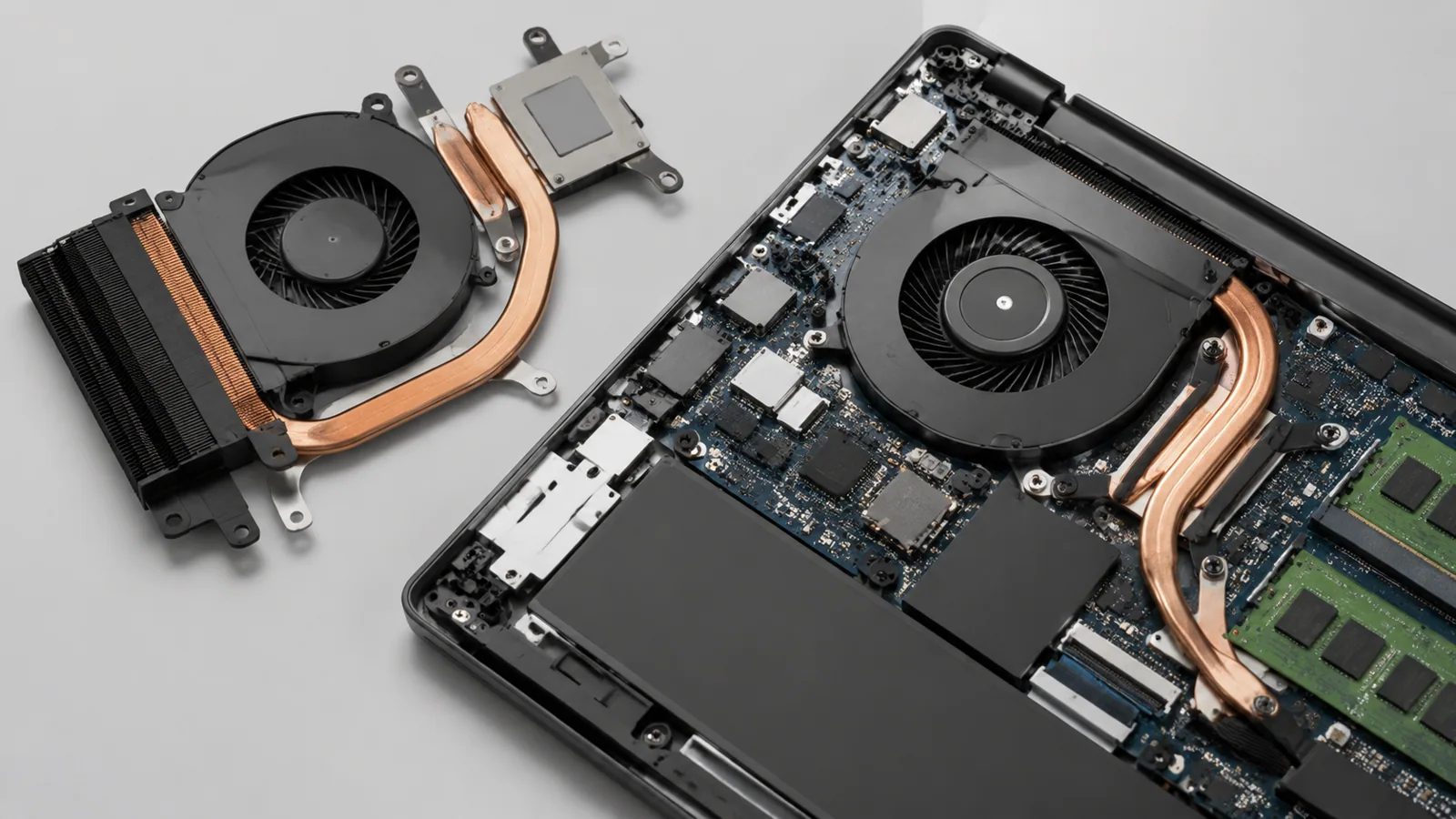
- Посмотрите на охлаждение и батарею
- Когда покупка нового ноутбука действительно оправдана
- Короткий порядок действий перед покупкой
Сначала определите, что именно тормозит
Ощущение «ноутбук стал медленным» бывает разным. Долгая загрузка Windows, зависания при открытии программ, шум вентилятора или короткая работа от батареи указывают на разные причины.
Откройте диспетчер задач Windows и посмотрите, что происходит во время замедления. Важно не само число процентов, а связь между нагрузкой и действием: например, процессор загружен при запуске программы или накопитель постоянно занят при открытии файлов.
| Симптом | Что проверить | Возможное решение |
|---|---|---|
| Долгий запуск | Автозагрузка и свободное место | Отключить ненужные программы, освободить место |
| Зависания | Загрузка памяти, процессора, диска | Закрыть лишние задачи, проверить программы |
| Медленная работа с файлами | Тип и состояние накопителя | Рассмотреть замену накопителя только после проверки совместимости |
Проверьте программы, которые работают в фоне
Многие ноутбуки начинают работать медленнее не из-за возраста, а из-за количества задач. Мессенджеры, облачные клиенты, игровые лаунчеры и утилиты производителей могут запускаться вместе с системой и занимать ресурсы.
Проверьте список автозагрузки и отключите только те приложения, назначение которых вам понятно. Не стоит удалять неизвестные системные компоненты или устанавливать сомнительные программы для «ускорения одним нажатием».
Также полезно проверить свободное место на системном диске. Когда накопитель почти заполнен, системе сложнее выполнять временные операции. Удаляйте только ненужные файлы и приложения, предварительно убедившись, что важные данные сохранены.
Разберитесь с накопителем и памятью
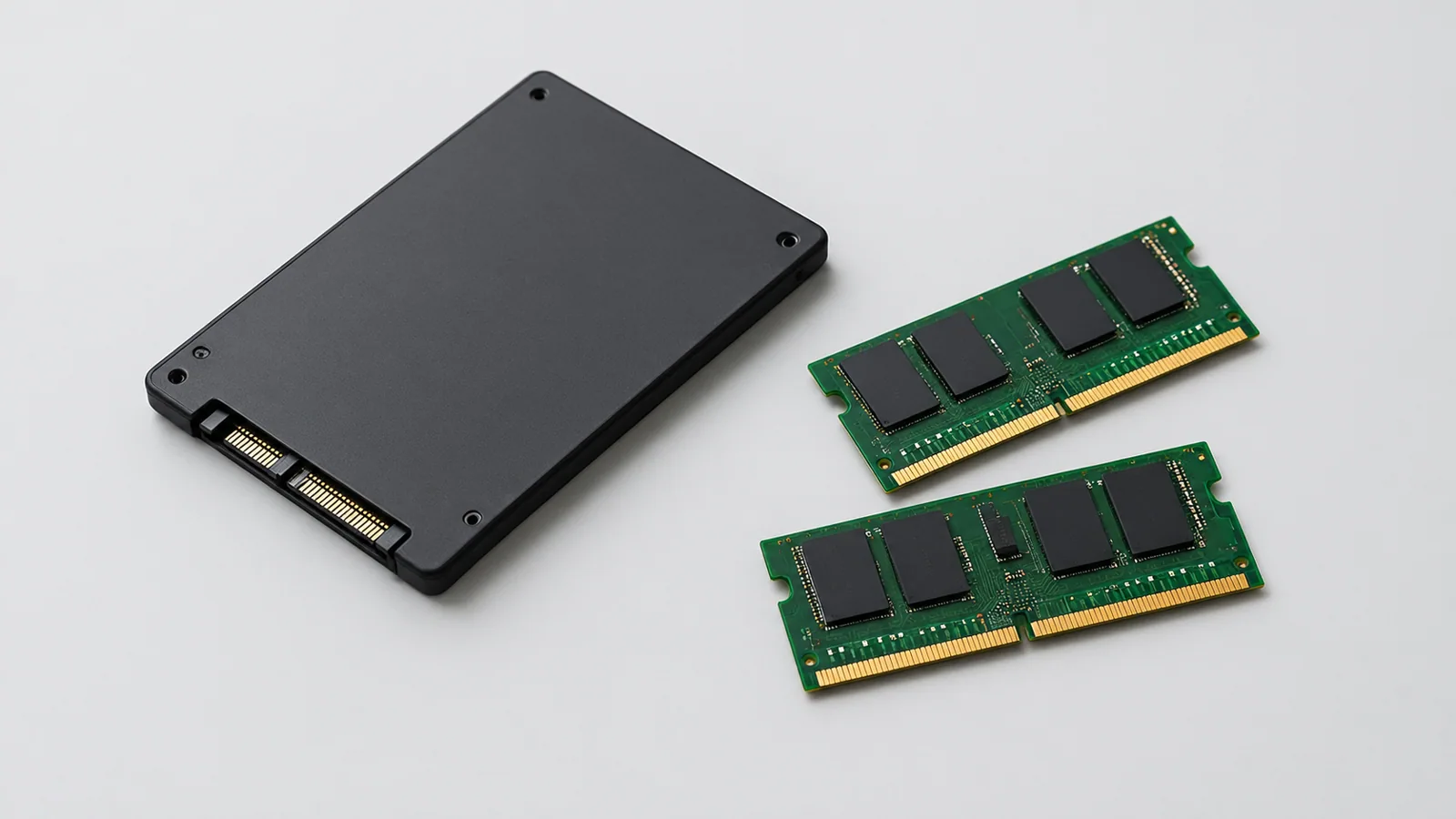
Тип накопителя сильно влияет на ощущение скорости. Современный SSD обычно быстрее реагирует на запуск системы и программ, чем старый механический диск, но одного названия интерфейса недостаточно для вывода о результате. Например, M.2 может использовать разные интерфейсы, поэтому перед заменой нужно проверить документацию конкретного ноутбука.
Оперативная память тоже важна. Если её недостаточно для ваших задач, система чаще обращается к накопителю, и появляются паузы. Посмотрите, сколько памяти занято при обычной работе: браузер с большим количеством вкладок, редакторы и видеосвязь могут заметно увеличивать нагрузку.
Что проверить перед заменой деталей
- Есть ли резервная копия важных данных.
- Поддерживает ли конкретная модель нужный тип накопителя или модуль памяти.
- Разрешены ли такие действия производителем и описаны ли они в руководстве устройства.
- Есть ли необходимость обращаться в сервис вместо самостоятельного вмешательства.
Перед любыми аппаратными работами отключите питание и учитывайте конструкцию конкретной модели. Не вскрывайте блок питания, не используйте повреждённые аккумуляторы и не отключайте защитные механизмы устройства.
Проверьте обновления, безопасность и состояние Windows
Устаревшее программное обеспечение, ошибки системы или вредоносные программы могут снижать производительность. Установите доступные обновления через стандартные средства Windows и выполните проверку безопасности встроенными инструментами.
Важно учитывать версию системы. Поддержка Windows 10 с бесплатными обновлениями через Windows Update завершилась 14 октября 2025 года. Программы расширенной поддержки ESU имеют отдельные условия и могут быть доступны не одинаково для всех пользователей. Это не означает, что любой старый ноутбук автоматически перестаёт работать, но состояние системы стоит учитывать при планировании дальнейшего использования.
Посмотрите на охлаждение и батарею
Ноутбук может замедляться, когда система снижает производительность из-за высокой температуры. Обратите внимание на постоянный сильный шум вентилятора, необычный нагрев и зависимость скорости от нагрузки.
С батареей ситуация похожая: изношенный аккумулятор чаще влияет на автономность, а не напрямую на скорость. В Windows можно получить отчёт о батарее встроенной командой, чтобы сравнить текущую ёмкость с расчётной. Литий-ионные аккумуляторы естественно теряют ёмкость со временем, а перегрев ускоряет износ.
Когда покупка нового ноутбука действительно оправдана
Новый ноутбук имеет смысл рассматривать, если после проверки остаются ограничения, которые нельзя разумно устранить: например, устройство не справляется с нужными программами, не хватает памяти для ваших задач, а обновление компонентов невозможно или нецелесообразно.
При выборе смотрите не только на цифры в характеристиках. Проверьте объём оперативной памяти под ваши задачи, тип накопителя, удобство обслуживания, качество экрана и наличие нужных портов. Документация одной модели не переносится автоматически на другую, поэтому каждое устройство нужно проверять отдельно.
Короткий порядок действий перед покупкой
- Сделать резервную копию важных данных.
- Проверить нагрузку процессора, памяти и накопителя.
- Удалить ненужные программы и очистить место.
- Проверить обновления и безопасность Windows.
- Оценить состояние батареи и охлаждения.
Такой подход помогает отличить проблему настройки от реального ограничения железа и не менять ноутбук только из-за временных неполадок.
Проверка по порядку
- 1Лишние фоновые программыСправитесь сами
Проверить: Посмотреть автозагрузку и процессы с высокой нагрузкой.
Что сделать: Отключить ненужные автозапуски и закрыть неиспользуемые приложения.
- 2Заполненный накопительСправитесь сами
Проверить: Проверить свободное место на системном диске.
Что сделать: Удалить ненужные файлы после резервного копирования.
- 3Недостаток оперативной памятиНужна аккуратность
Проверить: Посмотреть использование памяти при обычных задачах.
Что сделать: Оценить необходимость расширения или смены устройства.
- 4Проблемы охлаждения или батареиЛучше доверить сервису
Проверить: Проверить нагрев, шум и состояние аккумулятора.
Что сделать: Обратиться к руководству модели или сервису при аппаратных проблемах.
Критерии выбора
| Параметр | На что смотреть | Решение |
|---|---|---|
| Оперативная память | Проверить объём и возможность расширения для ваших задач. | Можно сэкономить |
| Накопитель | Проверить тип, интерфейс и поддержку конкретной модели. | Можно сэкономить |
| Совместимость компонентов | Сверять только с документацией конкретного ноутбука. | Зависит от задачи |
| Система | Учитывать версию Windows и условия поддержки. | Зависит от задачи |
Термины простыми словами
Автозагрузка
Программы, которые запускаются вместе с операционной системой.
SSD
Твердотельный накопитель для хранения данных без механических движущихся частей.
NVMe
Протокол работы быстрых накопителей через PCI Express, поддержка которого зависит от устройства.
Частые вопросы
Нужно ли покупать новый ноутбук, если он стал медленным?
Не всегда. Сначала стоит проверить фоновые программы, место на диске и состояние системы.
Можно ли заменить SSD или память в любом ноутбуке?
Нет, возможности зависят от конкретной модели и её документации.
Поможет ли переустановка Windows от всех тормозов?
Нет, если причина связана с ограничениями железа или аппаратными проблемами.
Источники и обновления
- Microsoft: уход за аккумулятором Windows
- Microsoft: повышение производительности Windows
- Microsoft: несколько мониторов
- Kingston: NVMe и SATA
Сверены действия и ограничения по документации производителей. Названия пунктов меню зависят от версии системы и модели устройства.
Сообщить об ошибке →