Кратко: шум вентилятора под нагрузкой обычно нормален: ноутбук отводит лишнее тепло. Проверять нужно не сам звук, а причину нагрузки, поведение температуры, стабильность работы и появление необычных механических шумов.
- Проверяем нагрузку
- Проверяем условия работы
- Проверяем программы
- Готовим резервную копию
Шум ноутбука во время игры, монтажа видео, работы с большими файлами или установки обновлений часто пугает пользователя. Однако сам по себе громкий вентилятор не является признаком поломки. Современные процессоры и графические системы меняют частоты и энергопотребление, а система охлаждения реагирует на рост температуры.
Важнее не уровень шума в отдельный момент, а сочетание признаков: как долго он сохраняется, есть ли перегрев, падение скорости, внезапные выключения или необычные звуки. Правильная проверка начинается с простых наблюдений и не требует сразу разбирать устройство.
Почему ноутбук начинает шуметь под нагрузкой
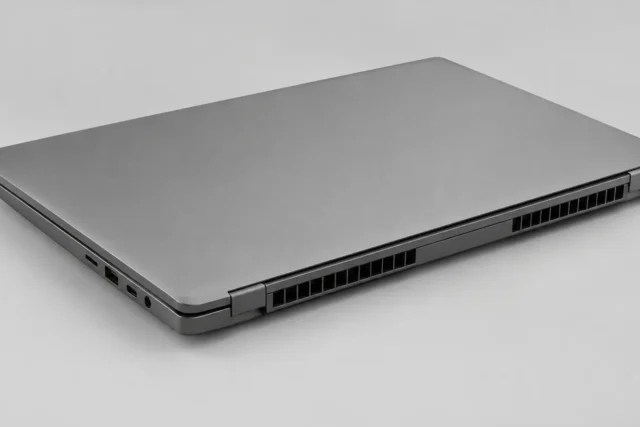
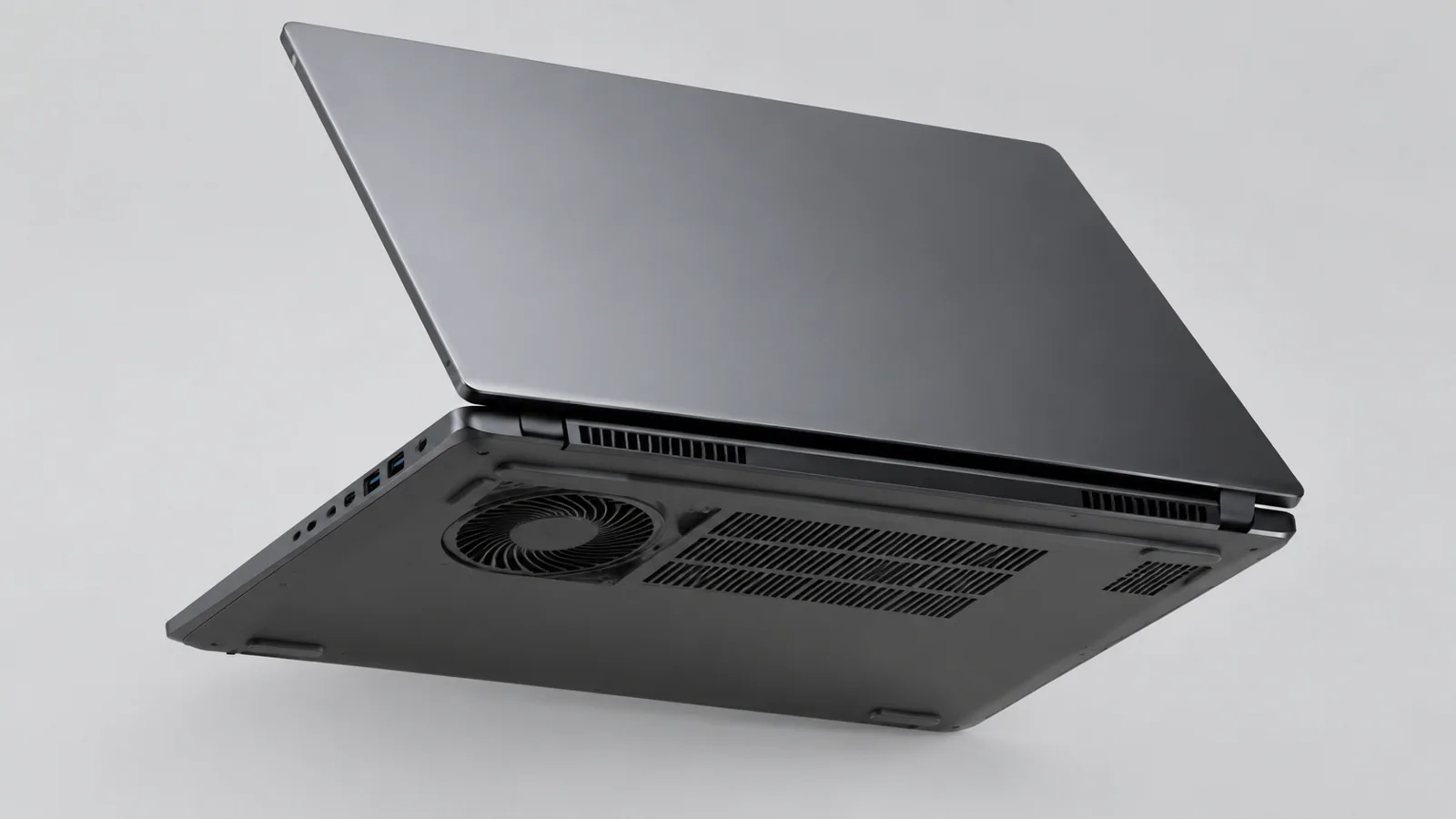
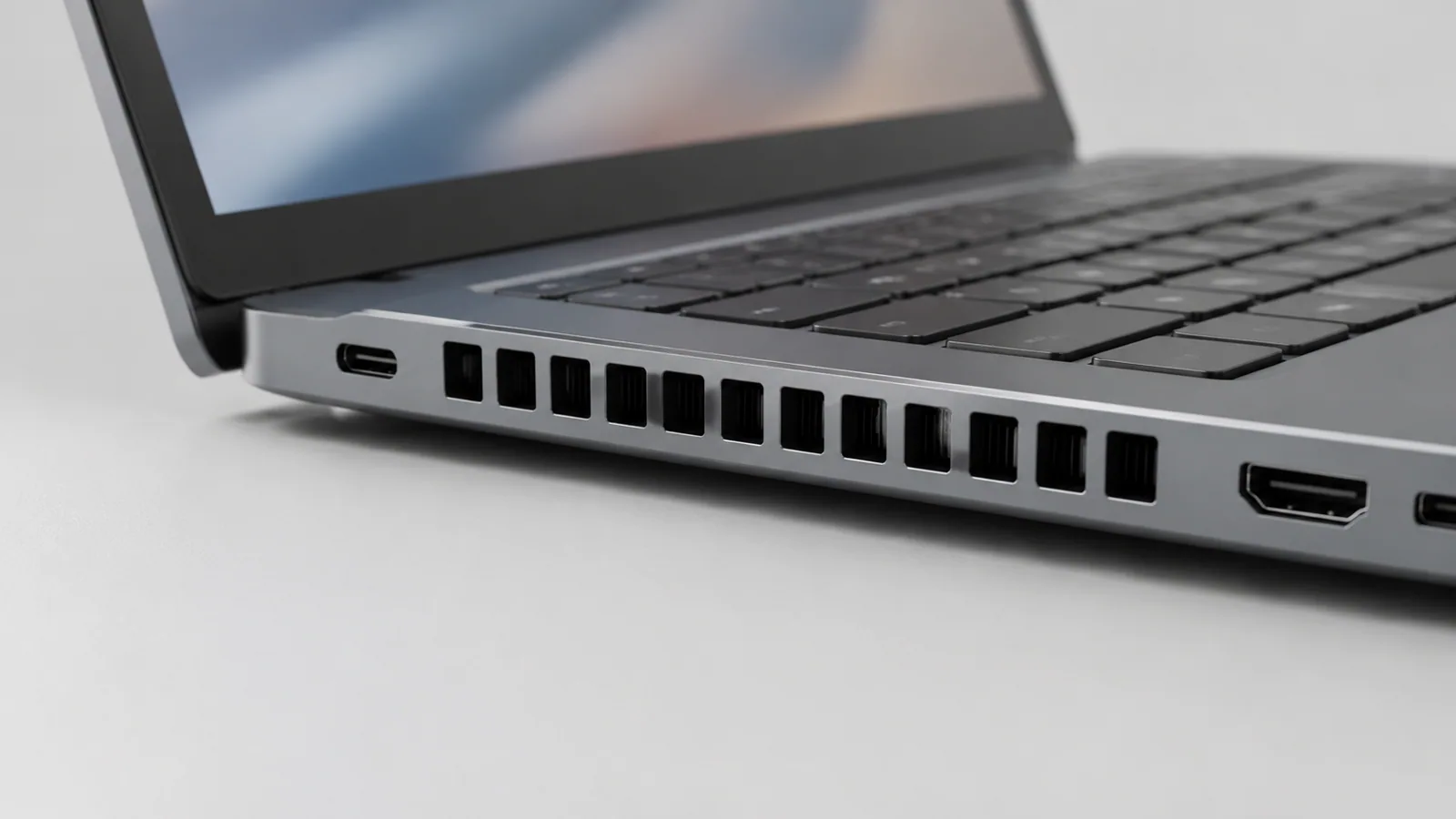
Когда ноутбук выполняет сложную задачу, компоненты выделяют больше тепла. Вентилятор ускоряется, чтобы вывести горячий воздух через вентиляционные отверстия. Это нормальная работа системы охлаждения.
Например, при запуске игры, обработке фотографий, архивировании большого объёма данных или видеозвонке с активным шумоподавлением нагрузка может временно возрастать. После завершения задачи температура обычно снижается, и вентилятор возвращается к более тихому режиму.
Поводом для проверки становится другая ситуация: шум появляется почти сразу после включения без видимой причины, не уменьшается часами при простых задачах или сопровождается тормозами.
Какие причины стоит проверить сначала
| Причина | Как понять | Что сделать |
|---|---|---|
| Высокая нагрузка процессора или графики | В диспетчере задач видны процессы с большим потреблением ресурсов | Закрыть ненужные программы и проверить, изменится ли поведение |
| Пыль или препятствие для воздуха | Корпус горячий, поток воздуха слабый, шум постоянный | После выключения очистить внешние вентиляционные отверстия способом, указанным для конкретной модели |
| Программные процессы в фоне | Нагрузка возникает без запуска тяжёлых приложений | Проверить автозагрузку и обновления |
Первым делом откройте диспетчер задач и посмотрите загрузку процессора, графики и диска. Память также полезно проверить, если одновременно работает много приложений или вкладок. Названия разделов могут отличаться в разных версиях Windows. Если один процесс постоянно создаёт высокую нагрузку, сначала разберитесь с ним, а не с вентилятором.
Не стоит сразу устанавливать сторонние программы для «ускорения» охлаждения или скачивать неизвестные наборы драйверов. Они могут изменить настройки системы без понятной причины.
Что можно сделать самостоятельно
Начните с безопасных действий. Перезагрузите ноутбук, закройте приложения, которые не используются, и проверьте, не выполняются ли фоновые операции. Обновления Windows и некоторые программы могут временно нагружать систему.
Проверьте расположение ноутбука во время работы. Мягкая поверхность вроде кровати или дивана может перекрывать отверстия для воздуха. Лучше использовать ровную твёрдую поверхность, если это предусмотрено конструкцией устройства.
Если вы меняете параметры питания или программные настройки, сохраните важные данные заранее. Перед серьёзными изменениями системы рекомендуется иметь резервную копию важных файлов.
Когда очистка требует осторожности
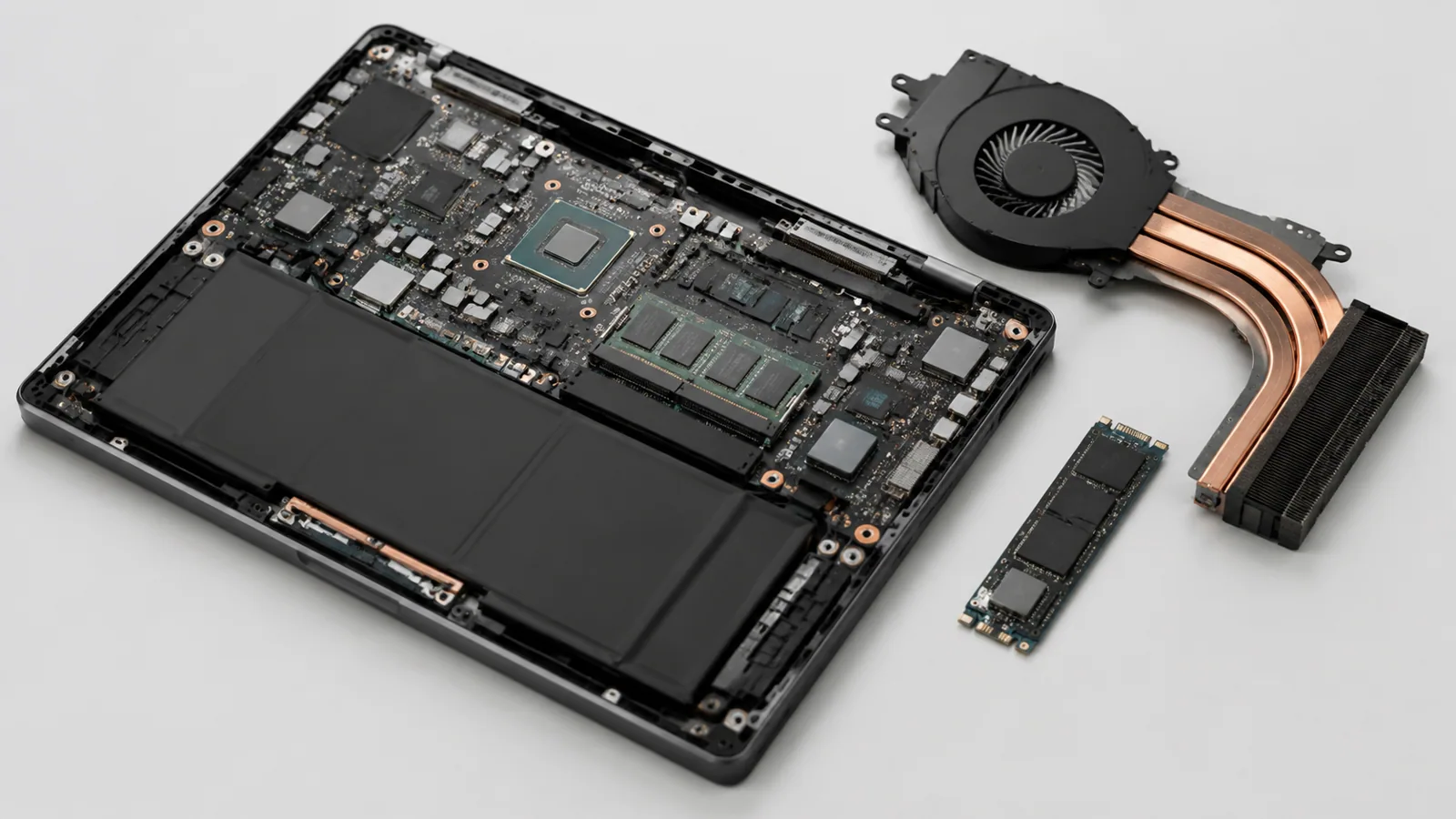
Удаление пыли из вентиляционных зон иногда помогает улучшить воздушный поток, но конструкция ноутбуков сильно различается. Перед любыми аппаратными действиями нужно полностью выключить ноутбук, отключить зарядное устройство и изучить руководство именно своей модели. Для внешней очистки используйте только рекомендованный производителем способ; не разбирайте корпус без подходящей инструкции. Не следует вскрывать, прокалывать или давить на повреждённый либо вздувшийся аккумулятор, а при заметном вздутии прекращают использование устройства и обращаются в сервис. Также не следует вскрывать сетевые блоки питания или отключать защитные функции устройства.
Когда шум может говорить о неисправности
Есть несколько признаков, при которых лучше не ограничиваться домашними проверками:
- вентилятор издаёт скрежет, щелчки или повторяющиеся механические звуки;
- ноутбук перегревается и выключается сам;
- производительность резко падает даже при обычной работе;
- корпус сильно нагревается после очистки доступных зон и проверки нагрузки.
В таких случаях причина может быть связана с системой охлаждения, датчиками температуры или другими компонентами. Для ремонта лучше обращаться в сервис, который работает с конкретным устройством и имеет доступ к подходящей документации.
Настройки Windows, которые помогут найти источник нагрузки
В Windows можно проверить автозагрузку приложений, активные процессы и состояние системы. Microsoft также рекомендует следить за свободным местом на накопителе, обновлениями и программами, которые работают в фоне. Для Windows 10 важно учитывать, что поддержка закончилась 14 октября 2025 года. После этой даты обычные бесплатные обновления и исправления безопасности для Windows 10 прекращены; программа ESU имеет отдельные условия и предназначена для поддерживаемых ей устройств.
Настройки производительности и питания могут влиять на температуру: более производительный режим обычно означает большее энергопотребление и потенциально более активное охлаждение. Поэтому выбирайте режим под задачу, а не оставляйте максимальную производительность без необходимости.
Как понять, что шум является нормой
Обычно нормальный сценарий выглядит так: ноутбук шумит во время тяжёлой работы, после завершения нагрузки вентилятор постепенно замедляется, а система продолжает работать без аварийных отключений и выраженного падения производительности.
Главное — не сравнивать свой ноутбук с другой моделью. Разные корпуса, процессоры, системы охлаждения и настройки производителей рассчитаны на разные условия. Документация одного устройства не заменяет рекомендации для другого.
Кратко: Шум вентилятора под нагрузкой обычно нормален: ноутбук отводит лишнее тепло. Проверять нужно не сам звук, а причину нагрузки, поведение температуры, стабильность работы и появление необычных механических шумов.
Источники
- Microsoft, «Caring for your battery in Windows»: https://support.microsoft.com/en-us/windows/caring-for-your-battery-in-windows-2db3e37f-5e7d-488e-9086-ed15320519e4
- Microsoft, «Tips to improve PC performance in Windows»: https://support.microsoft.com/en-us/windows/tips-to-improve-pc-performance-in-windows-b3b3ef5b-5953-fb6a-2528-4bbed82fba96
- Microsoft, «Windows 10 support has ended on October 14, 2025»: https://support.microsoft.com/en-gb/windows/deployment/updates-lifecycle/windows-10-support-has-ended-on-october-14-2025
- Dell, «How to Stop Computer and Laptop Overheating and Shut Down Issues»: https://www.dell.com/support/kbdoc/en-us/000130867/how-to-troubleshoot-a-overheating-shutdown-or-thermal-issue-on-a-dell-pc
- HP, «HP Notebook PCs — Fan is noisy and spins constantly (Windows)»: https://support.hp.com/us-en/document/ish_3045299-2819686-16
Проверка по порядку
- 1Высокая нагрузка приложенийСправитесь сами
Проверить: Посмотреть активные процессы и загрузку компонентов.
Что сделать: Закрыть ненужные программы и проверить повторно.
- 2Фоновые процессы и обновленияСправитесь сами
Проверить: Проверить автозагрузку и активность системы.
Что сделать: Убрать лишние фоновые задачи штатными средствами.
- 3Нарушение охлаждения из-за расположения или загрязненияНужна аккуратность
Проверить: Осмотреть вентиляционные отверстия и условия работы.
Что сделать: Изменить расположение устройства или выполнить осторожную очистку по руководству модели.
- 4Неисправность вентилятора или системы охлажденияЛучше доверить сервису
Проверить: Обратить внимание на скрежет, перегрев и выключения.
Что сделать: Обратиться в сервис для диагностики.
Критерии выбора
| Параметр | На что смотреть | Решение |
|---|---|---|
| Система охлаждения | Проверить наличие вентиляционных отверстий и рекомендации производителя конкретной модели. | Зависит от задачи |
| Накопитель | Проверить свободное место и тип накопителя в документации устройства. | Зависит от задачи |
| Режим питания | Сравнить поведение ноутбука в разных штатных режимах Windows. | Зависит от задачи |
Термины простыми словами
Нагрузка
Количество вычислительных задач, которые выполняют компоненты ноутбука.
Система охлаждения
Компоненты, которые отводят тепло от процессора и других нагревающихся частей.
Автозагрузка
Программы, которые запускаются вместе с операционной системой.
Частые вопросы
Нормально ли, что новый ноутбук громко шумит?
Да, при высокой нагрузке это может быть нормальной реакцией системы охлаждения.
Нужно ли сразу менять термопасту?
Нет. Сначала проверьте нагрузку, условия работы и рекомендации для конкретной модели.
Можно ли исправить шум установкой драйвер-пака?
Не рекомендуется использовать неизвестные сторонние наборы драйверов; лучше применять официальные обновления.
Источники и обновления
Сверены действия и ограничения по документации производителей. Названия пунктов меню зависят от версии системы и модели устройства.
Сообщить об ошибке →