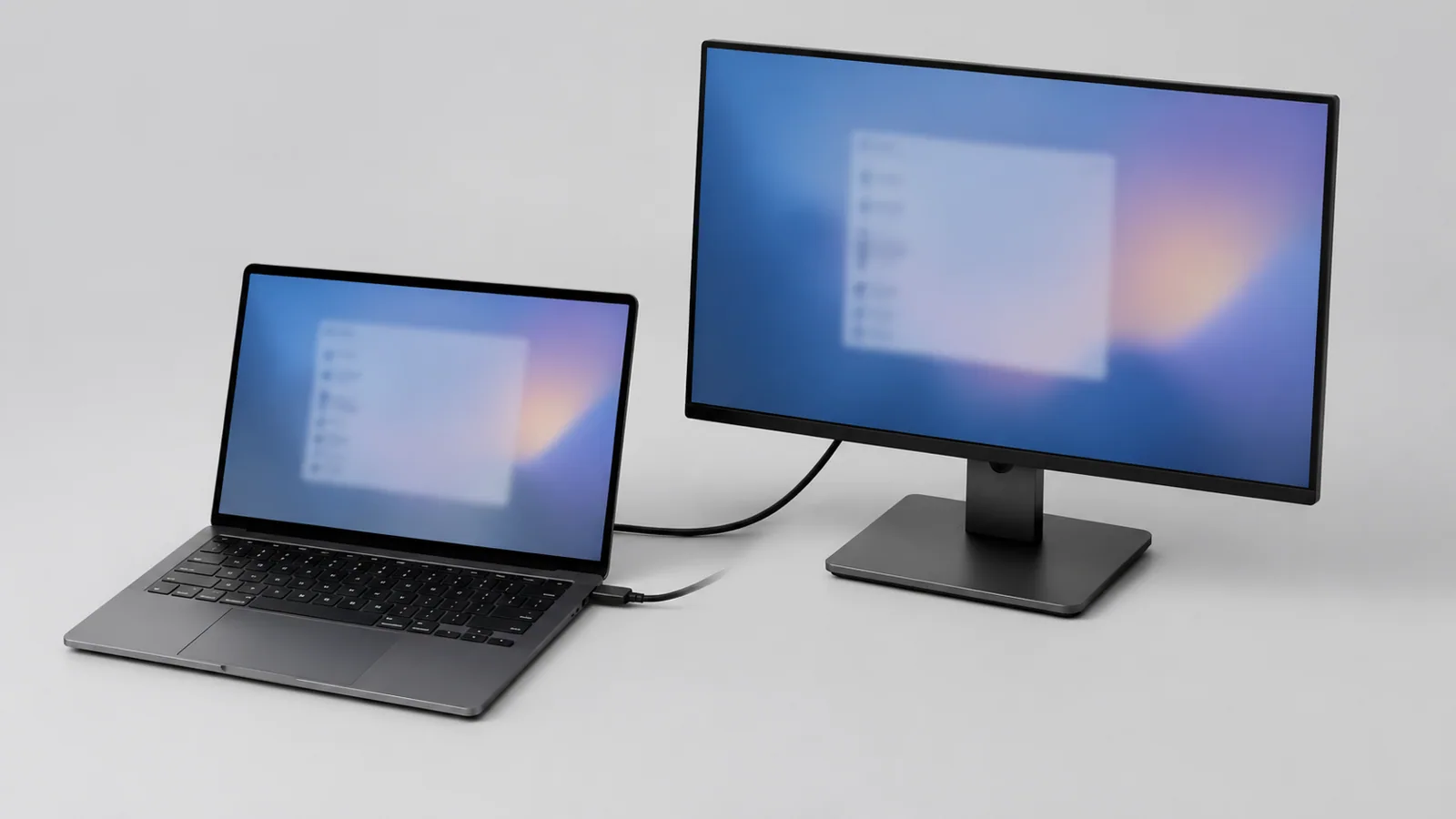
Подключите монитор подходящим кабелем, проверьте поддержку видеовывода конкретным ноутбуком и выберите режим экрана через Windows + P. Если изображения нет, сначала проверьте кабель, вход монитора и обнаружение дисплея в настройках.
- Проверить совместимость
- Подключить оборудование
- Выбрать режим
- Настроить изображение
Второй монитор превращает ноутбук в более удобное рабочее место: на одном экране можно оставить документы, а на другом — браузер, почту или инструменты для работы. Но подключение не всегда сводится к простому соединению кабелем. Нужно проверить разъёмы, режим вывода изображения и настройки операционной системы.
Перед изменением системных настроек или обновлением программ стоит сохранить важные файлы. Настройки дисплея обычно не затрагивают данные, но резервная копия остаётся полезной привычкой перед любыми действиями с системой.
- Проверьте, что ноутбук вообще поддерживает внешний экран
- Подключите монитор и выберите режим работы экрана
- Настройте разрешение, масштаб и расположение
- Что делать, если второй монитор не определяется
- Последовательность диагностики
- Как сохранить удобство при постоянном использовании двух экранов
- Коротко: что нужно сделать
Проверьте, что ноутбук вообще поддерживает внешний экран
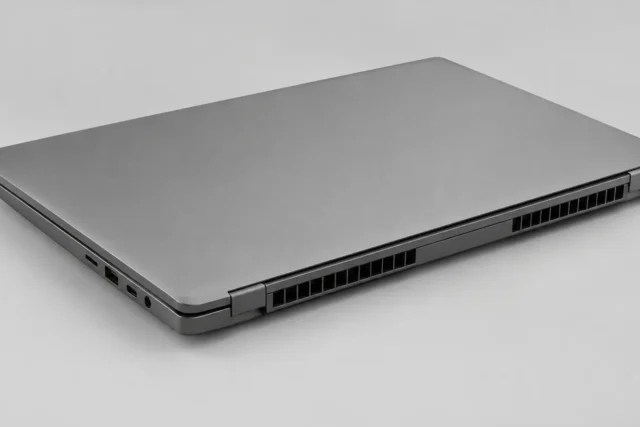
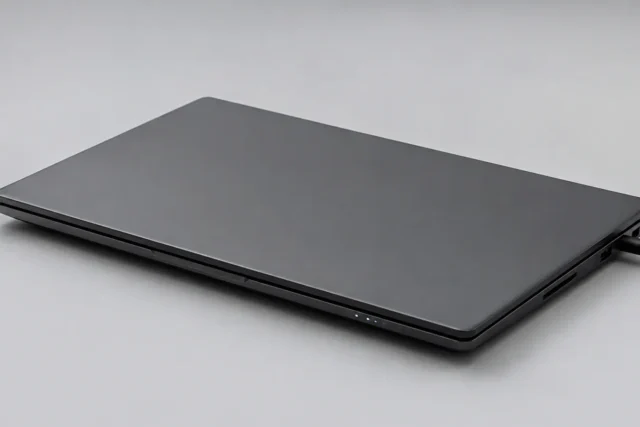
Сначала посмотрите на боковые грани ноутбука и определите доступные видеовыходы. Это могут быть HDMI, DisplayPort в формате USB-C, обычный DisplayPort, иногда другие варианты. Важно отличать разъём от его возможностей: USB-C не всегда означает поддержку вывода изображения.
Самый надёжный способ проверки — руководство именно вашей модели ноутбука или официальные характеристики производителя. Документация другого устройства с похожим внешним видом не подтверждает совместимость.
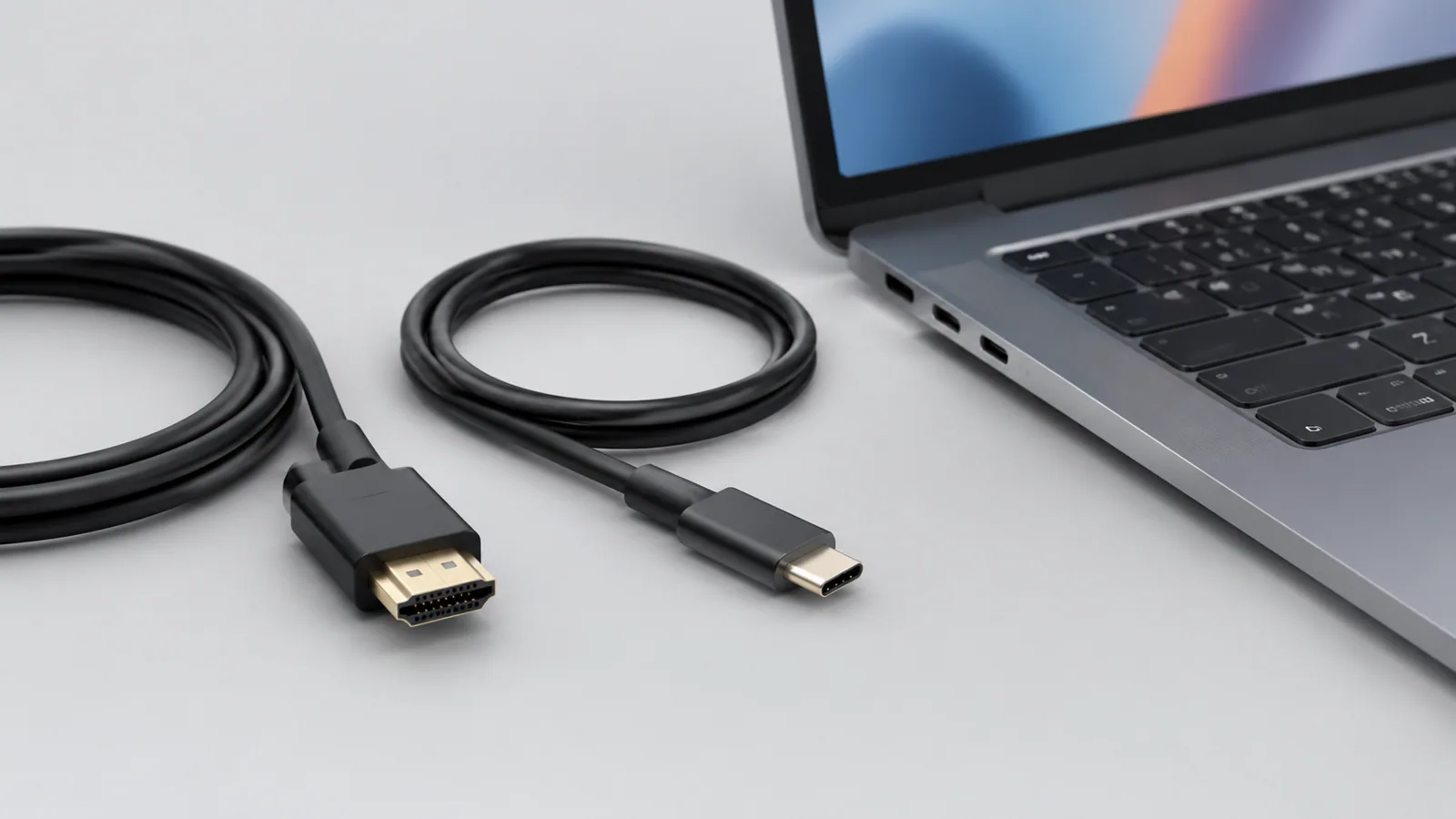
Также проверьте монитор: какой вход у него используется, какой кабель нужен и включён ли правильный источник сигнала в меню самого монитора. Если монитор показывает сообщение об отсутствии сигнала, это не всегда означает неисправность ноутбука.
Подключите монитор и выберите режим работы экрана
После соединения кабелем включите монитор и ноутбук. Windows обычно автоматически обнаруживает новый экран, но при необходимости можно открыть настройки дисплея. Названия пунктов меню могут отличаться в разных версиях системы.
В Windows можно использовать сочетание клавиш Windows + P для быстрого выбора режима:
- Только экран компьютера — изображение остаётся только на ноутбуке.
- Повторять — оба экрана показывают одно и то же.
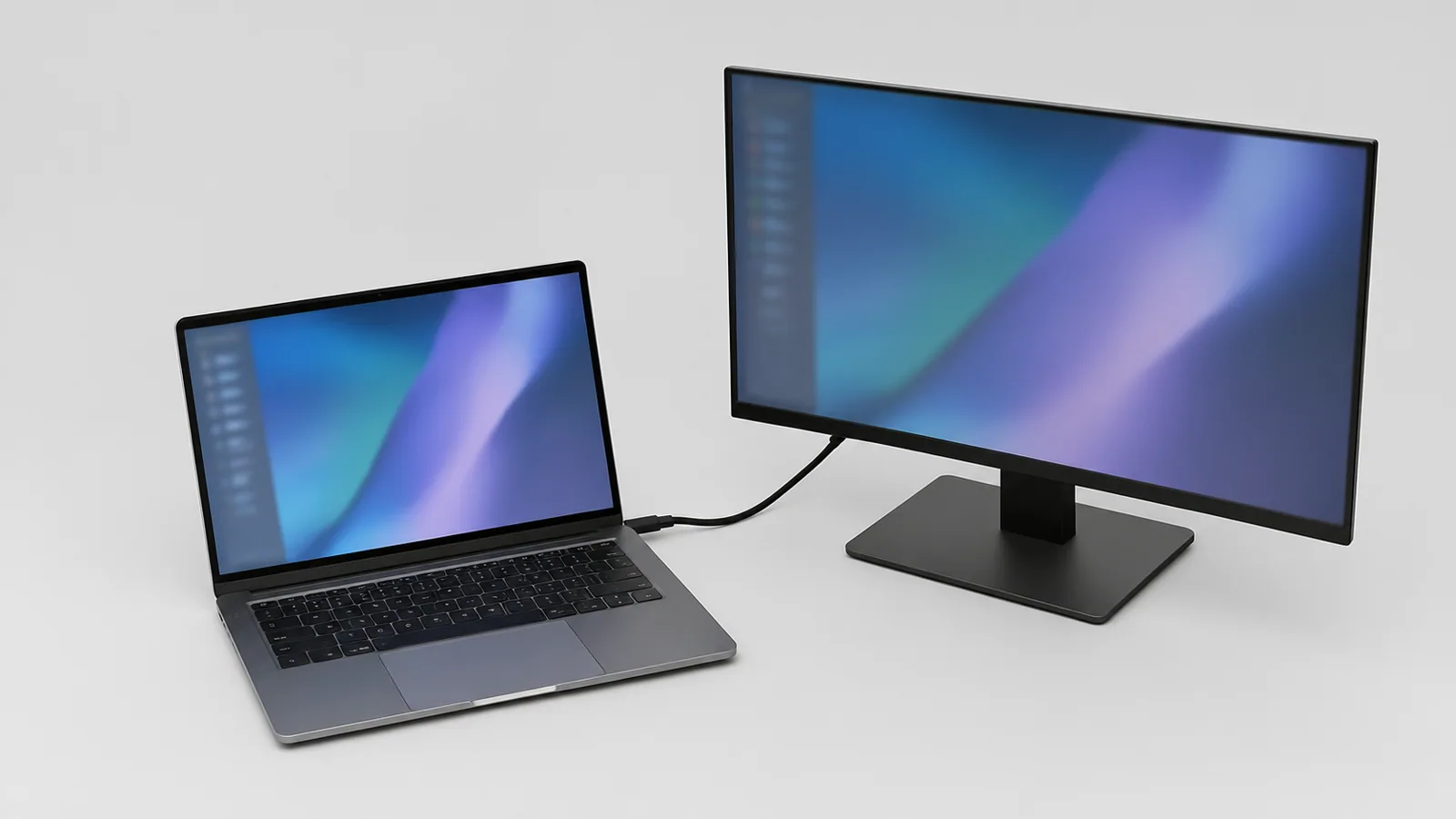
- Расширить — рабочий стол становится шире, а окна можно переносить между дисплеями.
- Только второй экран — используется внешний монитор.
Для работы с несколькими приложениями чаще всего удобен режим расширения. После выбора режима можно изменить расположение экранов в настройках дисплея, чтобы движение мыши соответствовало реальному расположению мониторов на столе.
Настройте разрешение, масштаб и расположение
Даже если изображение появилось, стоит проверить основные параметры. У каждого монитора могут быть свои оптимальные разрешение и частота обновления. Слишком низкое разрешение делает текст менее чётким, а неправильный масштаб может привести к слишком мелким или слишком крупным элементам интерфейса.
| Параметр | Что проверить |
|---|---|
| Разрешение | Выбрано ли рекомендованное значение для конкретного монитора |
| Масштаб интерфейса | Удобен ли размер текста и значков на каждом экране |
| Расположение | Совпадает ли схема экранов в настройках с их физическим положением |
| Частота обновления | Доступны ли нужные параметры без появления артефактов |
Если используется док-станция или переходник, учитывайте его ограничения. Дополнительное устройство становится ещё одним звеном между ноутбуком и монитором, поэтому проблема может быть не в самом компьютере.
Что делать, если второй монитор не определяется
Начните с простых проверок: полностью ли вставлены кабели, выбран ли правильный вход на мониторе, работает ли другой кабель или другой порт, если они доступны. Не стоит сразу менять драйверы из случайных источников или устанавливать сторонние наборы драйверов.
Проверьте обновления Windows и доступные дополнительные обновления драйверов через стандартные средства системы. Windows 10 получила окончание обычной поддержки 14 октября 2025 года; программы расширенной поддержки ESU имеют отдельные условия и могут быть доступны не всем одинаково.
Последовательность диагностики
- Проблема: кабель или вход монитора. Проверка: убедитесь, что монитор включён, выбран нужный источник сигнала, соединение плотное. Действие: переподключите кабель или попробуйте другой совместимый кабель. Уровень: self.
- Проблема: Windows не обнаружила экран. Проверка: откройте настройки дисплея и выполните поиск обнаружения второго экрана. Действие: перезапустите обнаружение и перезагрузите ноутбук. Уровень: self.
- Проблема: ограничение переходника, док-станции или порта. Проверка: сравните поддерживаемые возможности конкретного оборудования с документацией. Действие: используйте подходящее соединение. Уровень: self.
- Проблема: системный или аппаратный сбой. Проверка: внешний монитор и кабель работают с другим устройством, но ноутбук не выводит изображение. Действие: обратитесь в сервис или к специалисту. Уровень: service.
Как сохранить удобство при постоянном использовании двух экранов
Два монитора увеличивают рабочее пространство, но могут повысить нагрузку на графическую систему ноутбука. Если устройство стало работать медленнее, проверьте загрузку процессора, памяти и накопителя, закройте ненужные программы и убедитесь, что достаточно свободного места.
При работе от батареи внешний экран может заметно влиять на расход энергии. Для сохранения ресурса аккумулятора избегайте перегрева и длительной работы в неблагоприятных условиях. Литий-ионные батареи со временем теряют ёмкость, поэтому разумно следить за температурой и режимами зарядки.
Коротко: что нужно сделать
Проверьте видеовыход ноутбука и вход монитора, подключите подходящий кабель, выберите режим расширения экрана и настройте расположение дисплеев. Если изображения нет, сначала исключите кабель, источник сигнала и настройки Windows, а не переходите сразу к сложным вмешательствам.
Проверка по порядку
- 1Неправильное подключение или выбранный вход монитораСправитесь сами
Проверить: Проверить кабель, питание монитора и выбранный источник сигнала.
Что сделать: Переподключить кабель или выбрать правильный вход.
- 2Windows не обнаружила внешний экранСправитесь сами
Проверить: Открыть настройки дисплея и запустить обнаружение второго монитора.
Что сделать: Повторить поиск и перезапустить ноутбук.
- 3Ограничение порта, переходника или док-станцииСправитесь сами
Проверить: Сверить возможности оборудования с документацией.
Что сделать: Использовать совместимое подключение.
- 4Неисправность оборудованияЛучше доверить сервису
Проверить: Проверить монитор и кабель с другим устройством.
Что сделать: Обратиться за диагностикой.
Критерии выбора
| Параметр | На что смотреть | Решение |
|---|---|---|
| Тип видеовыхода | Проверить наличие HDMI, DisplayPort или USB-C с поддержкой изображения. | Можно сэкономить |
| Поддержка мониторов | Уточнить в документации конкретного ноутбука количество и параметры внешних экранов. | Можно сэкономить |
| Кабель и переходники | Выбирать по совпадению разъёмов и поддерживаемых режимов передачи изображения. | Зависит от задачи |
Термины простыми словами
Расширение рабочего стола
Режим, при котором два экрана становятся одним большим рабочим пространством.
USB-C с видеовыводом
Порт USB-C, который поддерживает передачу изображения, а не только данные и зарядку.
Док-станция
Устройство-посредник, которое добавляет порты и подключение внешних устройств.
Частые вопросы
Почему ноутбук не видит второй монитор?
Чаще всего причина в кабеле, выбранном входе монитора, настройках обнаружения или ограничениях порта.
Можно ли подключить монитор через USB-C?
Да не во всех случаях: конкретный USB-C должен поддерживать передачу изображения.
Какой режим лучше для работы?
Обычно удобнее расширение рабочего стола, потому что окна можно распределить между экранами.
Источники и обновления
- Microsoft: уход за аккумулятором Windows
- Microsoft: повышение производительности Windows
- Microsoft: несколько мониторов
Сверены действия и ограничения по документации производителей. Названия пунктов меню зависят от версии системы и модели устройства.
Сообщить об ошибке →