После покупки нового ноутбука сначала сохраните важные данные, установите обновления и проверьте основные функции устройства. Затем настройте безопасность, программы и параметры работы под свои задачи.
- этап 1
- этап 2
- этап 3
- этап 4
Первые действия после включения нового ноутбука
Новый ноутбук лучше настраивать не в спешке, а по понятному порядку. Сначала подключите питание, выполните первоначальную настройку операционной системы и убедитесь, что устройство работает стабильно. Названия пунктов меню могут отличаться в зависимости от версии Windows и производителя, поэтому ориентируйтесь на смысл разделов, а не на точное расположение кнопок.
Перед переносом фотографий, документов и других данных сделайте резервную копию важных файлов. Если что-то пойдет не так при настройке или переносе, копия поможет вернуть нужную информацию. Не удаляйте старые данные с другого устройства, пока не убедитесь, что всё нужное уже сохранено.
Проверьте дату, язык, раскладку клавиатуры, часовой пояс и подключение к Wi-Fi. Затем создайте или войдите в учетную запись, которая будет использоваться постоянно. Если ноутбук предназначен для работы, заранее продумайте отдельные учетные записи для разных пользователей.
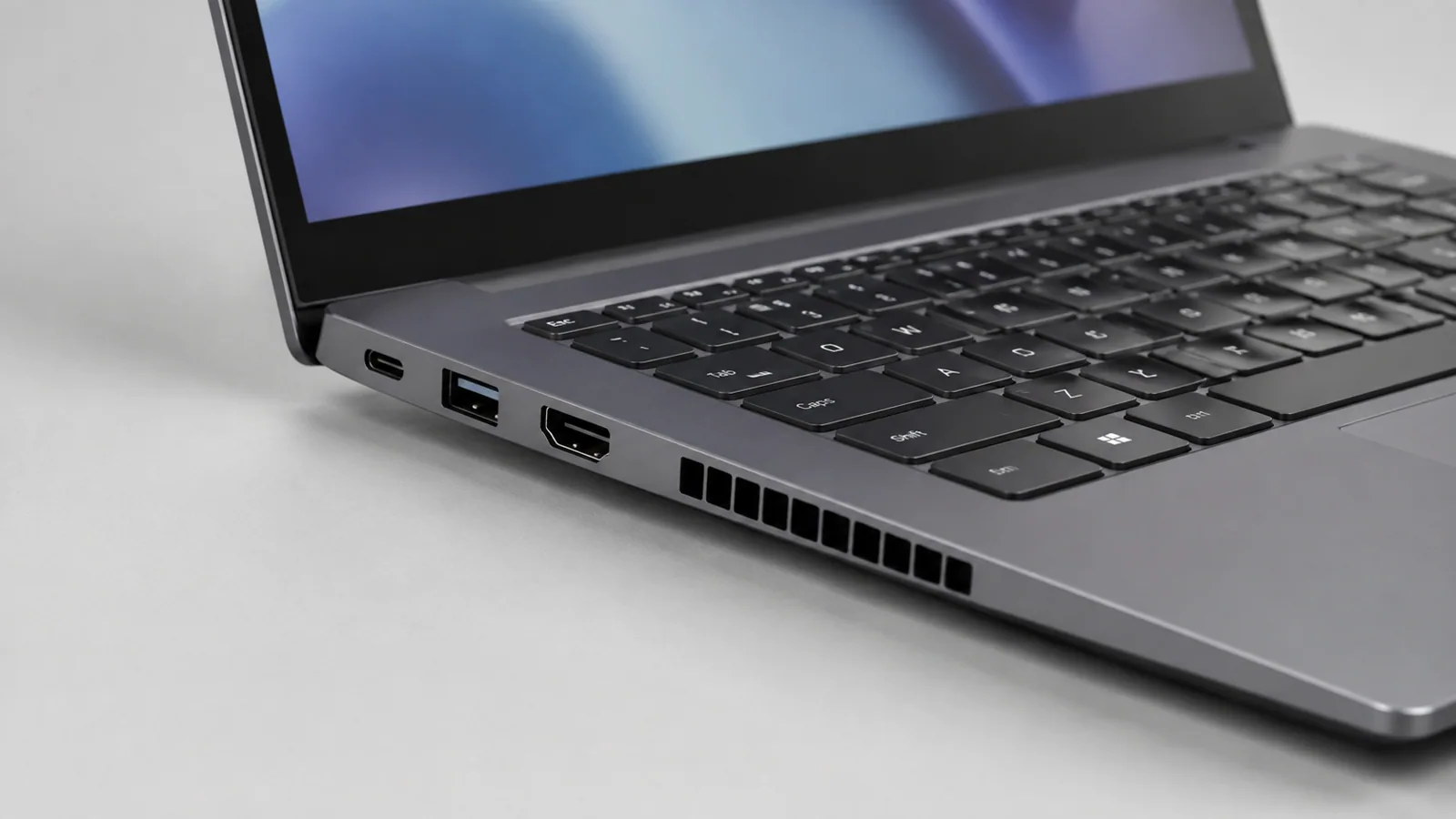
Обновления и базовая защита системы
После первого запуска проверьте обновления Windows. Это не означает, что нужно устанавливать любые неизвестные программы или сторонние наборы драйверов. Используйте встроенные средства системы и официальные источники производителя ноутбука, если требуется дополнительная информация.
Windows 10 получила окончание обычной поддержки 14 октября 2025 года. Расширенные программы ESU являются отдельными условиями и могут быть доступны не одинаково для всех пользователей. При использовании Windows 10 стоит учитывать этот статус при планировании дальнейшей эксплуатации устройства.
Включите встроенную защиту Windows и проверьте, что она активна. Не отключайте защитные функции ради сомнительных советов из интернета: такие изменения могут создать больше проблем, чем решить.
Настройка удобства: экран, программы и автозапуск
Новый ноутбук часто содержит предустановленные приложения. Просмотрите список программ и оставьте только те, которые действительно нужны. Не стоит удалять неизвестные компоненты только по названию: некоторые из них могут относиться к работе оборудования.
Проверьте яркость экрана, масштаб интерфейса, звук, микрофон и камеру. Если подключаете внешний монитор, убедитесь, что выбран правильный режим отображения. Windows позволяет менять варианты вывода изображения, но доступные параметры зависят от самого оборудования и подключения.
Отдельно посмотрите приложения, запускающиеся вместе с системой. Чем больше ненужных программ работает в фоне, тем сложнее понять причину медленной загрузки или повышенной нагрузки. Отключайте только то, назначение чего вам понятно.
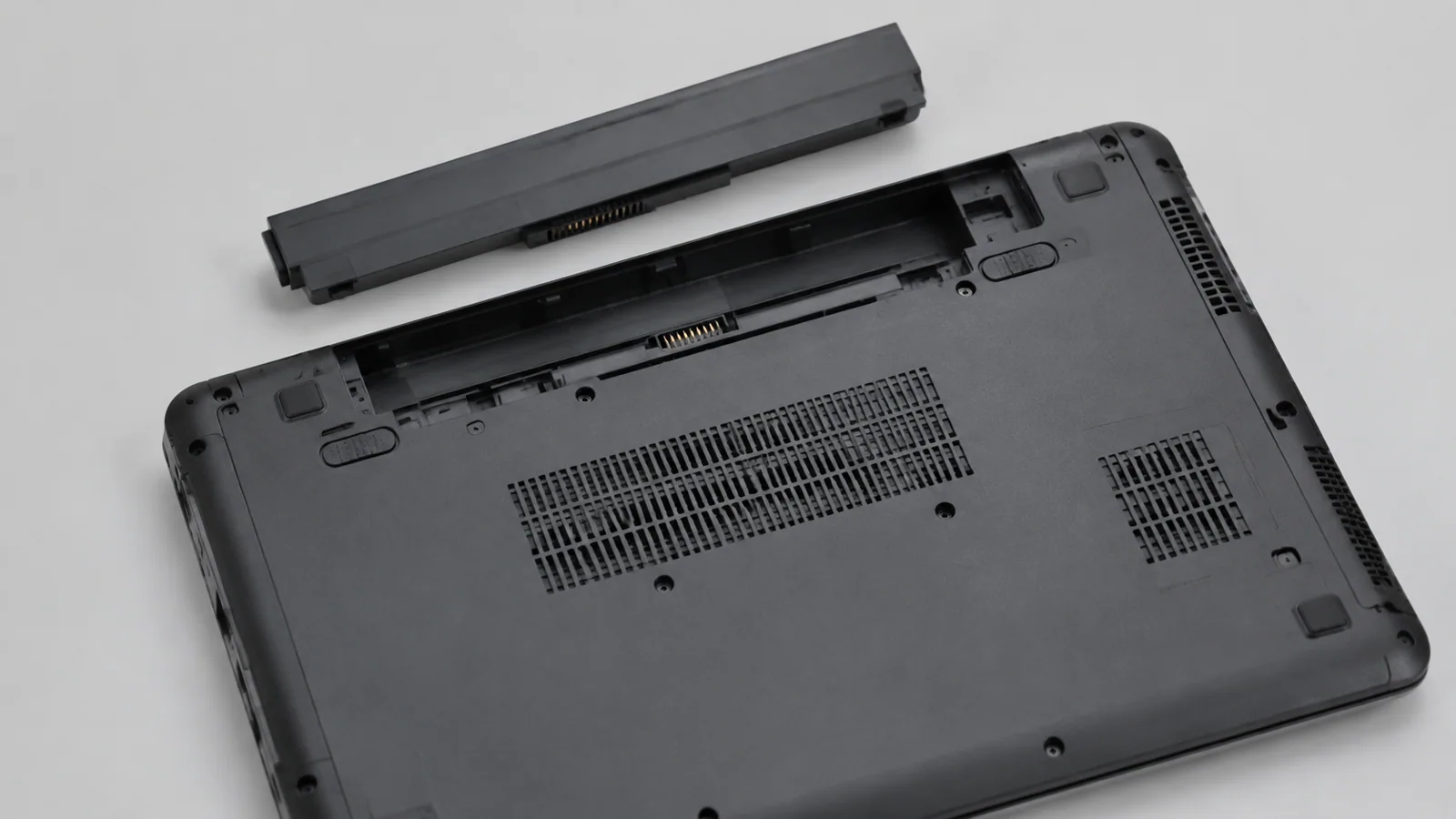
Проверка памяти, накопителя и рабочих характеристик
Проверка нового ноутбука не требует сложных тестов. Достаточно убедиться, что основные функции работают: система видит накопитель, звук воспроизводится, клавиши реагируют, беспроводные подключения работают, а зарядка происходит нормально.
Посмотрите характеристики в настройках системы и документации конкретной модели. Например, обозначение M.2 не говорит само по себе, какой именно интерфейс используется: накопитель может работать по разным протоколам. Перед заменой или расширением компонентов нужно сверяться с руководством именно вашего ноутбука.
| Что проверить | На что обратить внимание |
|---|---|
| Оперативная память | Объем и доступность для ваших задач |
| Накопитель | Свободное место и тип интерфейса по документации |
| Батарея | Состояние заряда и отсутствие необычного поведения |
Не стоит делать вывод о качестве ноутбука только по одной цифре из характеристик. Быстродействие зависит от сочетания компонентов, настроек и сценария использования.
Как правильно обращаться с батареей
Литий-ионные аккумуляторы постепенно теряют емкость в процессе использования. Чтобы снизить износ, избегайте длительного перегрева и частых глубоких разрядов. Если устройство поддерживает интеллектуальную зарядку, можно использовать эту функцию.
Для длительного хранения ноутбука Microsoft рекомендует не оставлять аккумулятор полностью заряженным или полностью разряженным. Также не используйте устройство с поврежденной или вздутой батареей: в такой ситуации его следует прекратить эксплуатировать и обратиться за помощью.
Что делать, если новый ноутбук работает медленно
Медленная работа сразу после покупки не всегда означает неисправность. Система может завершать обновления, индексировать файлы или выполнять фоновые задачи. Сначала перезагрузите устройство и проверьте загрузку процессора, памяти и накопителя через встроенные инструменты.
Если проблема сохраняется, действуйте постепенно: освободите место на диске, удалите ненужные программы, проверьте автозагрузку и наличие обновлений. Не устанавливайте случайные программы для «ускорения» и не меняйте системные настройки без понимания результата.
Когда обращаться за помощью
Пользователь может выполнить базовые проверки без разбора устройства. Любые аппаратные вмешательства требуют отключения питания, учета состояния батареи и изучения руководства конкретной модели. Не вскрывайте блок питания, не используйте поврежденные аккумуляторы и не пытайтесь отключать защитные механизмы.
Если появляются посторонние звуки, запах, сильный нагрев, внезапные выключения или физические повреждения, безопаснее прекратить использование и обратиться в сервис. Настройка нового ноутбука должна сделать работу удобнее, а не создавать новые риски.
Проверка по порядку
- 1Фоновые обновления или первые настройки системыСправитесь сами
Проверить: Проверить загрузку процессора, памяти и диска после перезапуска
Что сделать: Подождать завершения процессов и установить доступные обновления
- 2Слишком много программ в автозагрузкеСправитесь сами
Проверить: Посмотреть список запускающихся приложений в системе
Что сделать: Отключить только понятные и ненужные программы
- 3Недостаток свободного местаСправитесь сами
Проверить: Проверить занятое пространство накопителя
Что сделать: Удалить временные файлы и ненужные приложения
- 4Проблемы с драйверами или оборудованиемНужна аккуратность
Проверить: Сравнить работу устройств с информацией в руководстве модели
Что сделать: Использовать официальные источники или обратиться в сервис
Критерии выбора
| Параметр | На что смотреть | Решение |
|---|---|---|
| Накопитель | Проверить тип, объем и поддержку интерфейса по документации модели | Можно сэкономить |
| Оперативная память | Проверить объем и соответствие рабочим задачам | Можно сэкономить |
| Батарея | Проверить состояние заряда и поведение при работе от аккумулятора | Зависит от задачи |
| Экран | Проверить разрешение, масштаб и удобство изображения | Зависит от задачи |
Термины простыми словами
Автозагрузка
Список программ, которые запускаются вместе с операционной системой.
NVMe
Протокол работы быстрых накопителей через интерфейс PCIe.
Резервная копия
Отдельная сохраненная копия данных для восстановления информации.
Частые вопросы
Нужно ли сразу устанавливать сторонние программы для оптимизации ноутбука?
Нет, сначала используйте встроенные инструменты Windows и проверьте реальную причину проблемы.
Можно ли постоянно держать новый ноутбук подключенным к зарядке?
Зависит от модели и настроек зарядки, но важно избегать перегрева и учитывать рекомендации производителя.
Нужно ли менять драйверы сразу после покупки?
Сначала проверьте обновления Windows и используйте только подходящие официальные источники.
Источники и обновления
- Microsoft: уход за аккумулятором Windows
- Microsoft: повышение производительности Windows
- Microsoft: несколько мониторов
- Kingston: NVMe и SATA
Сверены действия и ограничения по документации производителей. Названия пунктов меню зависят от версии системы и модели устройства.
Сообщить об ошибке →