Перед покупкой подержанного ноутбука проверьте корпус, экран, клавиатуру, батарею, накопитель и все разъёмы. Сверьте характеристики в Windows с объявлением и не игнорируйте признаки повреждения аккумулятора или нестабильной работы.
- этап 1
- этап 2
- этап 3
- этап 4
Осмотрите корпус, экран и клавиатуру до включения ноутбука
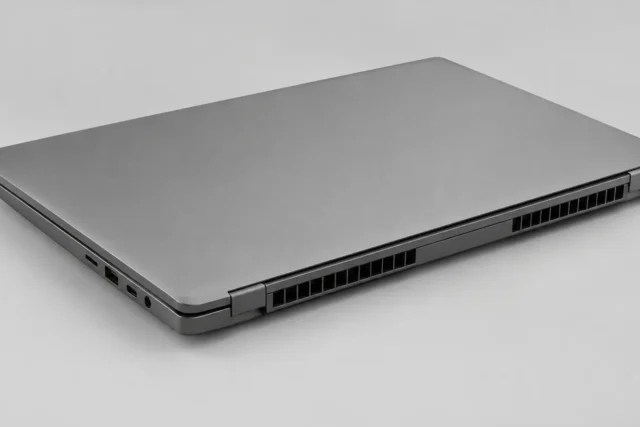
Проверку подержанного ноутбука лучше начинать не с характеристик в объявлении, а с физического состояния устройства. Внешние следы использования часто показывают, насколько аккуратно с техникой обращались. Царапины на крышке сами по себе не являются проблемой, а вот трещины возле петель, перекос корпуса или следы сильных ударов могут указывать на более серьёзные повреждения.
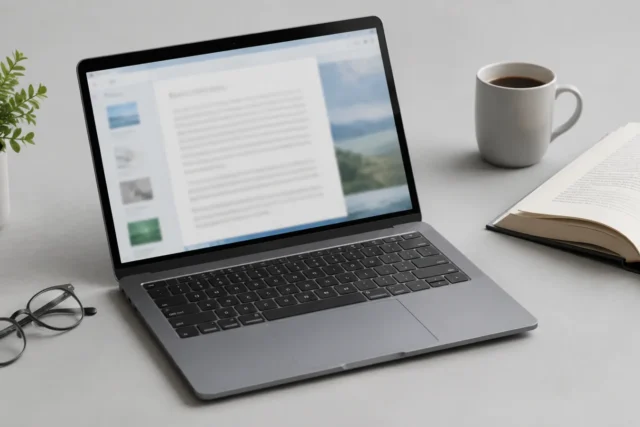
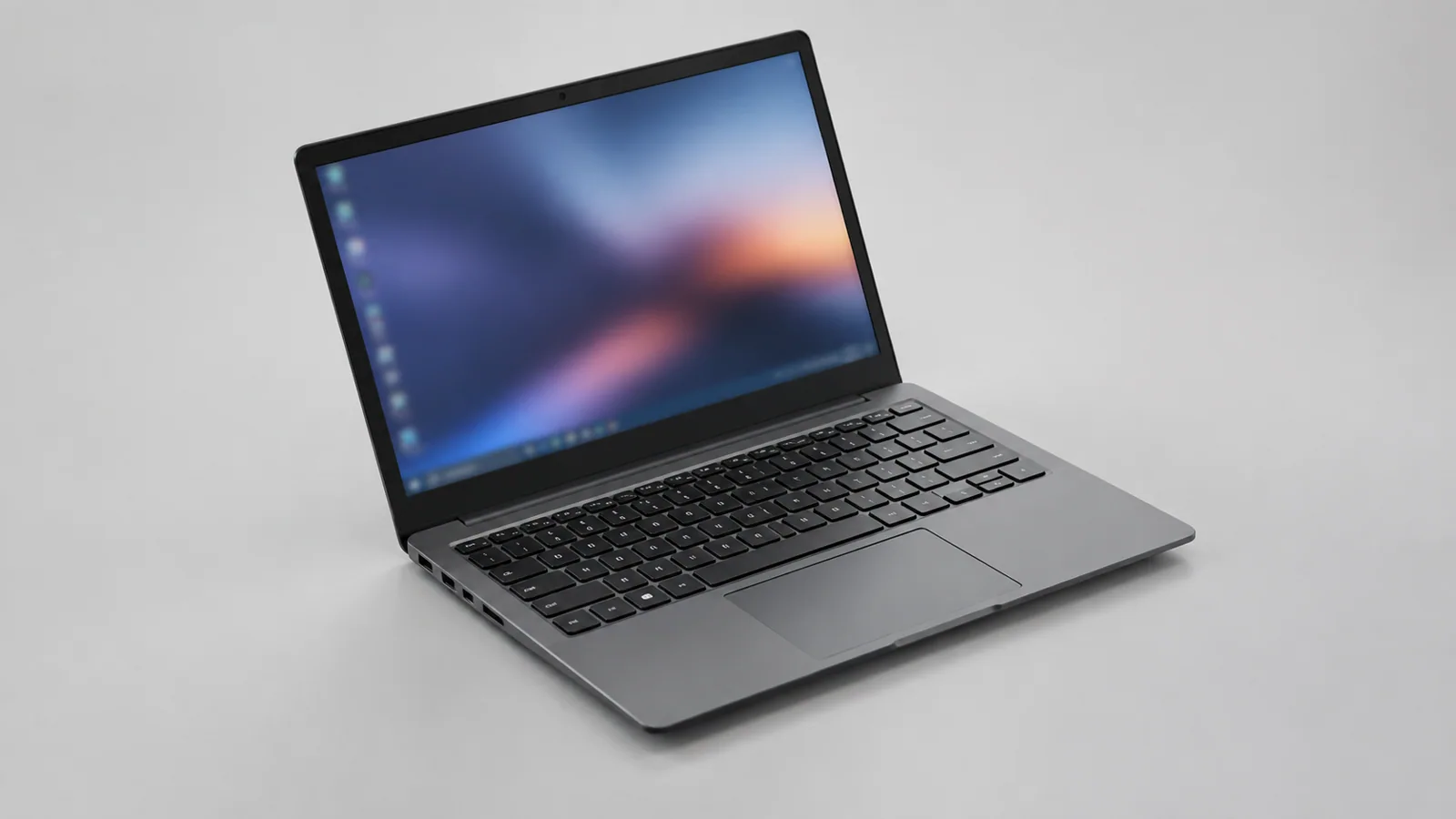
Откройте и закройте крышку несколько раз. Петли должны двигаться без резких щелчков и чрезмерного люфта. Посмотрите на рамку экрана: она не должна отходить от корпуса. Затем включите ноутбук и проверьте изображение на однотонном фоне. Обратите внимание на неравномерную подсветку, заметные повреждения матрицы и постоянно горящие или неработающие пиксели.
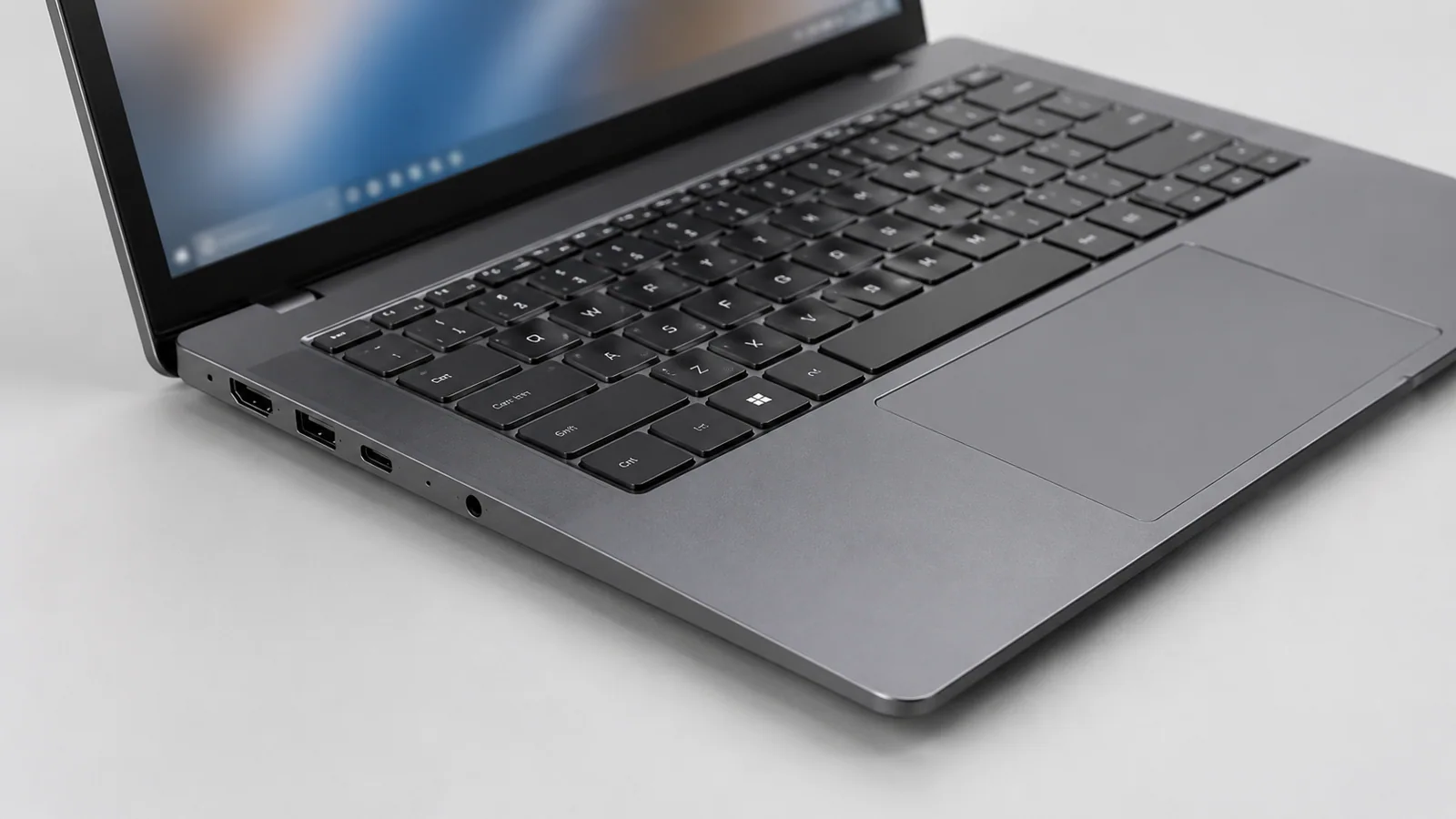
Клавиатуру удобно проверять простым набором текста в любом редакторе. Нажмите каждую клавишу по очереди, включая функциональные кнопки, стрелки и клавиши управления громкостью, если они есть. Проверьте тачпад: курсор должен двигаться плавно, а жесты работать без случайных срабатываний.
Проверьте основные характеристики и состояние Windows
После внешнего осмотра стоит убедиться, что установленное оборудование соответствует заявлению продавца. В Windows можно открыть сведения о системе и посмотреть процессор, объём оперативной памяти и версию операционной системы. Названия разделов и внешний вид меню могут отличаться в зависимости от версии Windows.
Отдельно проверьте накопитель. Важно знать не только его объём, но и тип. SSD обычно быстрее реагирует на операции с файлами, чем старые механические диски, однако конкретное преимущество зависит от модели и задач. Также следует помнить, что M.2 — это только форм-фактор: накопители такого размера могут использовать разные интерфейсы, поэтому возможность замены нужно проверять по документации конкретного ноутбука.
| Что проверить | На что смотреть | Что может означать проблема |
|---|---|---|
| Процессор и память | Соответствие заявленным данным | Ошибка в объявлении или другая комплектация |
| Накопитель | Тип SSD/HDD и свободное место | Изношенный диск или нехватка пространства |
| Windows | Активация и обновления | Необходимость дополнительной настройки |
Если на ноутбуке стоит Windows 10, учитывайте, что обычная поддержка этой системы закончилась 14 октября 2025 года. Расширенные программы ESU имеют отдельные условия и не означают одинаковую доступность для всех устройств.
Оцените батарею, зарядку и автономность
Аккумулятор — одна из самых важных частей подержанного ноутбука. Даже внешне аккуратное устройство может иметь заметно потерявшую ёмкость батарею. Проверьте, как быстро меняется уровень заряда при обычной работе и нет ли неожиданных выключений.
В Windows 11 можно получить отчёт о батарее встроенной командой powercfg /batteryreport. Такой отчёт помогает сравнить расчётную ёмкость с текущими показателями. Результат не заменяет профессиональную диагностику, но позволяет увидеть общую картину состояния аккумулятора.
Осмотрите корпус в области батареи. Если заметны вздутия, деформация или корпус перестал нормально закрываться, использовать такой ноутбук не следует. Не пытайтесь вскрывать аккумулятор или повреждённую батарею самостоятельно.
Проверьте порты, беспроводные функции и звук
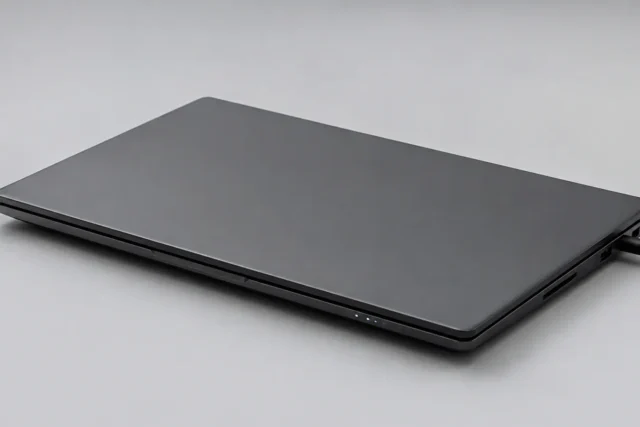
Перед покупкой подключите привычные устройства: флешку, наушники или внешний монитор, если есть такая возможность. Проверьте USB-порты, разъём питания, аудиовыход и другие доступные подключения.
Для проверки экрана с внешним монитором убедитесь, что соединение определяется системой. Windows поддерживает разные режимы работы нескольких дисплеев, но доступность конкретных функций зависит от оборудования и драйверов.
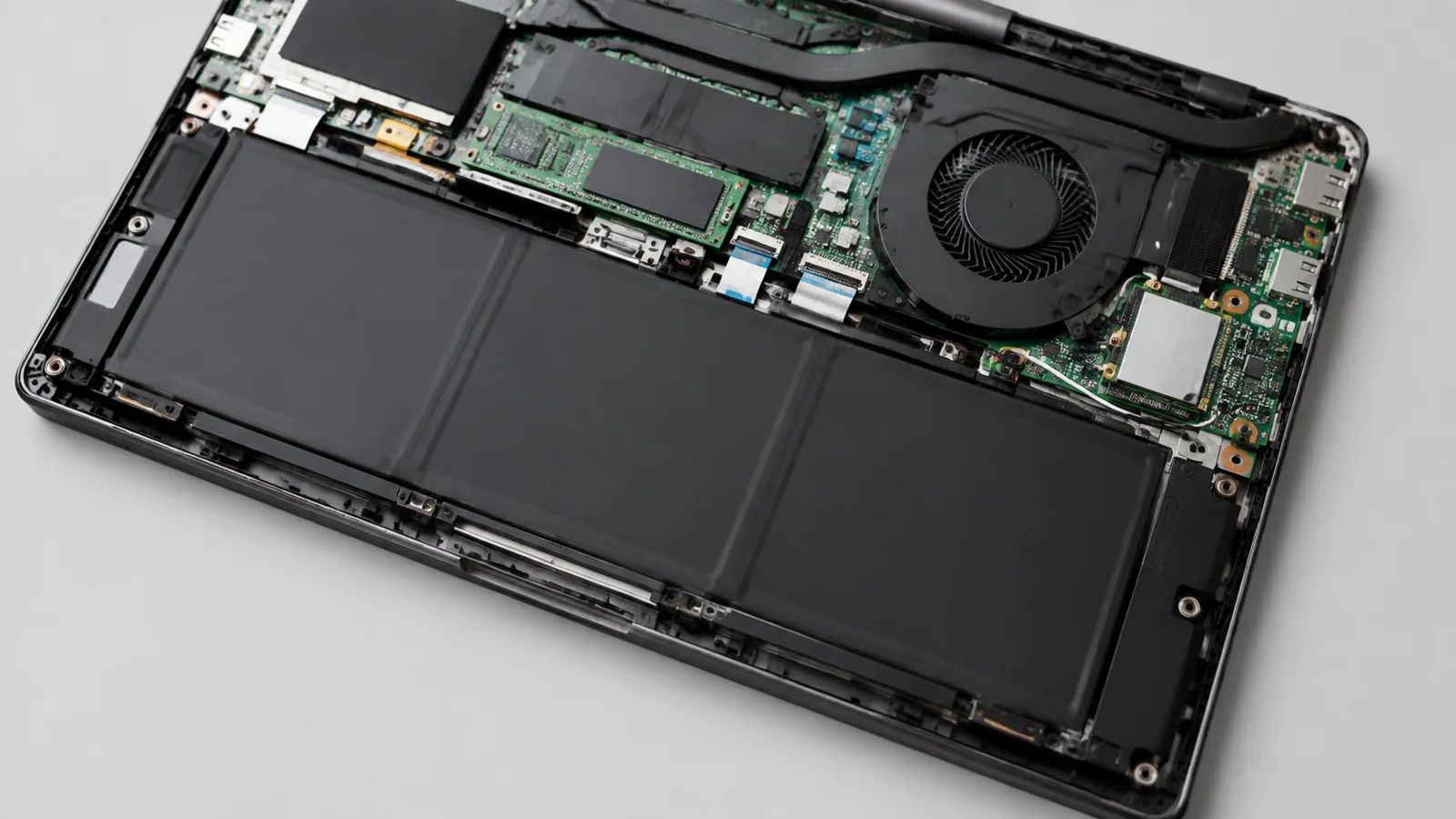
Также включите Wi-Fi и Bluetooth, проверьте работу камеры и микрофона. Не стоит ограничиваться одной минутой проверки: некоторые проблемы проявляются только после нагрева устройства или длительной нагрузки.
Проверьте нагрев, шум и производительность без риска
Подержанный ноутбук может работать нормально в простых задачах, но показывать проблемы под нагрузкой. Запустите несколько обычных программ, откройте браузер с несколькими вкладками и послушайте работу системы охлаждения. Сильный постоянный шум, резкие падения скорости или зависания требуют дополнительного внимания.
Если ноутбук кажется медленным, это не всегда означает неисправность. Причинами могут быть заполненный накопитель, большое количество программ в автозагрузке, фоновые процессы или устаревшее оборудование. Встроенный Диспетчер задач Windows помогает посмотреть, какие программы используют процессор, память или диск.
Перед удалением файлов, изменением настроек или переустановкой системы сделайте резервную копию важных данных. Не устанавливайте сторонние сборники драйверов и сомнительные программы для «ускорения» — они могут создать новые проблемы.
Что проверить перед окончательным решением о покупке
Хороший подержанный ноутбук не обязан выглядеть новым. Важнее, чтобы основные узлы работали предсказуемо: экран без серьёзных дефектов, клавиатура и порты исправны, батарея соответствует ожиданиям, а характеристики совпадают с описанием.
Если обнаружены проблемы с охлаждением, повреждённый корпус, нестабильное питание или признаки неисправного аккумулятора, лучше учитывать возможные расходы на ремонт. При аппаратных вмешательствах необходимо отключать питание, учитывать состояние батареи и действовать только по руководству конкретной модели.
Проверка по порядку
- 1Заполненный накопитель или лишние фоновые программыСправитесь сами
Проверить: Посмотреть использование диска, памяти и процессора в Диспетчере задач Windows
Что сделать: Удалить ненужные приложения после резервной копии данных и проверить автозагрузку
- 2Изношенная батареяСправитесь сами
Проверить: Сравнить показатели отчёта батареи Windows с ожидаемым временем работы
Что сделать: Учесть возможную замену аккумулятора или выбрать другой экземпляр
- 3Проблемы охлажденияЛучше доверить сервису
Проверить: Проверить шум вентилятора, нагрев и стабильность работы после нагрузки
Что сделать: Обратиться в сервис для диагностики системы охлаждения
- 4Повреждение питания или аккумулятораЛучше доверить сервису
Проверить: Осмотреть корпус возле батареи и разъёма питания
Что сделать: Прекратить использование при признаках вздутия или опасного повреждения
Критерии выбора
| Параметр | На что смотреть | Решение |
|---|---|---|
| Оперативная память | Проверить фактический объём и возможность расширения по документации модели | Стоит доплатить |
| Накопитель | Проверить тип SSD/HDD, интерфейс и состояние перед покупкой | Стоит доплатить |
| Экран | Проверить отсутствие трещин, серьёзных дефектов изображения и проблем с подсветкой | Стоит доплатить |
| Батарея | Оценить текущую ёмкость и поведение при работе без зарядки | Стоит доплатить |
Термины простыми словами
SSD
Твердотельный накопитель без движущихся частей, используемый для хранения данных.
NVMe
Протокол работы некоторых SSD через PCIe, рассчитанный на быстрый обмен данными.
Автозагрузка
Список программ, которые запускаются вместе с Windows.
Частые вопросы
Нужно ли сразу переустанавливать Windows на подержанном ноутбуке?
Не обязательно. Сначала проверьте устройство, сохраните важные данные и только потом принимайте решение о настройке системы.
Можно ли понять состояние батареи без специальных программ?
Да, можно оценить поведение ноутбука при работе от аккумулятора и дополнительно использовать встроенный отчёт Windows.
Стоит ли покупать ноутбук с небольшими внешними повреждениями?
Небольшие царапины не всегда важны, но трещины корпуса, люфт петель и деформация требуют осторожности.
Источники и обновления
- Microsoft: уход за аккумулятором Windows
- Microsoft: повышение производительности Windows
- Microsoft: несколько мониторов
- Kingston: NVMe и SATA
Сверены действия и ограничения по документации производителей. Названия пунктов меню зависят от версии системы и модели устройства.
Сообщить об ошибке →