Выключите ноутбук, отключите питание и очищайте экран микрофиброй без сильного нажима, а клавиатуру — сухой кисточкой или короткими подачами воздуха. Не распыляйте жидкости на экран и не допускайте попадания влаги под клавиши.
- Подготовка
- Очистка экрана
- Очистка клавиатуры
- Проверка
Экран и клавиатура ноутбука постоянно контактируют с пылью, отпечатками пальцев и частицами кожи. Регулярная аккуратная очистка помогает сохранить комфорт работы, но неправильные действия могут повредить покрытие дисплея, залить клавиши или создать проблемы с электроникой.
Главное правило — сначала убрать риски: выключить ноутбук, отключить питание и работать без спешки. Для обычной очистки не нужны разборка корпуса, специальные программы или вмешательство в настройки системы.
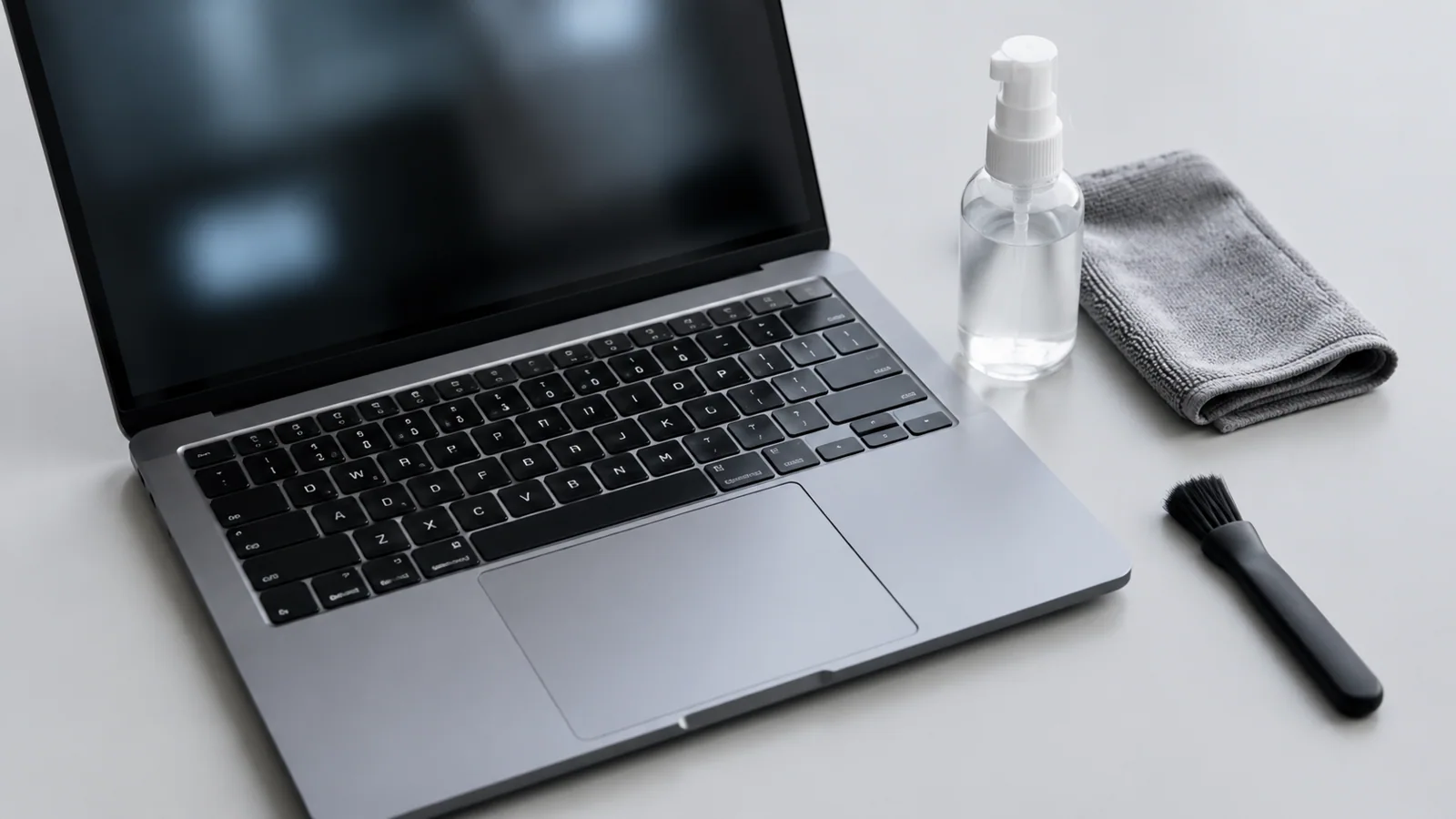
Что подготовить перед очисткой ноутбука
Перед началом сохраните открытые документы и важные данные. Если ноутбук недавно обновлялся, переносил файлы или выполнял другие операции с информацией, дождитесь окончания процесса и только затем выключайте устройство.
Полностью выключите ноутбук штатным способом. Отсоедините зарядное устройство и внешние аксессуары: флешки, мышь, кабели мониторов. Если у модели предусмотрена съёмная батарея, её можно извлечь после выключения, но действовать нужно только по инструкции конкретного устройства.
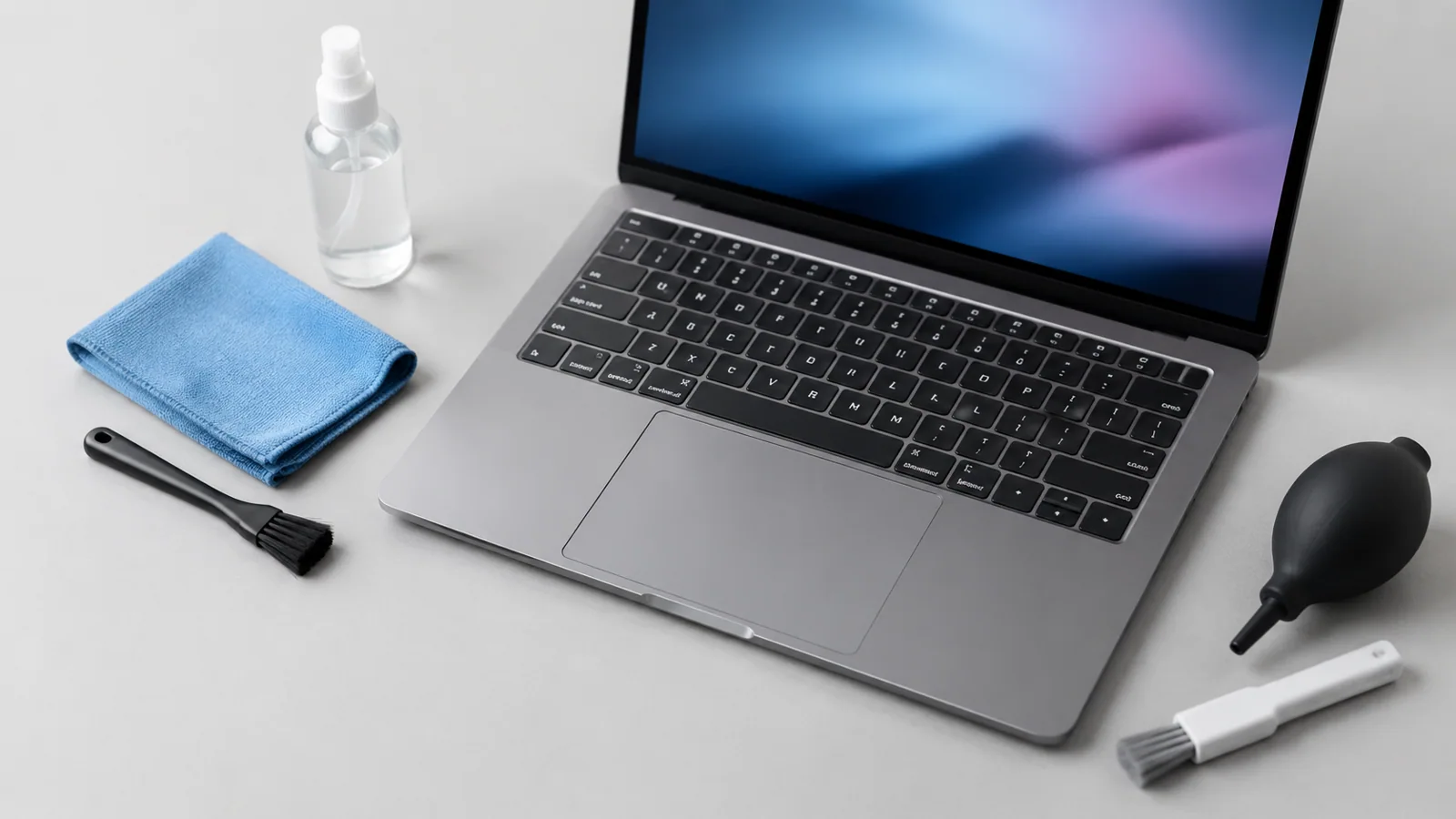
Для большинства случаев достаточно:
- мягкой салфетки из микрофибры без ворса;
- сжатого воздуха для удаления пыли из щелей (использовать короткими нажатиями);
- чистой мягкой кисточки для сухой уборки клавиатуры;
- подходящего средства для экранов, если оно предназначено производителем для таких поверхностей.
Не используйте растворители, агрессивные чистящие средства, влажные салфетки неизвестного состава и большое количество жидкости. Даже выключенный ноутбук может получить повреждение от влаги, попавшей под клавиши или в отверстия корпуса.
Как очистить экран без повреждения покрытия
Экран лучше очищать не нажатием, а лёгкими движениями. Сильное давление не помогает удалить загрязнения быстрее и может создавать лишнюю нагрузку на тонкую панель дисплея.
- Выключите экран и дождитесь, пока поверхность остынет.
- Сначала удалите сухую пыль мягкой салфеткой.
- Для следов пальцев слегка увлажните салфетку подходящим средством, а не сам дисплей.
- Протрите поверхность прямыми или круговыми движениями без сильного нажима.
- Проверьте экран под другим углом света, чтобы увидеть оставшиеся разводы.
Не распыляйте жидкость прямо на дисплей. Она может затечь к рамке или краям панели. Также не стоит использовать бумажные полотенца: некоторые из них могут оставлять частицы или создавать мелкие царапины на чувствительных покрытиях.
Как почистить клавиатуру ноутбука
Клавиатура требует другого подхода: между клавишами скапливаются крошки и пыль, а под кнопками находятся механизмы, которые нельзя заливать водой.
Начните с переворота выключенного ноутбука под небольшим углом и осторожно удалите крупные частицы. Затем можно использовать мягкую кисточку или короткие подачи сжатого воздуха. Не направляйте сильный поток внутрь корпуса слишком долго: задача — вытолкнуть пыль, а не загнать её глубже.
Внешнюю поверхность клавиш протирайте слегка влажной салфеткой. Она должна быть именно влажной, а не мокрой. После очистки оставьте ноутбук открытым на несколько минут до полного высыхания поверхности.
| Задача | Подходящий способ | Чего избегать |
|---|---|---|
| Пыль с клавиатуры | Кисточка или сжатый воздух | Острые предметы между клавишами |
| Отпечатки на экране | Микрофибра и средство для экранов | Распыление жидкости прямо на дисплей |
| Загрязнения на клавишах | Слегка влажная салфетка | Попадание воды под кнопки |
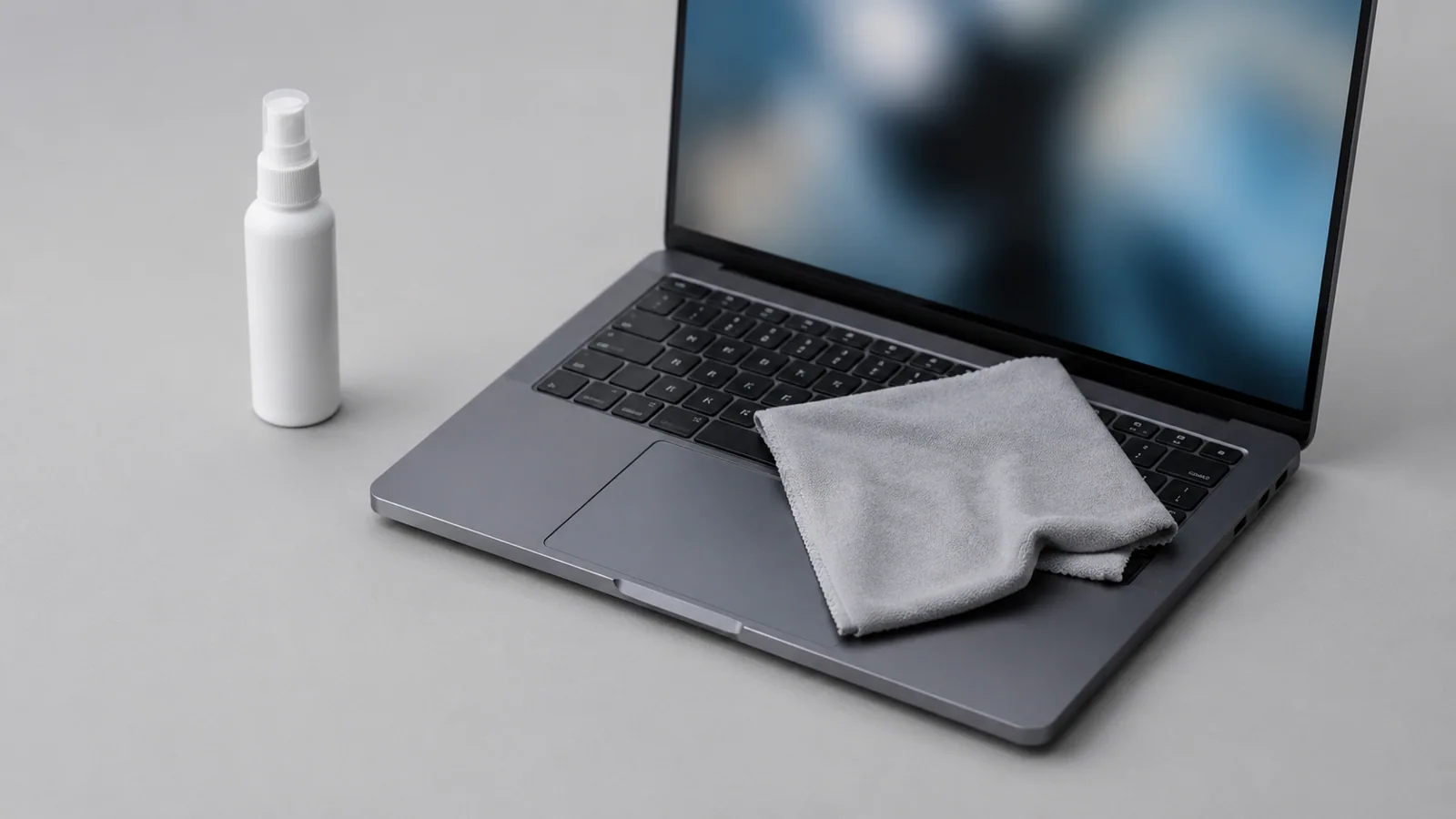
Что делать, если после очистки ноутбук работает иначе
Обычная очистка корпуса не должна менять работу системы. Если после неё появились проблемы, сначала исключите простые причины.
- Проверьте, что ноутбук полностью высох и к нему подключено только необходимое оборудование.
- Перезагрузите устройство и проверьте работу клавиатуры и тачпада.
- Если отдельные клавиши не работают, определите, не связано ли это с попаданием жидкости или механическим повреждением.
Не пытайтесь вскрывать ноутбук без необходимости. Для доступа к внутренним компонентам важны правила конкретной модели, порядок отключения питания и особенности батареи. Повреждённый или вздувшийся аккумулятор нельзя прижимать, прокалывать или продолжать использовать.
Частые ошибки при уходе за ноутбуком
Самые распространённые проблемы возникают не из-за самой очистки, а из-за слишком агрессивных методов.
- Очистка включённого ноутбука. Можно случайно отправить команды клавишами или создать риск при попадании влаги.
- Слишком мокрая салфетка. Жидкость может попасть внутрь корпуса.
- Давление на экран. Панель дисплея требует аккуратного обращения.
- Попытка снять клавиши без инструкции. Крепления различаются у разных моделей.
- Использование бытовой химии. Состав может повредить покрытие экрана.
Если ноутбук регулярно используется в пыльном помещении, полезно включить очистку в обычный уход за техникой. Несколько минут аккуратной работы помогают поддерживать устройство в хорошем состоянии без рискованных процедур.
Короткая проверка перед включением
После завершения убедитесь, что на поверхности нет видимой влаги, клавиши нажимаются как обычно, а внешние разъёмы свободны от остатков салфетки или мусора. Только после этого подключайте питание и запускайте ноутбук.
Безопасная очистка — это не ремонт и не модернизация. Для неё не требуется менять настройки Windows, устанавливать программы или скачивать сторонние утилиты. Главное — подходящие материалы, выключенное устройство и осторожные действия.
Проверка по порядку
- 1Осталась пыль или мелкий мусорСправитесь сами
Проверить: Осмотрите клавиши и щели при хорошем освещении
Что сделать: Повторите сухую очистку кисточкой или воздухом
- 2Влага после очисткиСправитесь сами
Проверить: Проверьте наличие мокрых участков и следов жидкости
Что сделать: Не включайте устройство до полного высыхания
- 3Клавиша работает неправильно после очисткиНужна аккуратность
Проверить: Проверьте, касается ли проблема одной или нескольких клавиш
Что сделать: Не разбирайте механизм без инструкции конкретной модели
- 4Попадание жидкости внутрь корпусаЛучше доверить сервису
Проверить: Есть ли сбои после контакта с жидкостью
Что сделать: Обратитесь в сервис для диагностики
Термины простыми словами
Микрофибра
Мягкая ткань с мелкими волокнами, которая подходит для удаления пыли и следов с чувствительных поверхностей.
Сжатый воздух
Средство для удаления пыли потоком воздуха без контакта с поверхностью.
Влагозащита
Особенности конструкции устройства, которые могут ограничивать попадание жидкости, но не делают ноутбук полностью водонепроницаемым.
Частые вопросы
Можно ли чистить экран ноутбука обычной водой?
Лучше использовать материалы, предназначенные для экранов. Если нужна влага, наносите её на салфетку, а не на дисплей.
Можно ли снимать клавиши ноутбука для очистки?
Не стоит делать это без инструкции конкретной модели, так как крепления могут легко повредиться.
Нужно ли устанавливать программы после очистки ноутбука?
Нет, физическая очистка корпуса и клавиатуры не требует установки программ.
Источники и обновления
Сверены действия и ограничения по документации производителей. Названия пунктов меню зависят от версии системы и модели устройства.
Сообщить об ошибке →