Для обычной работы большинству пользователей стоит смотреть на 8–16 ГБ оперативной памяти в зависимости от количества программ и вкладок. Перед покупкой проверьте реальные задачи, возможность расширения памяти и требования конкретных приложений.
- проверка нагрузки
- анализ причин
- подготовка изменений
- проверка совместимости
Сколько оперативной памяти нужно обычному ноутбуку
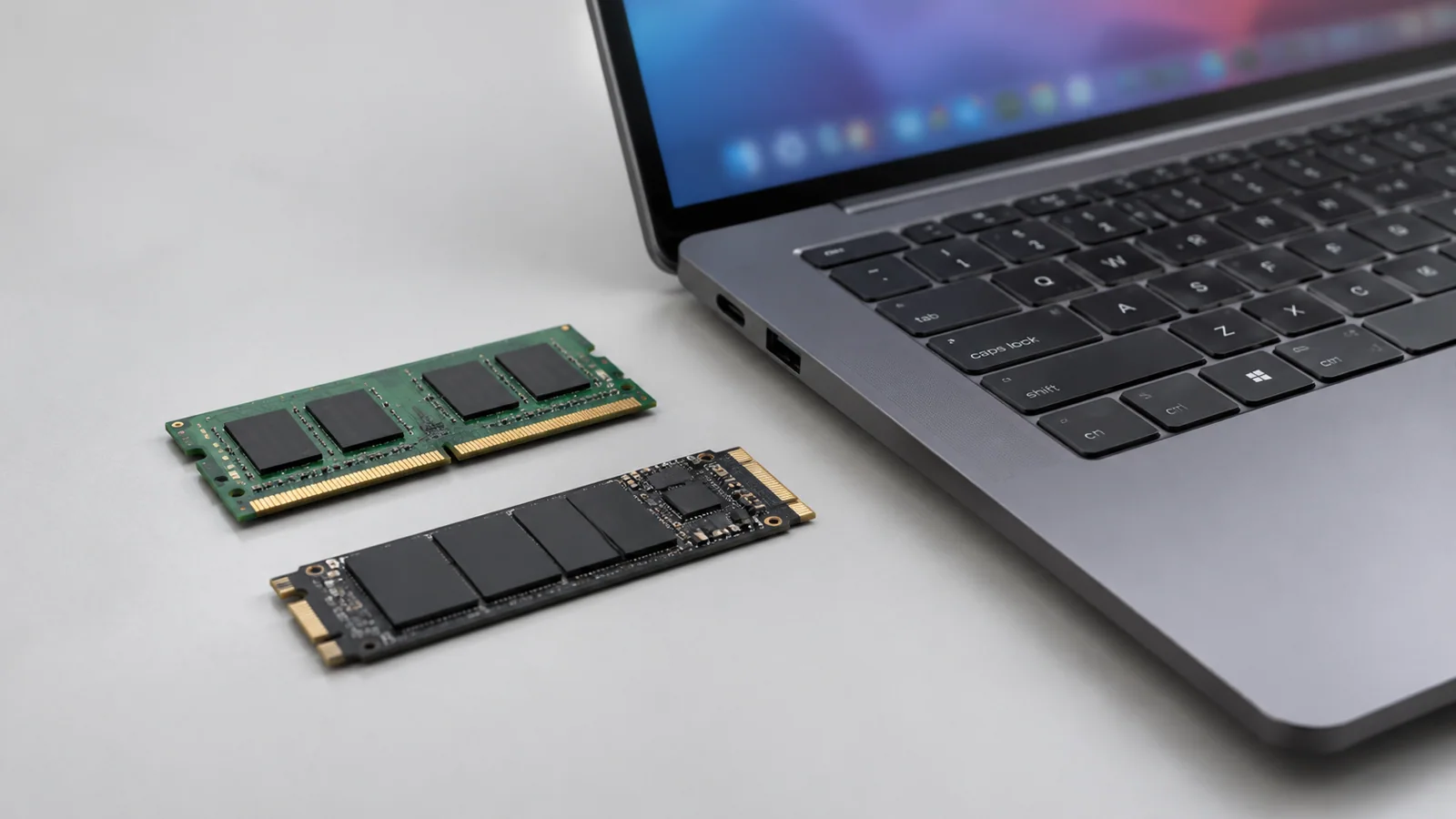
Оперативная память отвечает не за хранение файлов, а за то, сколько задач компьютер может держать готовыми одновременно. Когда памяти хватает, система быстрее переключается между браузером, документами, мессенджерами и другими программами. Когда её мало, ноутбук чаще обращается к накопителю, и работа может ощущаться менее плавной.
Для повседневного использования нет одной магической цифры. Для простых задач обычно достаточно одного уровня, а для более тяжёлых сценариев нужен запас. Важно смотреть не только на объём, но и на то, как именно вы используете ноутбук каждый день.
| Сценарий | Разумный объём памяти | Что проверить перед покупкой |
|---|---|---|
| Почта, документы, несколько вкладок | 8 ГБ | Количество программ в фоне и возможность расширения |
| Учёба, офисная работа, много вкладок | 16 ГБ | Реальную потребность в многозадачности |
| Монтаж, большие проекты, виртуальные машины | 32 ГБ и больше | Требования конкретных программ |
Если ноутбук покупается на несколько лет, 16 ГБ часто оказывается более универсальным выбором, но это не означает, что всем нужен такой объём. Пользователь, который открывает браузер, текстовый редактор и видеозвонок, может не заметить разницы с большим запасом так же сильно, как человек с десятками вкладок и профессиональными приложениями.
Как понять, что памяти не хватает
Ощущение «ноутбук тормозит» не всегда связано с оперативной памятью. Сначала стоит проверить причину, а не покупать новый модуль или устройство. В Windows можно открыть диспетчер задач и посмотреть загрузку памяти в момент, когда проблема появляется. Названия разделов и расположение пунктов могут отличаться в зависимости от версии системы.
Полезно повторить обычный сценарий: открыть нужные программы, дождаться замедления и посмотреть, что происходит с ресурсами. Если память постоянно занята почти полностью, это один из признаков, что объёма может не хватать. Но если нагрузка высокая из-за одной конкретной программы, причина может быть в ней.
- Закройте ненужные вкладки и программы и проверьте, изменилось ли поведение ноутбука.
- Перезагрузите компьютер и сравните работу после запуска только нужных приложений.
- Проверьте список программ, запускающихся вместе с системой.
- Убедитесь, что на накопителе достаточно свободного места: его нехватка тоже может ухудшать работу.
Перед удалением файлов или изменением настроек, связанных с данными, сделайте резервную копию важных документов. Это особенно важно, если вы собираетесь освобождать место, переносить данные или менять конфигурацию системы.
Когда увеличение памяти действительно помогает
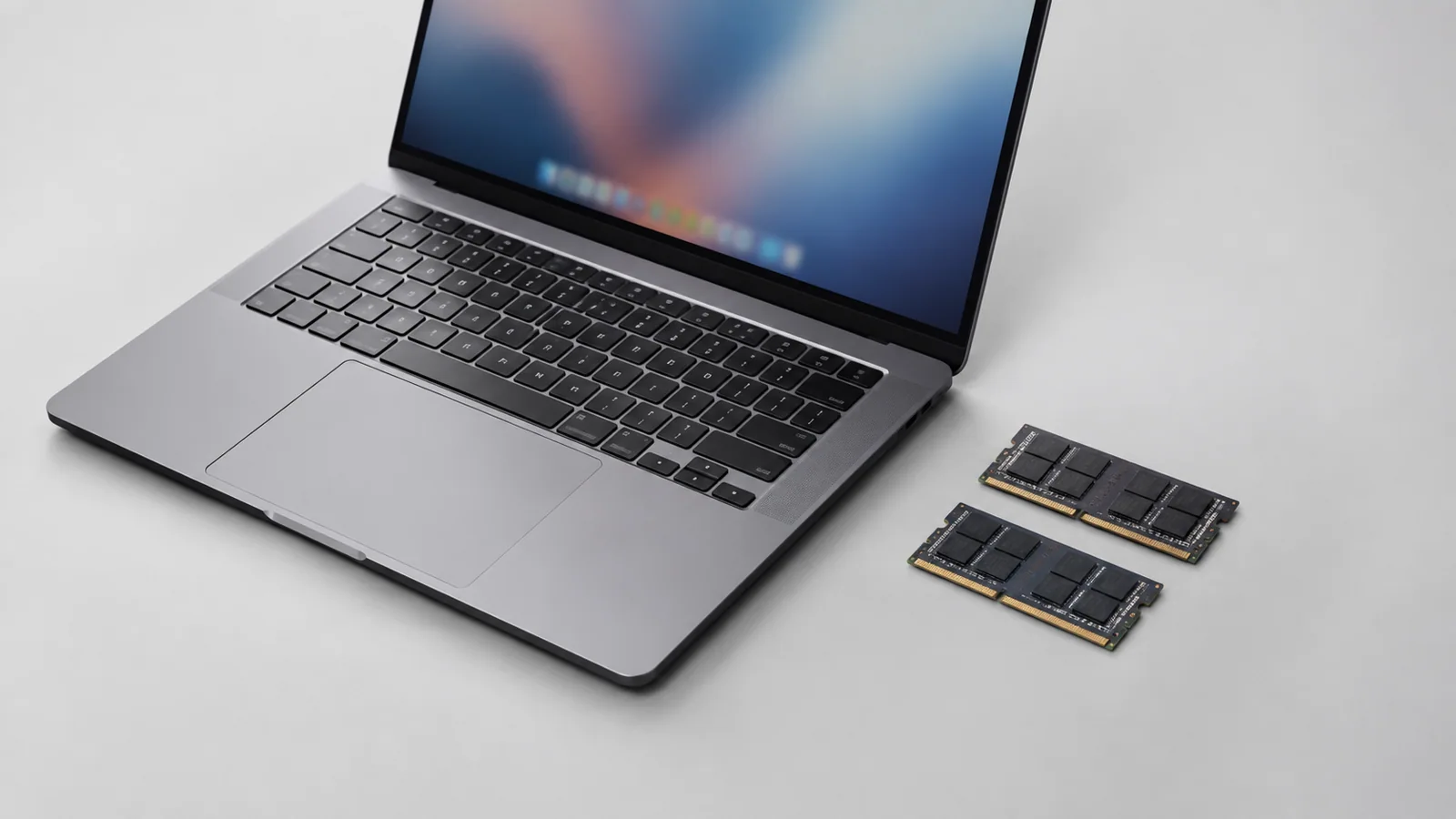
Добавление оперативной памяти имеет смысл, если текущего объёма регулярно не хватает в ваших привычных задачах. Например, если браузер с рабочими страницами, редактор документов и дополнительные приложения одновременно приводят к постоянной загрузке памяти, увеличение запаса может сделать работу комфортнее.
Однако установка большего объёма не превращает любой ноутбук в быстрый компьютер. На восприятие скорости также влияют процессор, состояние накопителя, охлаждение и запущенные программы. Старое устройство с медленным накопителем может требовать другой проверки.
Что проверить перед покупкой ноутбука
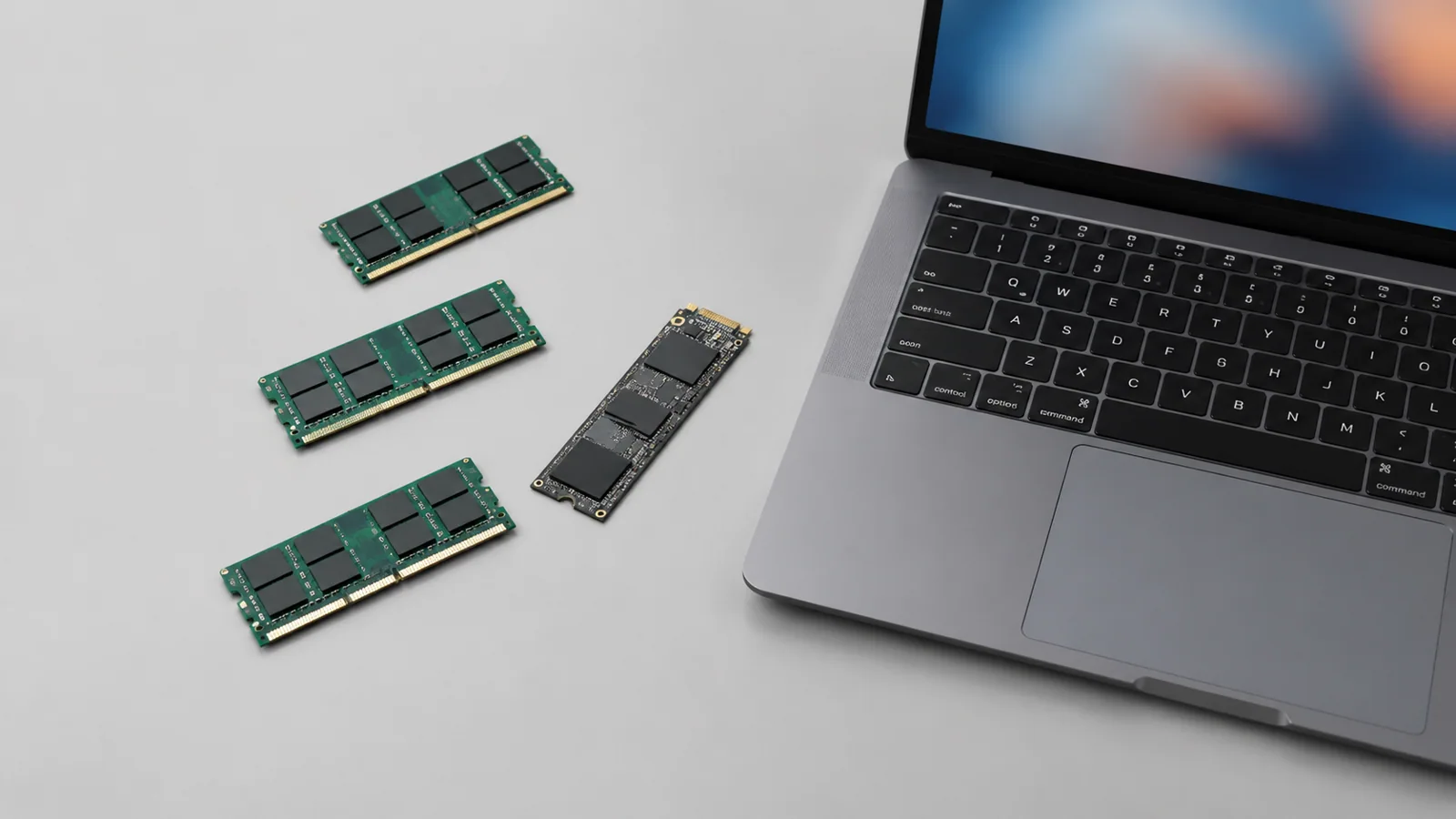
Перед выбором модели полезно оценить не только число гигабайт в характеристиках. Проверьте несколько практических параметров:
- Объём памяти: сравните с вашими реальными задачами, а не только с максимальным вариантом.
- Возможность расширения: смотрите руководство именно для выбранной модели, потому что у разных ноутбуков конструкция отличается.
- Тип накопителя: SSD обычно уменьшает задержки доступа к файлам по сравнению с механическими дисками, но название интерфейса само по себе не гарантирует одинаковую скорость во всех задачах.
- Количество внешних устройств: при работе с несколькими мониторами и периферией учитывайте доступные порты и требования вашего рабочего места.
Не стоит переносить документацию одной модели на все ноутбуки. Даже устройства с похожими характеристиками могут иметь разные ограничения по памяти и накопителям.
Как безопасно проверить и изменить настройки
Перед любыми изменениями системы сохраните важные данные. Для аппаратных работ сначала изучите руководство конкретного ноутбука. Если требуется открыть корпус, необходимо отключить питание и учитывать состояние батареи. Не следует вскрывать блок питания, использовать повреждённые аккумуляторы, отключать защитные функции или устанавливать сторонние наборы драйверов неизвестного происхождения.
- Определите текущий объём памяти в информации о системе.
- Проверьте нагрузку памяти во время обычной работы.
- Запишите программы, которые действительно нужны ежедневно.
- Сравните требования этих программ с возможностями ноутбука.
- Если планируется замена компонентов, найдите руководство именно для вашей модели.
Обновления Windows и встроенные средства диагностики могут помочь найти причины снижения производительности. При этом Windows 10 получила завершение обычной поддержки 14 октября 2025 года; расширенные программы ESU имеют отдельные условия и не означают одинаковую доступность для всех пользователей.
Главный вывод: выбирайте память под свои привычки
Для повседневного ноутбука важнее не максимальная цифра в характеристиках, а соответствие вашим задачам. Небольшой набор программ и умеренное количество вкладок требует одного подхода, а постоянная работа с тяжёлыми приложениями — другого.
Перед покупкой или модернизацией сначала проверьте, что именно становится причиной неудобства. Иногда достаточно убрать лишние фоновые процессы, а иногда действительно нужен больший объём памяти.
Проверка по порядку
- 1слишком много одновременно открытых программСправитесь сами
Проверить: Закройте часть приложений и сравните работу ноутбука.
Что сделать: Оставьте только нужные программы или уменьшите число фоновых процессов.
- 2программы в автозагрузке занимают ресурсыСправитесь сами
Проверить: Проверьте список запускаемых приложений в системе.
Что сделать: Отключите ненужные автозапуски через настройки Windows.
- 3мало свободного места на накопителеСправитесь сами
Проверить: Посмотрите доступное место на системном диске.
Что сделать: Удалите ненужные файлы после создания резервной копии.
- 4ограничения аппаратной конфигурацииНужна аккуратность
Проверить: Сравните требования программ с характеристиками ноутбука.
Что сделать: Рассмотрите модернизацию или замену устройства.
- 5необходимость аппаратного ремонтаЛучше доверить сервису
Проверить: Проверьте, есть ли физические признаки неисправности компонентов.
Что сделать: Обратитесь в сервис при рисках повреждения оборудования.
Критерии выбора
| Параметр | На что смотреть | Решение |
|---|---|---|
| Оперативная память | Проверьте объём в ГБ и соответствие вашим программам | Можно сэкономить |
| Расширение памяти | Изучите руководство конкретной модели | Зависит от задачи |
| Накопитель | Проверьте тип и доступное место, не сравнивая только цифры скорости | Зависит от задачи |
| Сценарий работы | Оцените количество вкладок, приложений и тяжёлых задач | Можно сэкономить |
Термины простыми словами
Оперативная память
Быстрая память, где временно хранятся данные работающих программ.
SSD
Накопитель на основе флеш-памяти, используемый для хранения системы и файлов.
Автозагрузка
Программы и службы, которые запускаются вместе с операционной системой.
Частые вопросы
Хватит ли 8 ГБ памяти для ноутбука?
Для простых задач этого может быть достаточно, но при большом количестве программ запас будет меньше.
Поможет ли установка большей памяти от всех тормозов?
Нет, причина может быть в накопителе, процессоре, программах или настройках системы.
Можно ли просто добавить память в любой ноутбук?
Нет, возможность расширения зависит от конкретной модели и её конструкции.
Источники и обновления
- Microsoft: уход за аккумулятором Windows
- Microsoft: повышение производительности Windows
- Microsoft: несколько мониторов
- Kingston: NVMe и SATA
Сверены действия и ограничения по документации производителей. Названия пунктов меню зависят от версии системы и модели устройства.
Сообщить об ошибке →