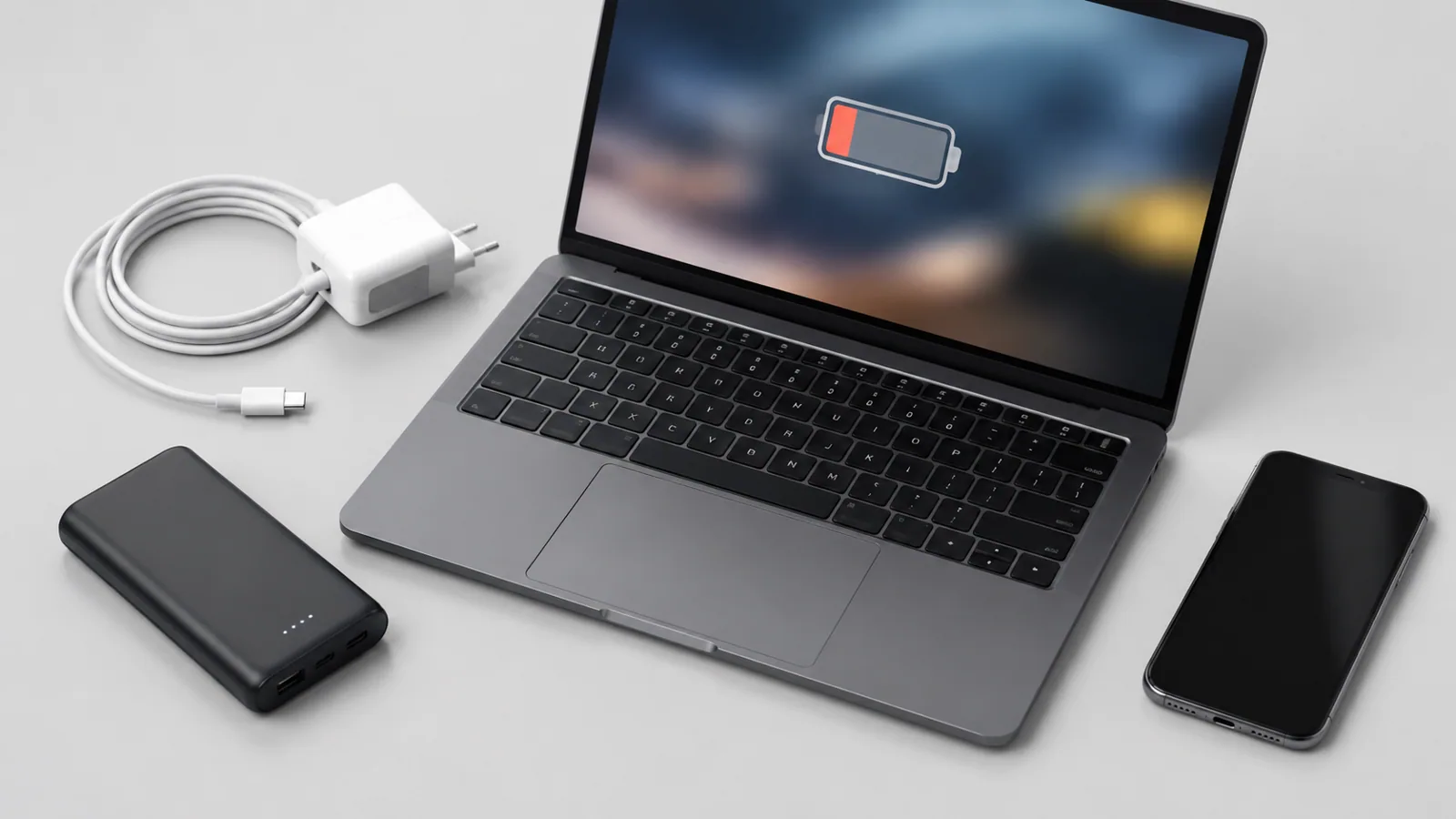
Проверьте сначала нагрузку программ, яркость и режим питания, затем состояние аккумулятора. Если батарея вздулась, ноутбук выключается сам или заряд определяется неправильно, нужна помощь специалиста.
- этап
- этап
- этап
- этап
Быстрая разрядка ноутбука не всегда означает, что батарея вышла из строя. Причина может быть в яркости экрана, нагрузке программ, настройках питания, температуре или естественном снижении ёмкости аккумулятора. Проверять лучше по порядку: сначала безопасные действия, затем более глубокая диагностика.
Перед изменением настроек, обновлениями или удалением данных сделайте резервную копию важных файлов. Интерфейсы Windows могут отличаться в зависимости от версии и производителя ноутбука, поэтому названия разделов могут выглядеть немного иначе.
Сначала проверьте, что именно расходует заряд
Первый шаг — не менять настройки вслепую, а найти причину расхода энергии. Если ноутбук разряжается за час во время обычного просмотра сайтов, проблема может отличаться от ситуации, когда он быстро теряет заряд только в играх или при монтаже видео.
Откройте список запущенных программ и посмотрите, какие приложения используют процессор, память и диск. Большое количество вкладок браузера, программы синхронизации, игровые лаунчеры или приложения, работающие в фоне, могут постоянно создавать нагрузку.
Также проверьте яркость экрана, подключённые устройства USB, внешние мониторы и беспроводные соединения. Экран часто является одним из самых заметных потребителей энергии, а дополнительные устройства могут незаметно увеличивать расход.
В Windows можно использовать встроенные средства просмотра нагрузки и питания. Не стоит ориентироваться только на один показатель: высокий расход может быть нормальным во время тяжёлой задачи.
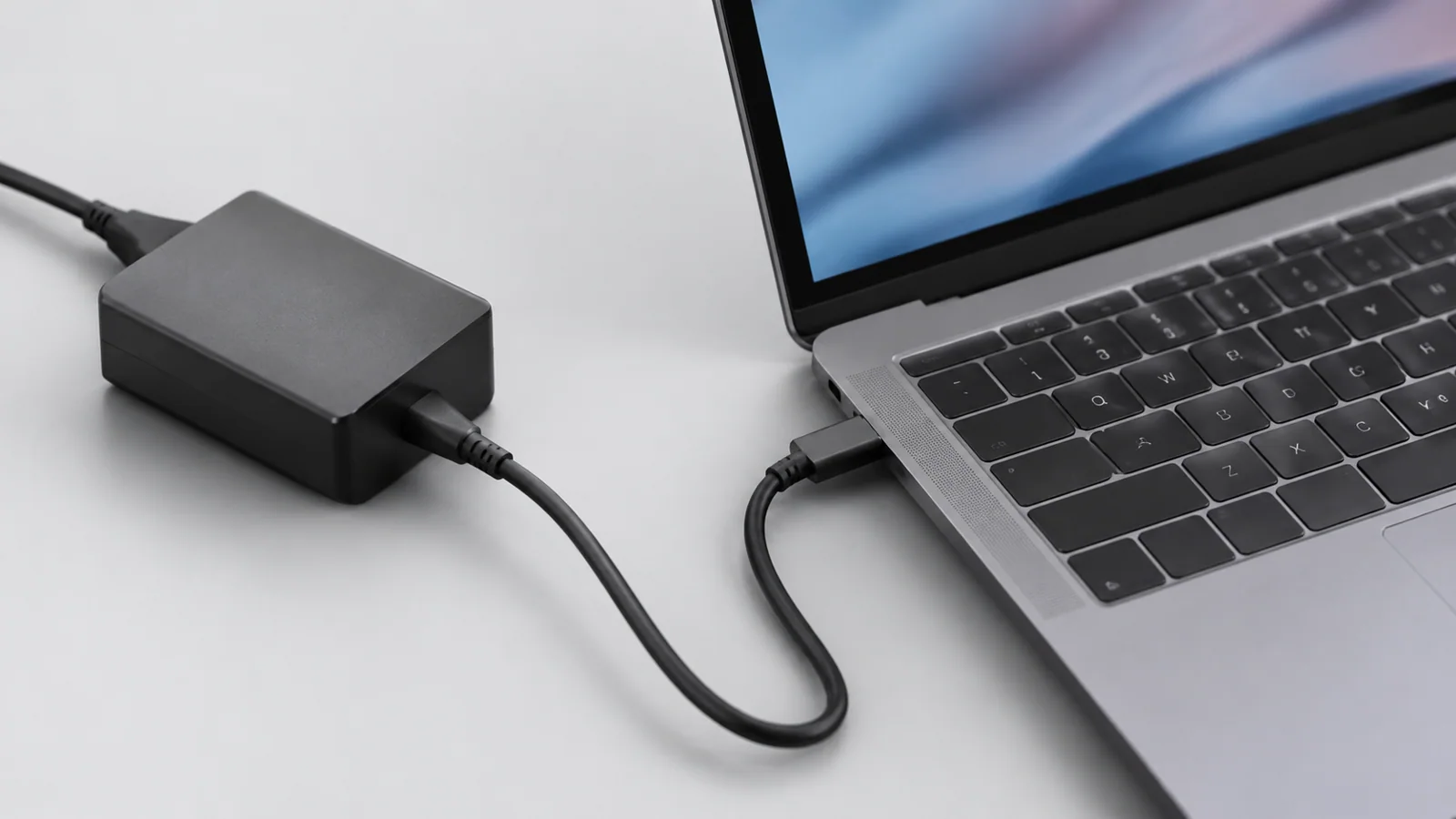
Настройки питания и фоновые процессы: что изменить безопасно
Если ноутбук быстро садится в обычной работе, начните с простых настроек. Уменьшение яркости, отключение ненужных фоновых приложений и выбор подходящего режима питания помогают снизить нагрузку без вмешательства в систему.
Проверьте список программ, которые запускаются вместе с Windows. Некоторые из них нужны не всегда и могут работать после запуска компьютера. Отключайте только те элементы, назначение которых понятно.
Обновления Windows и необязательные обновления драйверов могут исправлять ошибки энергопотребления, но устанавливать случайные наборы драйверов из сторонних источников не следует. Используйте штатные средства системы или проверяйте информацию в документации производителя конкретного ноутбука.
Учитывайте, что режим максимальной производительности может увеличить расход энергии и нагрев. Такой режим полезен, когда важна мощность от сети, но для автономной работы обычно нужен другой баланс.
Проверьте состояние аккумулятора
Литий-ионные аккумуляторы постепенно теряют ёмкость из-за времени и циклов использования. Даже аккуратная эксплуатация не делает батарею вечной: со временем ноутбук будет работать меньше от одного заряда.
В Windows можно создать отчёт о батарее встроенной командой powercfg /batteryreport. Такой отчёт помогает сравнить исходную ёмкость аккумулятора и текущие показатели. Ориентируйтесь не на одно число, а на общую картину: как менялась автономность и соответствует ли она вашим задачам.
| Наблюдение | Что это может означать | Первое действие |
|---|---|---|
| Заряд падает быстро только при нагрузке | Высокое потребление процессора или графики | Проверить программы и режим питания |
| Время работы стало меньше постепенно | Естественное снижение ёмкости | Оценить состояние батареи |
| Ноутбук выключается при остаточном заряде | Возможна проблема с аккумулятором или измерением заряда | Проверить диагностику производителя |
Не пытайтесь исправлять проблемы аккумулятора разборкой, отключением защит или вмешательством в электронику. Если батарея вздулась, корпус изменил форму или появились необычные признаки нагрева, прекратите использование устройства и обратитесь за помощью.
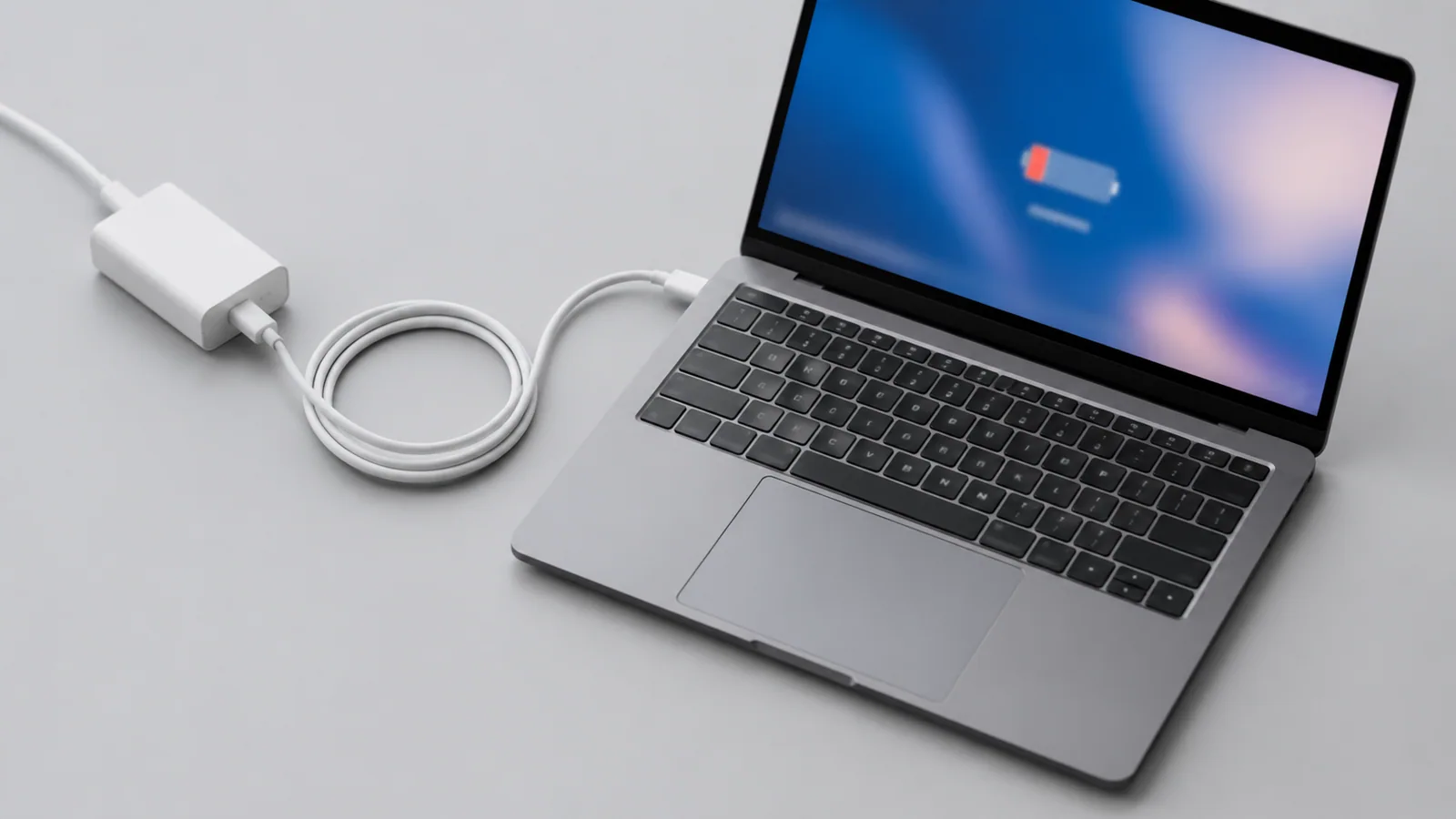
Температура и условия использования тоже важны
Перегрев заставляет систему активнее управлять охлаждением и может ускорять старение батареи. Ноутбук может быстрее разряжаться, если вентиляционные отверстия закрыты, устройство стоит на мягкой поверхности или внутри накопилась пыль.
Проверьте, не становится ли корпус необычно горячим во время обычных задач. Используйте ноутбук на устойчивой поверхности, не закрывайте вентиляционные отверстия и не оставляйте устройство в жарком месте.
Если требуется очистка внутри корпуса или проверка аккумулятора, учитывайте руководство именно вашей модели. Перед любыми аппаратными действиями отключите питание, а работу с аккумулятором выполняйте только если это предусмотрено инструкцией производителя.
Когда нужна помощь специалиста
Если простые проверки не помогли, причина может быть аппаратной. К специалисту стоит обратиться, если аккумулятор заметно вздулся, ноутбук неожиданно выключается, заряд не определяется корректно или время работы стало слишком маленьким без понятной причины.
Не вскрывайте блок питания и не используйте повреждённые аккумуляторы. Самостоятельная замена компонентов возможна только в рамках безопасных процедур, предусмотренных документацией конкретного устройства.
Правильная диагностика обычно начинается не с покупки новой батареи, а с проверки нагрузки, настроек и состояния текущего аккумулятора. Такой порядок помогает не тратить время и деньги на замену исправных компонентов.
Проверка по порядку
- 1Фоновые программы и высокая нагрузкаСправитесь сами
Проверить: Посмотреть использование процессора, памяти и диска запущенными приложениями.
Что сделать: Закрыть ненужные программы и изменить автозапуск только для понятных приложений.
- 2Неудачные настройки питания или высокая яркостьСправитесь сами
Проверить: Сравнить расход при обычной работе и при изменении режима питания.
Что сделать: Настроить яркость и выбрать подходящий режим энергопотребления.
- 3Снижение ёмкости аккумулятораНужна аккуратность
Проверить: Проверить отчёт батареи Windows и реальное время работы.
Что сделать: Оценить состояние батареи; при сильном износе рассмотреть замену по правилам производителя.
- 4Перегрев или физическая проблема аккумулятораЛучше доверить сервису
Проверить: Проверить нагрев, деформацию корпуса и необычное поведение заряда.
Что сделать: Прекратить использование при опасных признаках и обратиться в сервис.
Критерии выбора
| Параметр | На что смотреть | Решение |
|---|---|---|
| Ёмкость аккумулятора | Сравнить текущую ёмкость с первоначальной в отчёте батареи | Зависит от задачи |
| Нагрузка системы | Проверить процессы с высоким использованием ресурсов | Можно сэкономить |
| Температурный режим | Оценить нагрев и условия работы устройства | Зависит от задачи |
Термины простыми словами
Ёмкость аккумулятора
Количество энергии, которое батарея может хранить и отдавать устройству.
Фоновые процессы
Программы и службы, работающие без активного окна пользователя.
Цикл заряда
Использование накопленной энергии аккумулятора с последующим восстановлением заряда.
Частые вопросы
Почему новый ноутбук быстро разряжается?
Причина может быть в высокой нагрузке, настройках, фоновых программах или особенностях первоначальной настройки системы.
Можно ли постоянно держать ноутбук на зарядке?
Зависит от модели и её функций управления питанием. Для сохранения ресурса избегайте лишнего нагрева и длительных неблагоприятных условий хранения.
Нужно ли сразу покупать новую батарею?
Нет. Сначала проверьте нагрузку, настройки и состояние аккумулятора.
Источники и обновления
Сверены действия и ограничения по документации производителей. Названия пунктов меню зависят от версии системы и модели устройства.
Сообщить об ошибке →