Добавить оперативную память в ноутбук можно не всегда: всё зависит от конструкции устройства и установленной схемы памяти. Сначала проверьте модель, доступные слоты и реальные причины медленной работы, а не покупайте модуль наугад.
- этап
- этап
- этап
- этап
Можно ли вообще увеличить оперативную память в ноутбуке
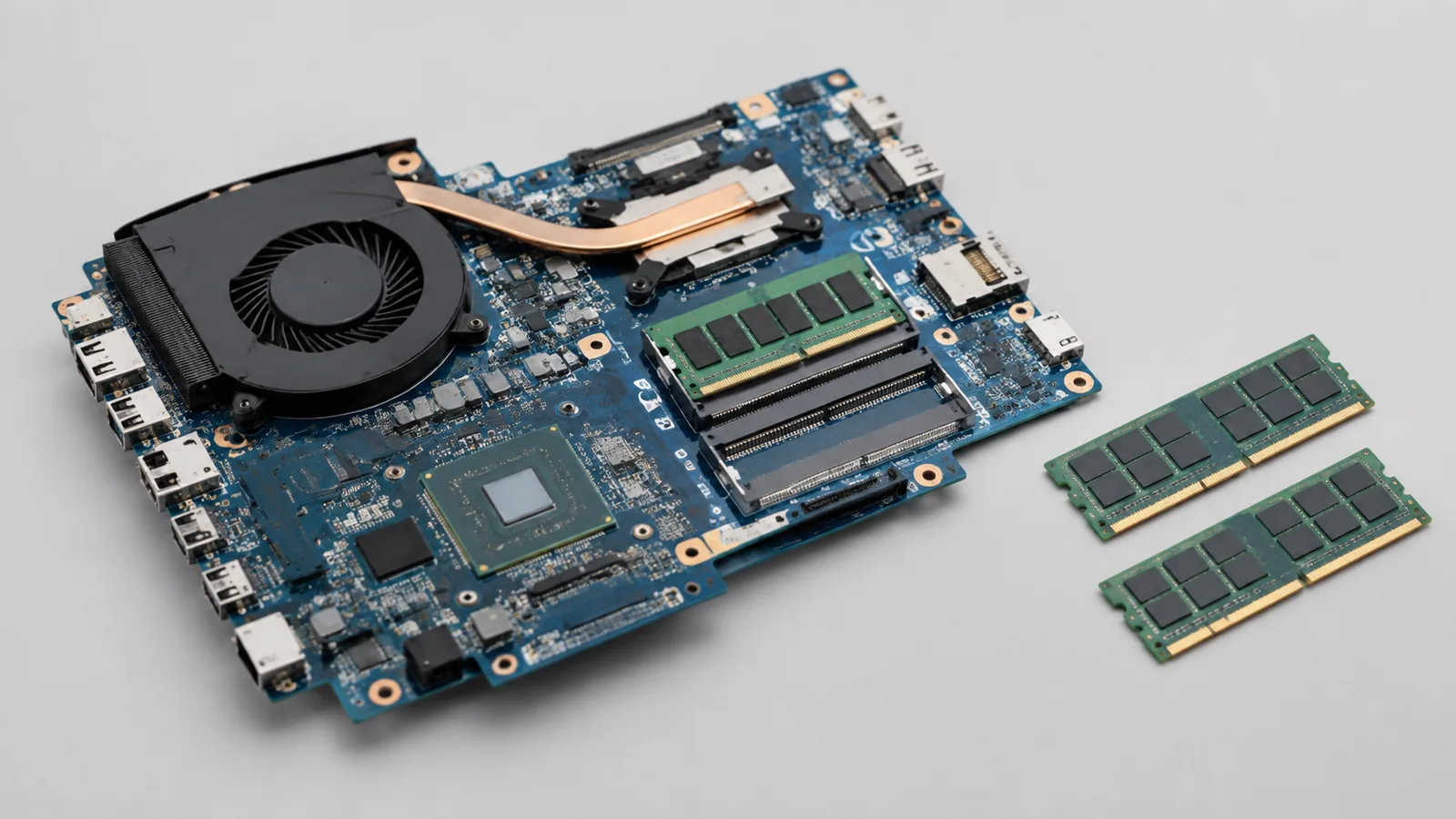
Короткий ответ: иногда да, но это зависит не от желания пользователя, а от конструкции конкретного ноутбука. В одних моделях есть свободный слот для модуля памяти, в других установлен один модуль и его можно заменить, а в некоторых оперативная память распаяна на плате и физически не меняется.
Главная ошибка — считать, что любой ноутбук можно открыть и просто поставить больше гигабайт. Производители используют разные схемы: документация одной модели не означает, что такое же устройство внутри у всей линейки. Перед покупкой памяти нужно проверить именно свою конфигурацию.
Увеличение ОЗУ помогает, когда компьютеру не хватает памяти во время обычной работы: открыто много вкладок, несколько программ работают одновременно, появляются задержки при переключении между задачами. Но если причина медленной работы связана с заполненным накопителем, перегревом или слабым процессором, одна только новая память проблему не решит.
Как проверить, есть ли смысл покупать память
Начать стоит с простых проверок без разбора ноутбука. В Windows можно открыть сведения о системе или диспетчер задач и посмотреть общий объём установленной памяти и её загрузку в момент, когда компьютер работает медленно. Названия разделов и расположение пунктов могут отличаться в разных версиях интерфейса.
Полезно проверить несколько сценариев: обычная работа, запуск привычных программ, работа с браузером и задачи, которые обычно вызывают тормоза. Если память постоянно занята почти полностью, расширение может быть разумным вариантом. Если загрузка памяти невысокая, причина может быть в другом.
Следующий шаг — найти техническое руководство именно для своей модели ноутбука. В нём обычно указано, доступна ли замена памяти, сколько слотов предусмотрено и какие ограничения есть у платы. Не стоит выбирать модуль только по названию серии ноутбука.
| Что проверить | Почему это важно |
|---|---|
| Количество слотов | Показывает, можно ли добавить модуль или потребуется замена существующего |
| Тип памяти | Нужно совпадение поколения и формата, иначе модуль может не подойти |
| Максимальный поддерживаемый объём | Ограничение задаётся конструкцией устройства, а не только операционной системой |
Даже подходящий по размеру модуль не гарантирует совместимость. Важны параметры конкретной платы и рекомендации производителя устройства.
Что проверить перед покупкой нового модуля
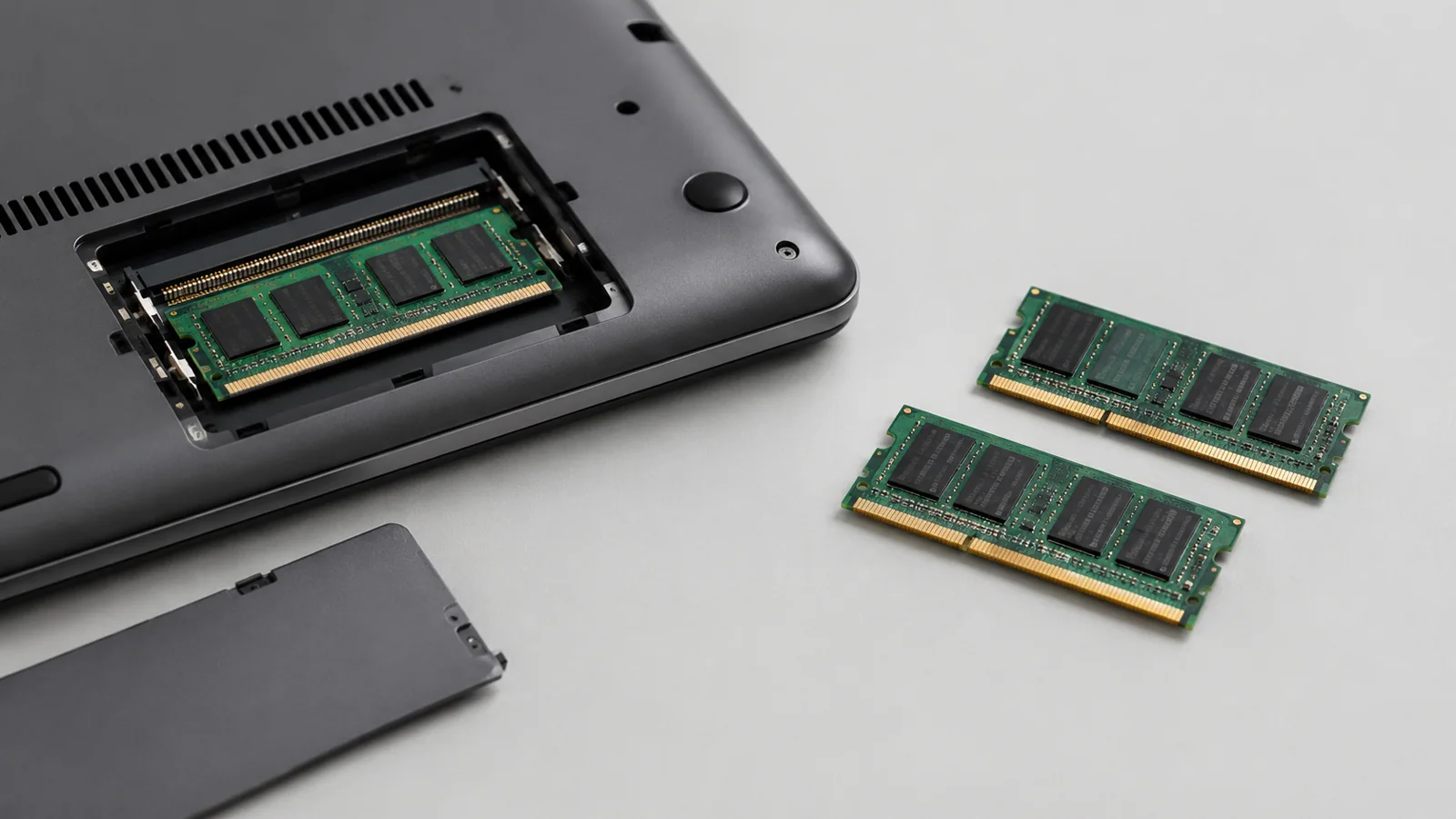
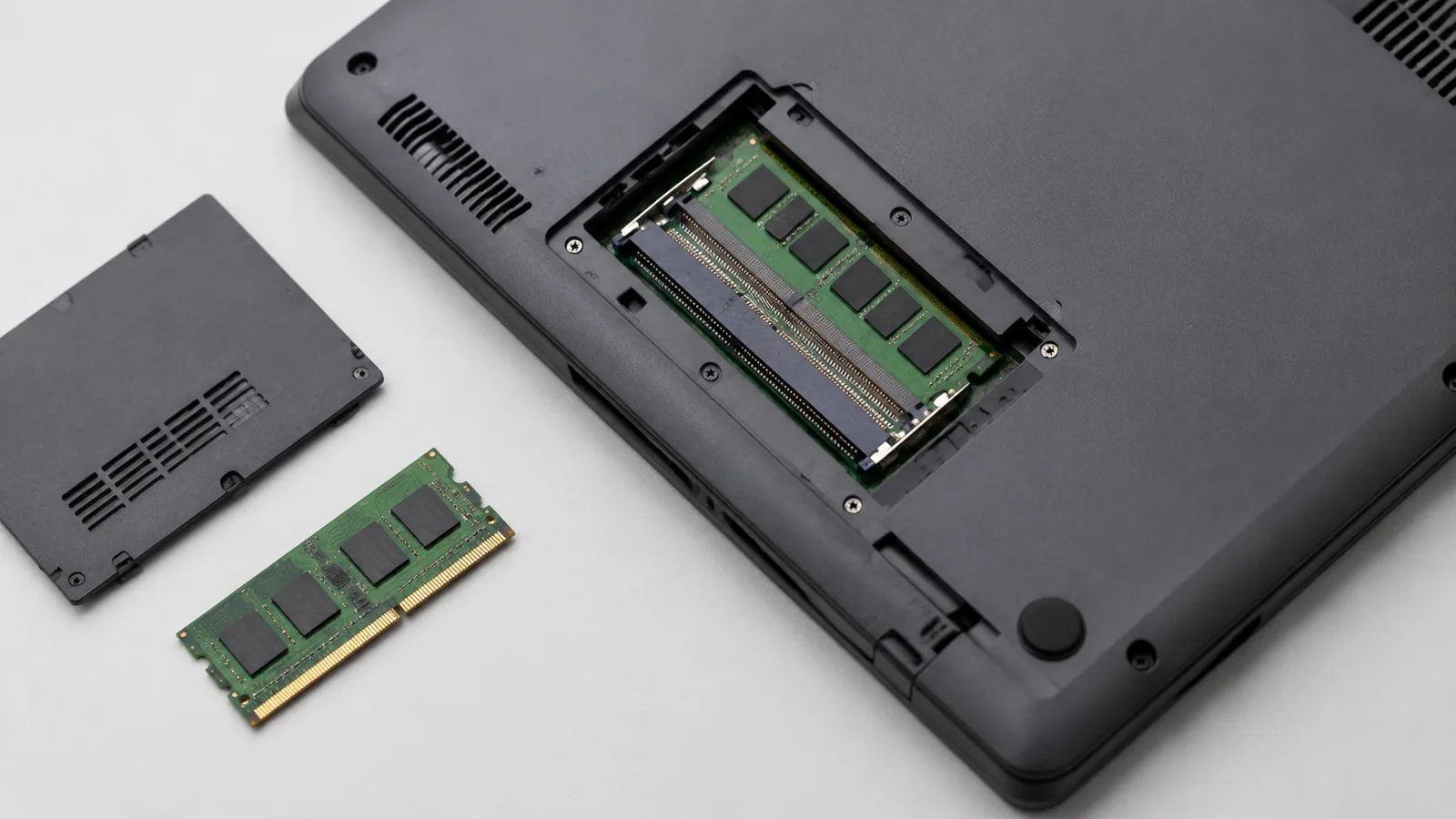
Оперативная память для ноутбуков обычно имеет формат SO-DIMM, но этого недостаточно для выбора. Нужно сверить характеристики: поколение памяти, частоту, допустимый объём и количество установленных модулей.
Если сейчас установлен один модуль и есть свободный слот, иногда можно добавить второй. Если слотов нет или память распаяна, вариант может быть только в замене устройства либо работе с тем объёмом, который уже установлен.
Также стоит учитывать другие причины медленной работы. Microsoft отмечает, что на производительность Windows могут влиять нехватка свободного места, большое число программ в автозагрузке, устаревшее программное обеспечение и ограничения старого оборудования. Поэтому перед апгрейдом полезно проверить загрузку ресурсов и состояние системы.
Как подготовиться к замене оперативной памяти
Перед любыми изменениями сделайте резервную копию важных данных. Сама замена памяти обычно не затрагивает файлы, но любое вмешательство в устройство лучше проводить с сохранением документов отдельно.
Перед открытием корпуса отключите ноутбук от питания и действуйте по руководству конкретной модели. У разных устройств различаются крепления, расположение компонентов и порядок доступа к памяти.
Не следует вскрывать блок питания, использовать повреждённые аккумуляторы, отключать защитные функции или устанавливать сомнительные наборы драйверов от сторонних источников. Для работы компонентов достаточно использовать официальные обновления системы и проверенные комплектующие с подходящими характеристиками.
После установки нового модуля можно проверить, определилась ли память в системе. Если ноутбук не запускается или объём определяется неправильно, не нужно сразу искать сложные решения: сначала стоит проверить правильность установки и соответствие модуля требованиям конкретного устройства.
Когда увеличение памяти не даст заметного результата
Иногда пользователь ожидает, что добавление ОЗУ ускорит любой ноутбук. На практике это только один из элементов системы. Если программа упирается в возможности процессора или графики, больше памяти не изменит ситуацию.
Также медленная работа может быть связана с накопителем. Замена старого накопителя на более быстрый вариант иногда влияет на отклик системы сильнее, но и здесь нужно проверять совместимость интерфейса и форм-фактора. Например, M.2 может использовать разные интерфейсы, поэтому одного внешнего сходства недостаточно.
Перед изменением конфигурации полезно определить конкретную проблему: не хватает ли памяти, перегружен ли накопитель, есть ли лишние фоновые процессы. Такой подход помогает не тратить деньги на компонент, который не решит задачу.
Ответы на частые вопросы
Операционная система сама увеличит доступную память после установки модуля?
Да, если модуль установлен правильно и поддерживается ноутбуком. Но ограничения оборудования остаются прежними.
Нужно ли менять память только на такую же модель?
Не обязательно, но новый модуль должен соответствовать требованиям конкретного ноутбука по типу и характеристикам.
Можно ли узнать всё без открытия корпуса?
Часть информации можно получить через систему и документацию, но точная схема слотов зависит от конкретной модели.
Проверка по порядку
- 1Недостаточно оперативной памяти для текущих задачСправитесь сами
Проверить: Посмотрите загрузку памяти при запущенных программах и вкладках браузера
Что сделать: Рассмотрите увеличение объёма ОЗУ, если устройство поддерживает замену
- 2Слишком много программ работает в фонеСправитесь сами
Проверить: Проверьте автозагрузку и активные процессы в системе
Что сделать: Отключите ненужные фоновые программы штатными средствами Windows
- 3Недостаточно свободного места или медленный накопительСправитесь сами
Проверить: Проверьте состояние хранилища и доступное пространство
Что сделать: Освободите место или изучите варианты обновления накопителя по документации
- 4Ограничения конструкции ноутбукаНужна аккуратность
Проверить: Уточните схему памяти в руководстве конкретной модели
Что сделать: Обратитесь в сервис, если требуется разбор или нет уверенности в совместимости
- 5Аппаратная неисправность после вмешательстваЛучше доверить сервису
Проверить: Проверьте запуск устройства и распознавание памяти
Что сделать: Прекратите дальнейшие эксперименты и обратитесь за помощью
Критерии выбора
| Параметр | На что смотреть | Решение |
|---|---|---|
| Слоты памяти | Проверить количество доступных слотов в руководстве модели | Можно сэкономить |
| Тип памяти | Сверить поколение и формат поддерживаемого модуля | Можно сэкономить |
| Максимальный объём | Уточнить ограничение конкретной платы ноутбука | Можно сэкономить |
| Текущая загрузка ОЗУ | Проверить реальные сценарии использования перед покупкой | Зависит от задачи |
Термины простыми словами
Оперативная память
Быстрая память, которую компьютер использует для временного хранения данных работающих программ.
SO-DIMM
Компактный формат модулей оперативной памяти, часто применяемый в ноутбуках.
Распаянная память
Микросхемы памяти, установленные непосредственно на плате без отдельного модуля для замены.
Частые вопросы
Всегда ли можно добавить оперативную память в ноутбук?
Нет, часть моделей имеет распаянную память или не имеет свободных слотов.
Ускорит ли больше памяти любой ноутбук?
Нет, эффект зависит от причины замедления и ограничений других компонентов.
Что сделать перед заменой памяти?
Создать резервную копию данных, отключить питание и свериться с руководством конкретной модели.
Источники и обновления
- Microsoft: уход за аккумулятором Windows
- Microsoft: повышение производительности Windows
- Kingston: NVMe и SATA
Сверены действия и ограничения по документации производителей. Названия пунктов меню зависят от версии системы и модели устройства.
Сообщить об ошибке →