Откройте командную строку от имени администратора и выполните команду powercfg /batteryreport. В отчёте сравните первоначальную ёмкость батареи и текущую ёмкость полного заряда, а затем оцените поведение ноутбука в обычной работе.
- Создать отчёт
- Открыть файл
- Сравнить ёмкости
- Проверить расход
Почему батарея ноутбука теряет ёмкость
Аккумулятор ноутбука постепенно изнашивается даже при обычном использовании. В большинстве современных устройств применяются литий-ионные батареи: со временем их способность хранить заряд уменьшается, поэтому ноутбук начинает работать от аккумулятора меньше, чем раньше.
Снижение автономности не всегда означает поломку. На расход энергии влияют яркость экрана, запущенные программы, режим питания Windows, температура и состояние других компонентов. Поэтому перед заменой батареи полезно проверить реальные данные, а не ориентироваться только на ощущения.
Windows позволяет получить технический отчёт об аккумуляторе без установки специальных программ. Такой отчёт показывает сведения о проектной ёмкости батареи и текущей оценочной ёмкости, а также историю использования. Названия разделов и расположение настроек могут отличаться между версиями Windows.
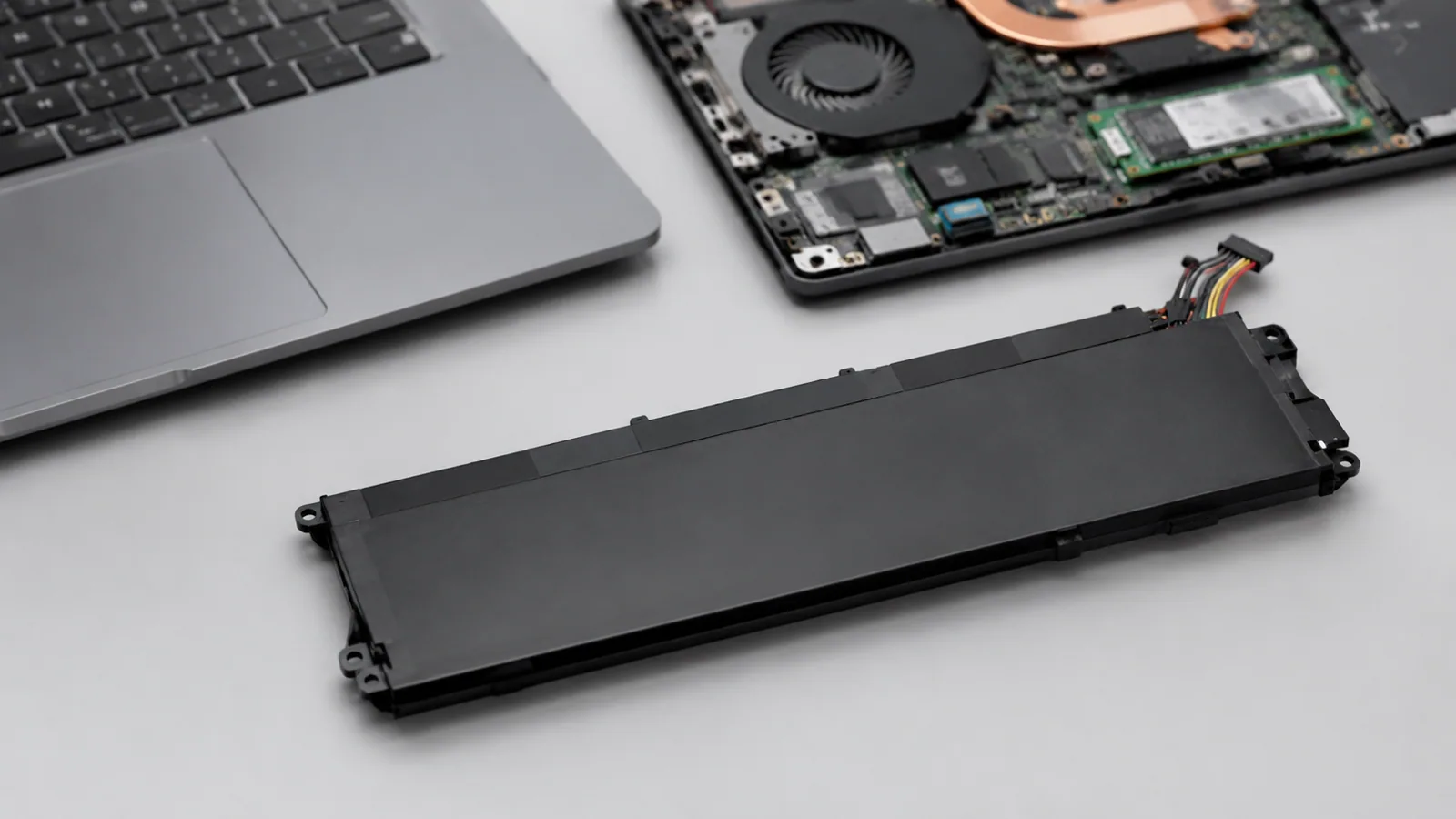
Как создать отчёт о батарее в Windows
Самый удобный способ проверки — встроенная команда powercfg. Она создаёт HTML-файл с информацией о батарее, который можно открыть обычным браузером.
- Откройте поиск Windows и найдите «Командная строка».
- Запустите её от имени администратора.
- Введите команду
powercfg /batteryreportи нажмите Enter. - Откройте путь к созданному HTML-файлу, который Windows покажет после выполнения команды.
- Найдите в отчёте разделы с установленной батареей, недавним использованием и данными о ёмкости.
Перед любыми действиями с файлами или настройками рекомендуется сделать резервную копию важных данных. Сам отчёт батареи ничего не изменяет в системе, но привычка сохранять важные документы помогает избежать потери информации при любых дальнейших действиях.
Отчёт не является точным лабораторным измерением состояния аккумулятора. Это диагностическая информация Windows, которая помогает понять общую картину и сравнить текущие показатели с исходными.
Какие показатели смотреть в отчёте
Главный показатель износа — разница между первоначальной ёмкостью батареи и текущей расчётной ёмкостью полного заряда. Чем больше разница, тем меньше энергии аккумулятор способен сохранить по сравнению с новым состоянием.
| Показатель | Что означает | Как использовать |
|---|---|---|
| Design capacity | Ёмкость, на которую батарея была рассчитана изначально | Базовое значение для сравнения |
| Full charge capacity | Оценка максимального заряда, который батарея принимает сейчас | Показывает текущее состояние относительно исходного |
| Recent usage | Последние события работы и зарядки | Помогает понять поведение ноутбука |
| Battery usage | Расход заряда за определённые периоды | Позволяет заметить необычные скачки расхода |
Например, если текущая ёмкость заметно ниже первоначальной, автономная работа будет короче. Однако один показатель не отвечает на вопрос о необходимости замены батареи: важно учитывать реальное время работы, стабильность устройства и наличие других проблем.
Иногда быстрый разряд связан не с износом аккумулятора, а с программной нагрузкой. Большое количество фоновых приложений, высокая яркость или ресурсоёмкие задачи могут значительно увеличить расход энергии.
Дополнительные проверки без установки программ
После просмотра отчёта стоит проверить, как ноутбук ведёт себя в обычных сценариях. Заряд должен изменяться предсказуемо, без резких скачков. Также обратите внимание на нагрев: высокая температура ускоряет старение литий-ионных элементов.
В Windows можно проверить процессы, которые потребляют ресурсы системы. Диспетчер задач помогает увидеть приложения с высокой нагрузкой на процессор, память или диск. Это важно, потому что повышенное потребление энергии часто связано с программами, а не только с батареей.
Если автономность неожиданно ухудшилась после установки программ или изменения настроек, сначала стоит проверить именно эти причины. Не рекомендуется скачивать сторонние «пакеты драйверов» или сомнительные утилиты для диагностики аккумулятора: они могут устанавливать нежелательное программное обеспечение.
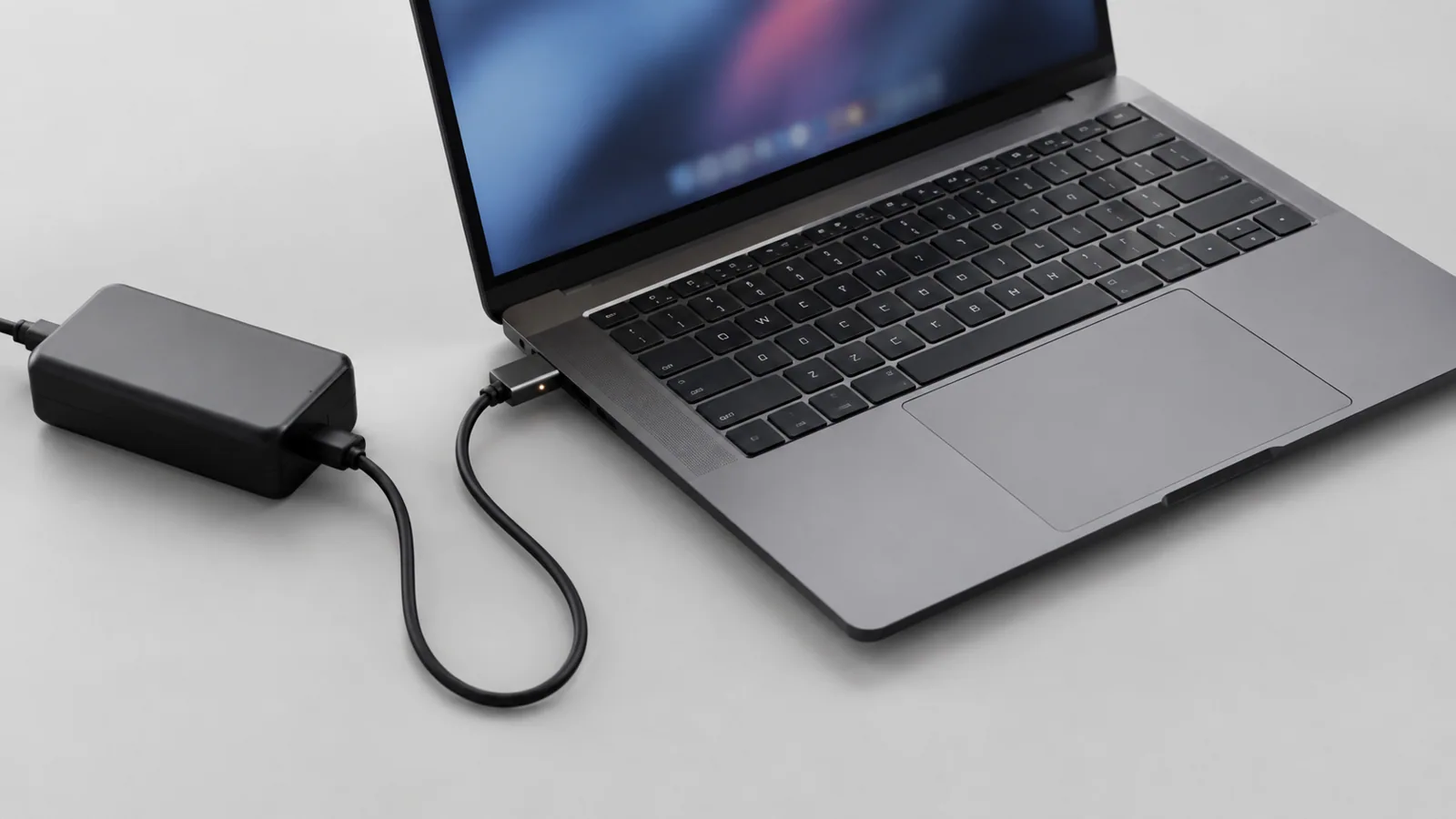
Когда аккумулятор требует внимания
Есть несколько признаков, при которых одной проверки отчёта недостаточно:
- ноутбук выключается при ещё заметном проценте заряда;
- заряд быстро падает даже при небольшой нагрузке;
- корпус устройства изменился, появилась выпуклость или признаки расширения батареи;
- аккумулятор перестал нормально заряжаться.
Повреждённый или вздувшийся аккумулятор нельзя давить, прокалывать или пытаться ремонтировать самостоятельно. Если батарея физически деформирована, лучше прекратить использование устройства и обратиться за помощью. При аппаратных работах необходимо учитывать руководство конкретной модели, отключение питания и особенности конструкции ноутбука.
Также важно помнить о различиях между версиями Windows. Поддержка Windows 10 в обычном режиме завершилась 14 октября 2025 года, а программы расширенной поддержки ESU имеют отдельные условия и не обязательно доступны одинаково для всех устройств и пользователей. Команды и элементы интерфейса могут отличаться в зависимости от установленной версии системы.
Как продлить срок службы батареи после проверки
После оценки состояния аккумулятора можно изменить привычки использования. Для литий-ионных батарей вредны длительное воздействие высокой температуры и частые глубокие разряды. Практичный подход — избегать постоянной работы в экстремальных условиях и следить за нагревом устройства.
Некоторые ноутбуки поддерживают функции умной зарядки, которые помогают ограничивать заряд до более подходящего уровня при постоянном подключении к сети. Наличие такой функции зависит от конкретного устройства.
Хранить ноутбук надолго полностью разряженным или полностью заряженным нежелательно. Если устройство не используется длительное время, стоит учитывать рекомендации производителя конкретной модели и хранить его в сухом прохладном месте.
Проверка через Windows не заменяет сервисную диагностику, но помогает получить объективные данные перед решением о дальнейших действиях. В большинстве случаев отчёта батареи и наблюдения за поведением ноутбука достаточно, чтобы понять, является ли проблема естественным износом или требует дополнительной проверки.
Проверка по порядку
- 1Высокая нагрузка программ в фонеСправитесь сами
Проверить: Проверить процессы и расход ресурсов через Диспетчер задач Windows.
Что сделать: Закрыть ненужные приложения и проверить автономность повторно.
- 2Изменение настроек питанияСправитесь сами
Проверить: Сравнить режимы питания и привычный сценарий работы.
Что сделать: Настроить режим питания под текущую задачу.
- 3Естественное снижение ёмкости батареиСправитесь сами
Проверить: Сравнить Design capacity и Full charge capacity в отчёте батареи.
Что сделать: Оценить, устраивает ли оставшееся время работы.
- 4Неисправность аккумулятораЛучше доверить сервису
Проверить: Проверить наличие отключений, проблем с зарядкой или нестабильной работы.
Что сделать: Обратиться в сервис при подтверждённых признаках неисправности.
- 5Физическое повреждение батареиЛучше доверить сервису
Проверить: Осмотреть корпус на вздутие или деформацию без вскрытия устройства.
Что сделать: Прекратить использование и обратиться за помощью.
Критерии выбора
| Параметр | На что смотреть | Решение |
|---|---|---|
| Текущая ёмкость | Full charge capacity в отчёте Windows | Зависит от задачи |
| Исходная ёмкость | Design capacity для сравнения | Зависит от задачи |
| История расхода | Разделы Recent usage и Battery usage | Можно сэкономить |
Термины простыми словами
Design capacity
Исходная расчётная ёмкость аккумулятора при новом состоянии.
Full charge capacity
Текущая оценочная ёмкость полного заряда аккумулятора.
Литий-ионная батарея
Тип аккумулятора, который используется в большинстве современных ноутбуков.
Частые вопросы
Можно ли точно узнать процент износа батареи только средствами Windows?
Windows показывает полезные расчётные данные, но это не лабораторное измерение. Процент износа можно приблизительно оценить сравнением текущей и исходной ёмкости.
Нужно ли устанавливать программу для проверки батареи?
Нет, для базовой проверки достаточно встроенной команды powercfg и отчёта Windows.
Что делать, если батарея вздулась?
Не давить и не вскрывать устройство самостоятельно. Прекратить использование и обратиться за помощью.
Источники и обновления
Сверены действия и ограничения по документации производителей. Названия пунктов меню зависят от версии системы и модели устройства.
Сообщить об ошибке →