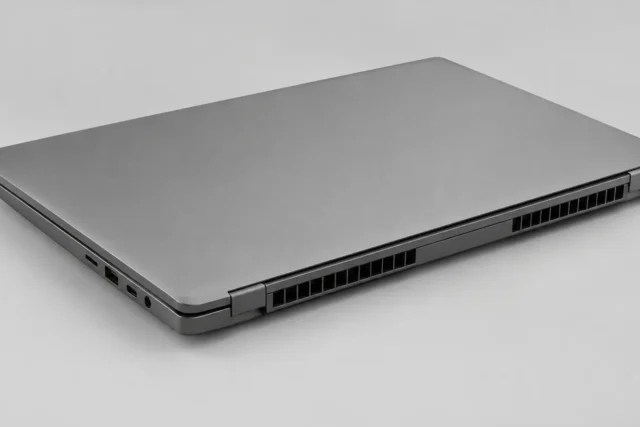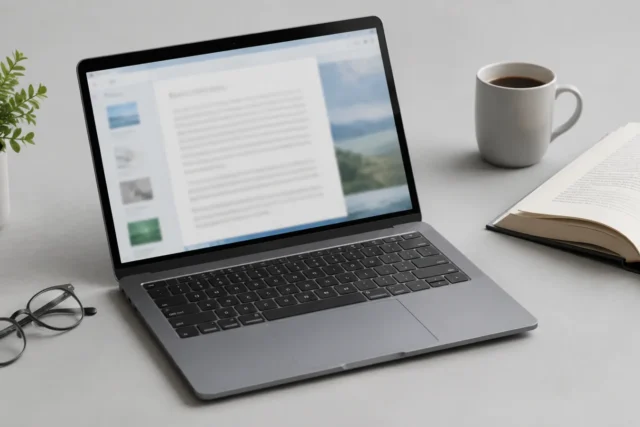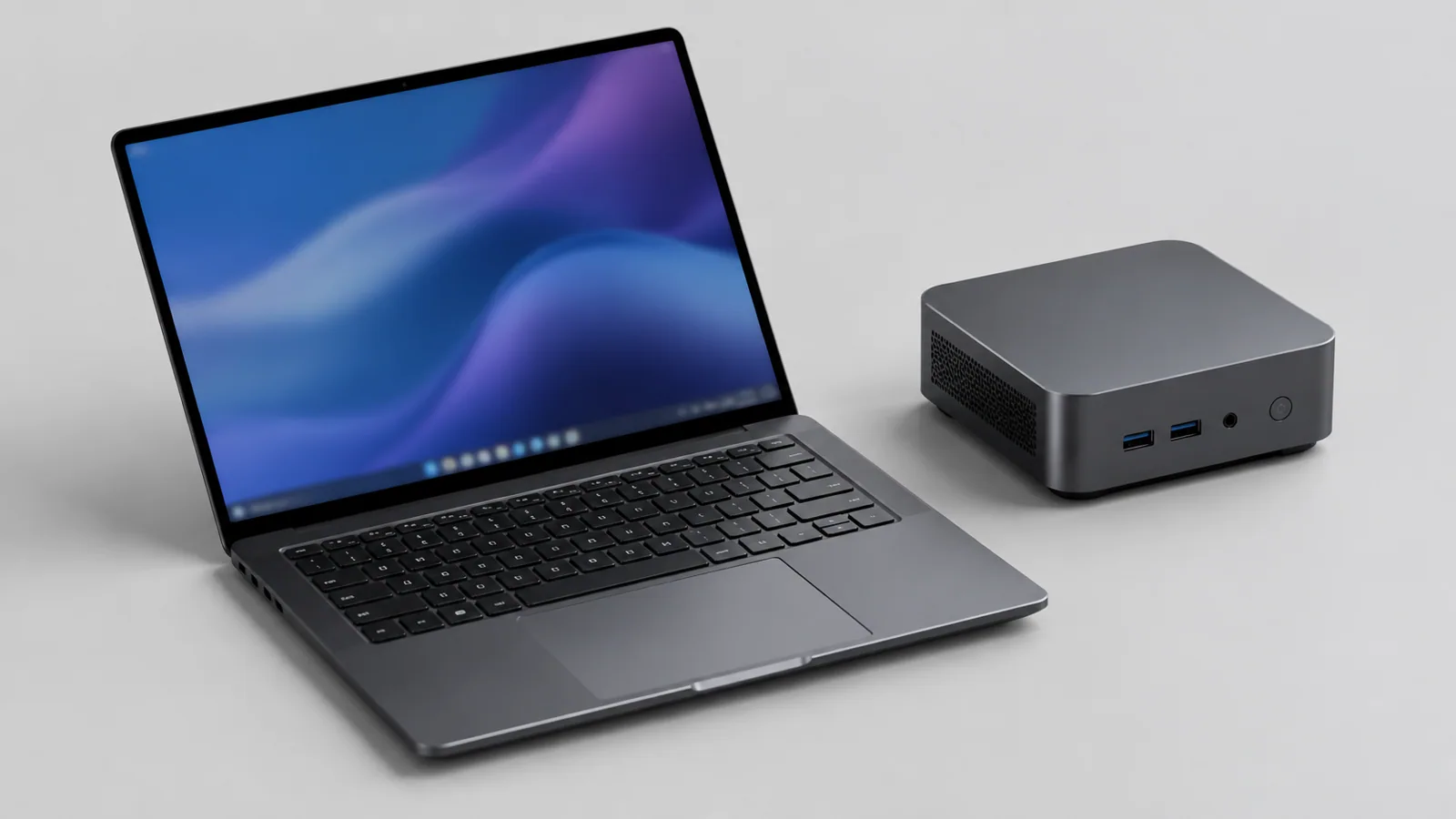
Ноутбук удобнее, если компьютер нужно иногда переносить и хочется готового рабочего места без дополнительных покупок. Мини-ПК подходит для постоянного стола, где важны компактность корпуса и отдельная настройка оборудования.
- этап 1
- этап 2
- этап 3
- этап 4
Ноутбук часто выбирают для дома как универсальный компьютер: его можно поставить на стол, убрать в шкаф или взять в другую комнату. Мини-ПК выигрывает компактностью и возможностью собрать более стационарное рабочее место, но требует отдельных устройств ввода и вывода. Поэтому вопрос не в том, какой вариант «лучше вообще», а в том, какой формат подходит вашим ежедневным действиям.
Перед покупкой полезно описать обычный день: сколько открыто вкладок, нужен ли большой экран, переносите ли компьютер между комнатами, подключаете ли внешний монитор. Такой список помогает не переплачивать за характеристики, которые останутся без дела.
Когда ноутбук удобнее для дома
Главное преимущество ноутбука — готовое рабочее место в одном корпусе. В нём уже есть экран, клавиатура, тачпад, камера и аккумулятор. Для учебы, документов, общения, просмотра видео и несложной работы это часто проще, чем отдельно подбирать монитор и периферию.
При выборе домашнего ноутбука стоит проверить не только процессор. Важны удобство экрана, расположение разъёмов, уровень шума и возможность комфортно работать несколько часов подряд. Хороший показатель — не максимальная цифра в характеристиках, а отсутствие постоянных ограничений в ваших задачах.
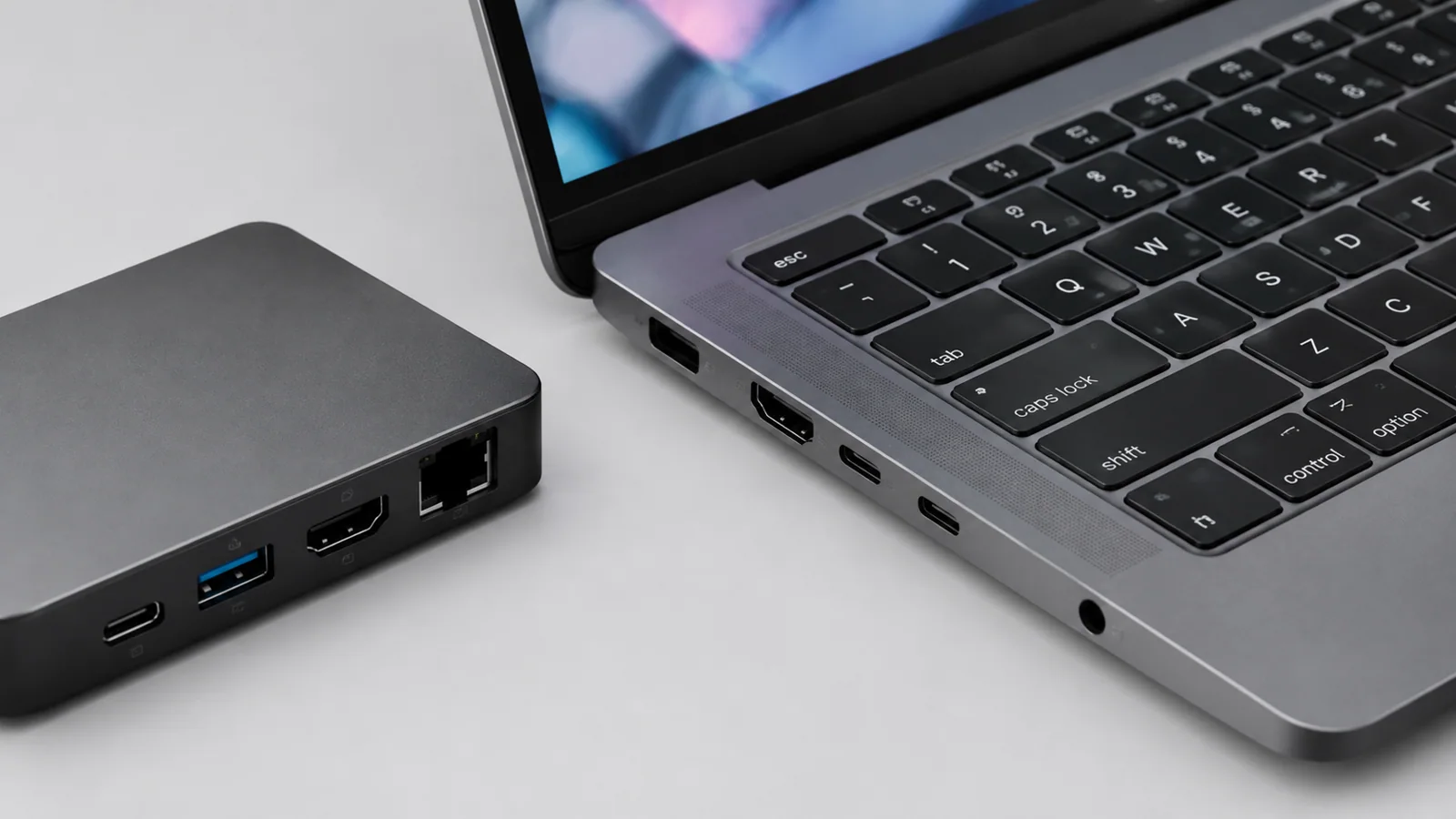
Мини-ПК против ноутбука: что меняется на столе
Мини-ПК занимает меньше места на столе и обычно лучше подходит для постоянного рабочего уголка. К нему можно подключить удобные монитор, клавиатуру и мышь. Такой вариант интересен тем, кто редко меняет место работы и хочет оставить кабели и оборудование организованными.
Но у мини-ПК есть скрытая сторона: итоговое рабочее место складывается из нескольких покупок и проверок. Нужно учитывать монитор, веб-камеру, звук, адаптеры и доступные порты. У ноутбука эти элементы уже встроены, поэтому он быстрее готов к работе.
| Критерий | Ноутбук | Мини-ПК |
|---|---|---|
| Перемещение | Готов к работе в разных местах | Рассчитан на постоянное место |
| Экран и ввод | Уже встроены | Нужны отдельные устройства |
| Рабочее пространство | Меньше кабелей | Можно настроить большой стол |
| Обновление компонентов | Зависит от конкретной модели | Зависит от конструкции и документации |
Какие параметры ноутбука проверить перед покупкой
Сравнивать ноутбуки лучше по нескольким практическим пунктам. Универсального набора для всех нет, поэтому сначала определите задачи.
- Экран. Проверьте размер, разрешение, яркость и удобство для ваших глаз. Для долгой работы это часто важнее небольшой разницы в производительности.
- Оперативная память. Посмотрите, сколько памяти установлено и можно ли её изменить согласно документации конкретной модели.
- Накопитель. Уточните тип и объём. M.2 — это только форм-фактор: внутри могут использоваться разные интерфейсы, включая SATA и NVMe. Совместимость нужно проверять именно для конкретного устройства.
- Порты. Сосчитайте, что будете подключать: монитор, флешки, наушники, сетевой кабель или другие устройства.
Перед изменением данных, заменой накопителя или переустановкой системы сделайте резервную копию важных файлов. Даже обычная настройка может привести к потере данных при ошибке.
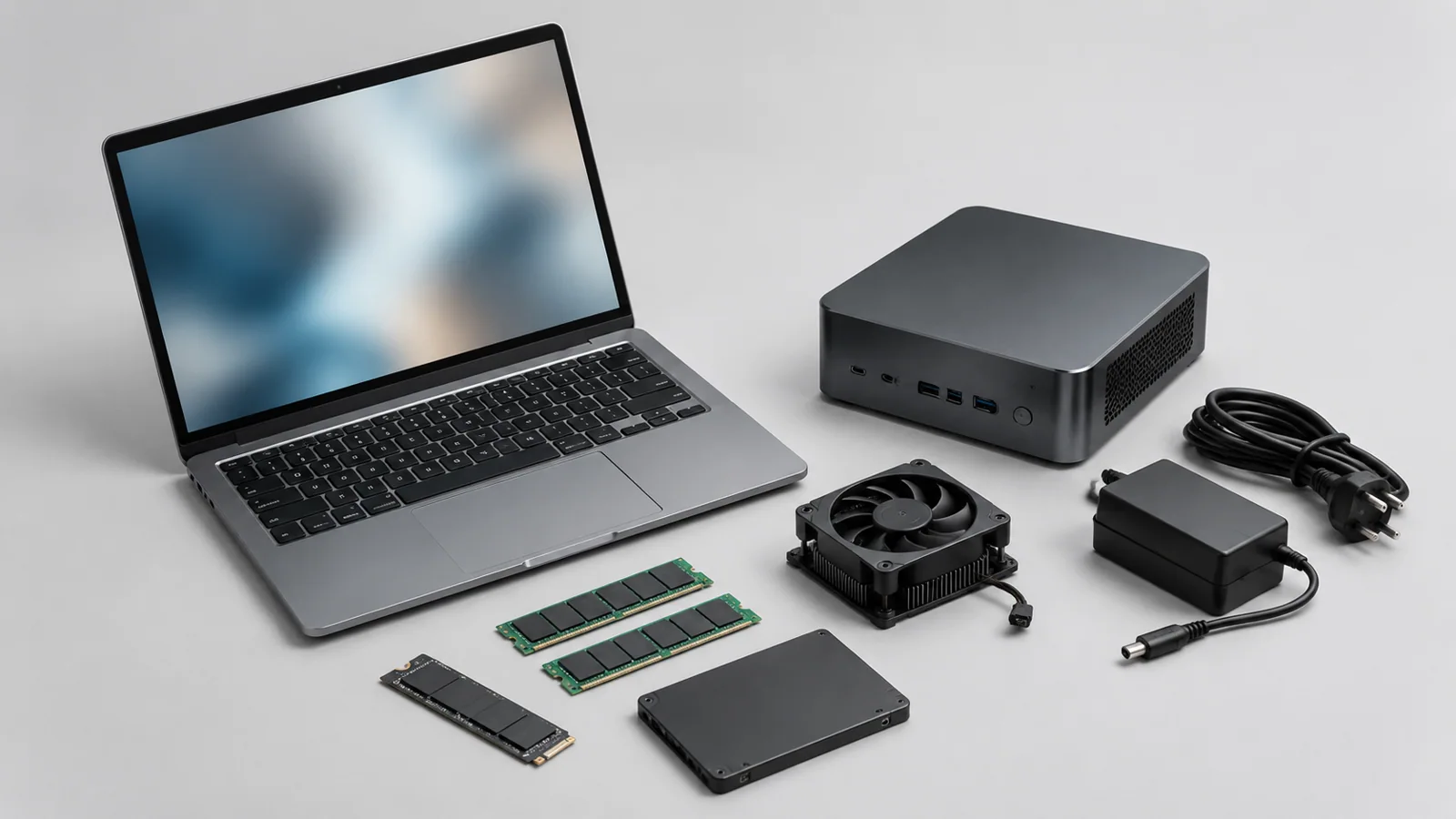
Как проверить, что ноутбук подходит для домашней работы
После покупки не обязательно сразу менять настройки. Сначала проверьте базовые вещи: открытие привычных программ, работу Wi-Fi, звук, камеру и подключение внешних устройств. Это помогает понять реальные ограничения устройства.
Если компьютер кажется медленным, не начинайте с радикальных изменений. Проверьте свободное место на диске, список программ при запуске и загрузку процессора или памяти. В Windows это можно посмотреть через встроенные средства системы. Иногда причина в большом количестве фоновых программ, а не в слабом ноутбуке.
Windows 10 продолжает запускаться на совместимых компьютерах, но обычная поддержка этой версии закончилась 14 октября 2025 года. Дополнительные программы ESU имеют отдельные условия, и их доступность не следует считать одинаковой для всех пользователей.
Батарея, обновления и безопасный уход
Для ноутбука важен режим использования аккумулятора. Литий-ионные батареи постепенно теряют ёмкость из-за возраста и циклов работы. Помогает избегать частых глубоких разрядов и длительного воздействия высокой температуры. Если устройство хранится долго, полезно учитывать рекомендации производителя и условия конкретной модели.
В Windows можно проверить состояние батареи встроенным отчётом. Например, команда powercfg /batteryreport создаёт отчёт об использовании и оценочной ёмкости в поддерживаемых версиях системы. Названия разделов и расположение меню могут отличаться в разных версиях интерфейса.
Не стоит устанавливать сторонние наборы драйверов неизвестного происхождения. Используйте обновления системы и материалы производителя конкретного ноутбука. Если требуется аппаратное вмешательство, сначала отключите питание, учитывайте состояние батареи и действуйте только по руководству вашей модели. Не вскрывайте блоки питания, не используйте повреждённые аккумуляторы и не отключайте защитные функции.
Итог: какой вариант выбрать для дома
Ноутбук чаще выигрывает там, где нужна простота: один корпус, мобильность и минимум настройки. Мини-ПК лучше раскрывается на постоянном столе с отдельным монитором и периферией. Выбор стоит делать не по размеру корпуса, а по тому, как компьютер будет использоваться каждый день.
Проверка по порядку
- 1Много программ работает в фонеСправитесь сами
Проверить: Откройте диспетчер задач и посмотрите загрузку процессора, памяти и диска.
Что сделать: Закройте ненужные приложения и проверьте программы запуска.
- 2Мало свободного места на накопителеСправитесь сами
Проверить: Проверьте доступный объём хранилища в настройках системы.
Что сделать: Удалите ненужные файлы после резервного копирования важных данных.
- 3Проблемы с обновлениями или настройками системыСправитесь сами
Проверить: Проверьте наличие обновлений Windows через стандартные средства.
Что сделать: Установите подходящие обновления из официальных источников.
- 4Аппаратное ограничение или неисправностьЛучше доверить сервису
Проверить: Сравните поведение устройства с рекомендациями производителя и повторяемостью проблемы.
Что сделать: Обратитесь в сервис при необходимости диагностики оборудования.
Критерии выбора
| Параметр | На что смотреть | Решение |
|---|---|---|
| Экран | Проверить размер, разрешение и комфорт для длительной работы. | Стоит доплатить |
| Оперативная память | Проверить объём и возможность изменения по документации модели. | Можно сэкономить |
| Накопитель | Проверить тип интерфейса и поддержку конкретного устройства. | Можно сэкономить |
| Порты | Сопоставить разъёмы с реальными домашними устройствами. | Зависит от задачи |
Термины простыми словами
NVMe
Протокол работы накопителей через PCIe, используемый некоторыми SSD.
M.2
Форм-фактор накопителей и других устройств, который не определяет сам по себе тип интерфейса.
ESU
Отдельная программа расширенных обновлений безопасности с собственными условиями доступа.
Частые вопросы
Можно ли считать мини-ПК быстрее ноутбука?
Нет, скорость зависит от конкретных компонентов, охлаждения и задач, а не только от формата корпуса.
Нужно ли сразу менять настройки нового ноутбука?
Нет, сначала проверьте работу в обычных сценариях и меняйте только понятные параметры.
Можно ли самостоятельно менять детали в ноутбуке?
Только если это предусмотрено документацией конкретной модели и с соблюдением правил безопасности.
Источники и обновления
- Microsoft: уход за аккумулятором Windows
- Microsoft: повышение производительности Windows
- Microsoft: несколько мониторов
- Kingston: NVMe и SATA
Сверены действия и ограничения по документации производителей. Названия пунктов меню зависят от версии системы и модели устройства.
Сообщить об ошибке →