Сделайте резервную копию важных данных, затем перенесите файлы через внешний накопитель, облако или локальную сеть. После копирования откройте несколько файлов для проверки и не удаляйте данные со старого ноутбука, пока не убедитесь, что все нужное перенесено.
- Подготовка
- Выбор способа
- Копирование
- Проверка
Покупка нового ноутбука часто начинается не с настройки программ, а с переноса привычных данных. Документы, фотографии, учебные материалы, рабочие папки и сохранения приложений могут храниться в разных местах, поэтому простой перенос одной папки не всегда решает задачу. Главное правило перед любыми изменениями — сделать резервную копию важных файлов. Если что-то пойдет не так, копия позволит восстановить данные без лишнего риска.
Сначала определите, что именно нужно перенести. Обычно это личные файлы из папок «Документы», «Изображения», «Загрузки», рабочие каталоги и данные браузеров. Отдельно проверьте, нужны ли вам настройки программ, лицензии и доступы к сервисам: они не всегда переносятся вместе с обычными файлами.
Подготовьте оба ноутбука и выберите способ переноса
Перед началом убедитесь, что старый и новый ноутбуки работают стабильно, подключены к питанию и имеют достаточно свободного места. Не начинайте массовое копирование, если на старом устройстве есть признаки проблем с накопителем: сначала сохраните самые важные данные.
Для переноса есть несколько удобных вариантов. Выбор зависит не только от скорости, но и от того, какие устройства есть под рукой.
| Способ | Когда подходит | Что проверить |
|---|---|---|
| Облачное хранилище | Для документов и небольших архивов | Есть ли достаточно места и стабильный доступ |
| Внешний накопитель | Для больших объемов файлов | Свободное место и состояние диска |
| Локальная сеть | Если оба ноутбука доступны одновременно | Подключение и права доступа |
Не стоит переносить все подряд. Старый ноутбук может содержать временные файлы, установщики программ и ненужные загрузки. Сначала сделайте список нужных данных, а затем копируйте только то, что действительно понадобится.
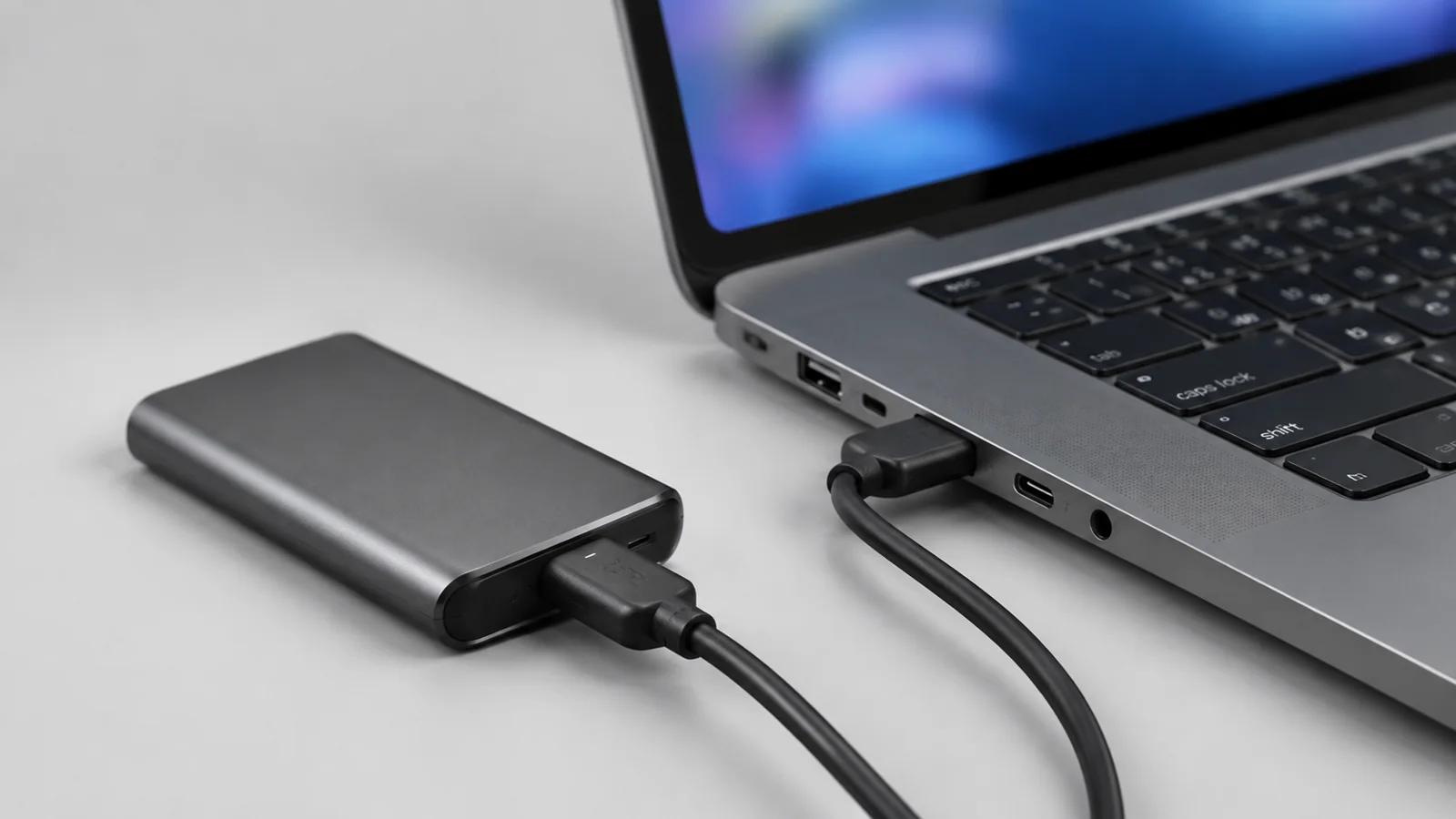
Перенос через внешний накопитель или облако
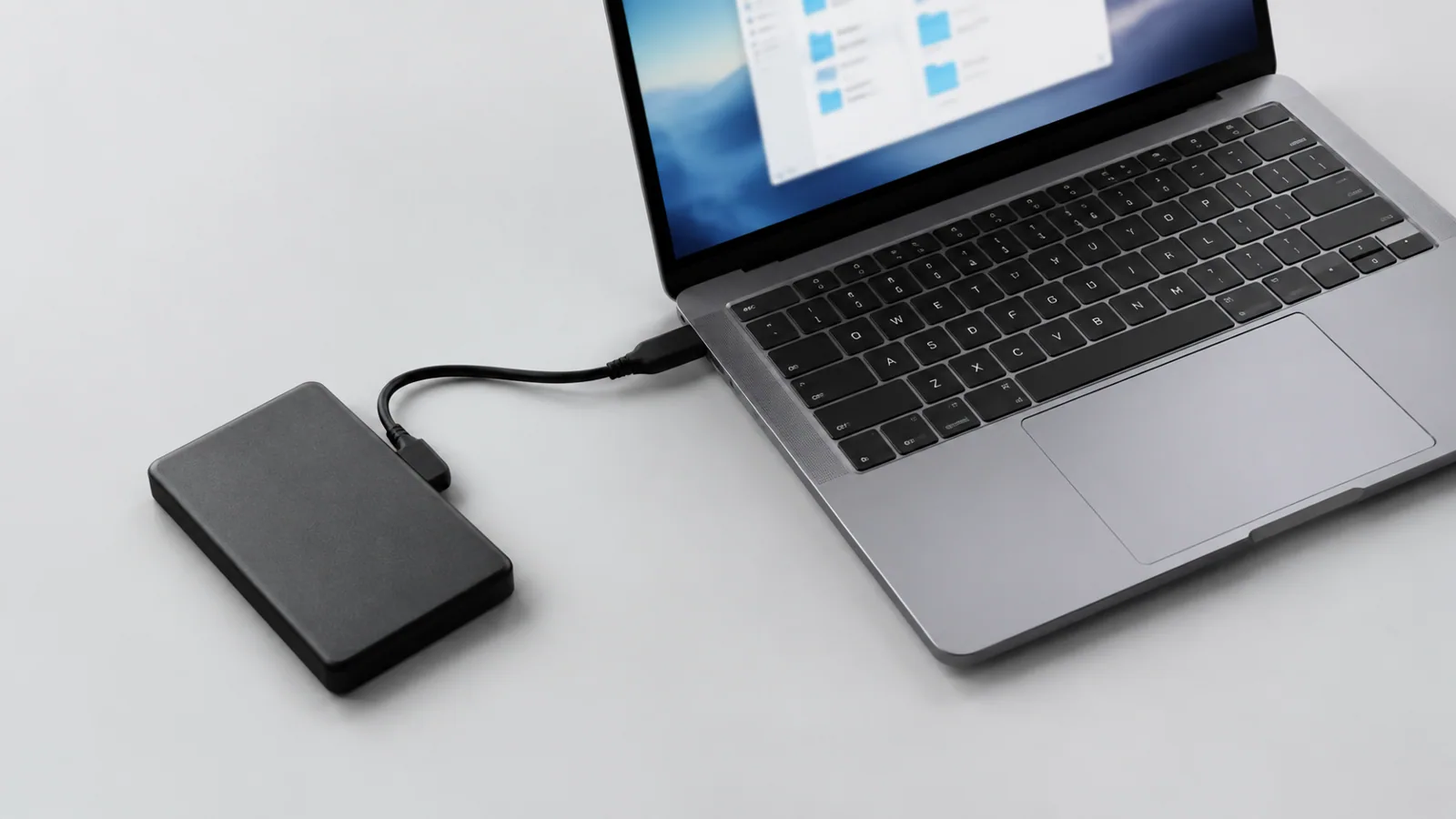
Самый понятный способ — использовать внешний SSD, жесткий диск или флеш-накопитель подходящего объема. Сначала скопируйте данные со старого ноутбука на внешний носитель, затем подключите его к новому устройству и перенесите файлы в нужные папки.
После копирования не удаляйте оригиналы сразу. Откройте несколько файлов разных типов: документ, фотографию, архив или видео. Такая проверка помогает убедиться, что данные действительно читаются и перенос завершился корректно.
Облачные сервисы удобны, если файлы уже синхронизируются или объем данных небольшой. Перед переносом проверьте, завершилась ли загрузка на старом ноутбуке. На новом устройстве сначала войдите в тот же аккаунт и дождитесь появления файлов. Интерфейс и расположение настроек могут отличаться в зависимости от версии системы и используемого сервиса.
Если вы переносите много гигабайт данных, учитывайте свободное место и состояние накопителей. Например, внешний диск должен иметь достаточный объем, а его подключение не должно прерываться во время копирования.
Перенос данных между ноутбуками напрямую
Когда оба ноутбука находятся рядом, можно использовать домашнюю сеть. Такой вариант не требует постоянного подключения внешнего носителя, но нужно правильно настроить общий доступ и проверить, что устройства видят друг друга.
Перед передачей данных полезно создать отдельную папку для переноса. Так проще контролировать процесс и не открывать общий доступ ко всему диску. После завершения обязательно отключите временный доступ, если он больше не нужен.
Не копируйте системные папки Windows и установленные программы вручную в надежде получить прежнюю систему. Файлы приложений часто зависят от настроек, учетных записей и компонентов операционной системы. Программы обычно лучше установить заново из официальных источников, а затем вернуть собственные документы.
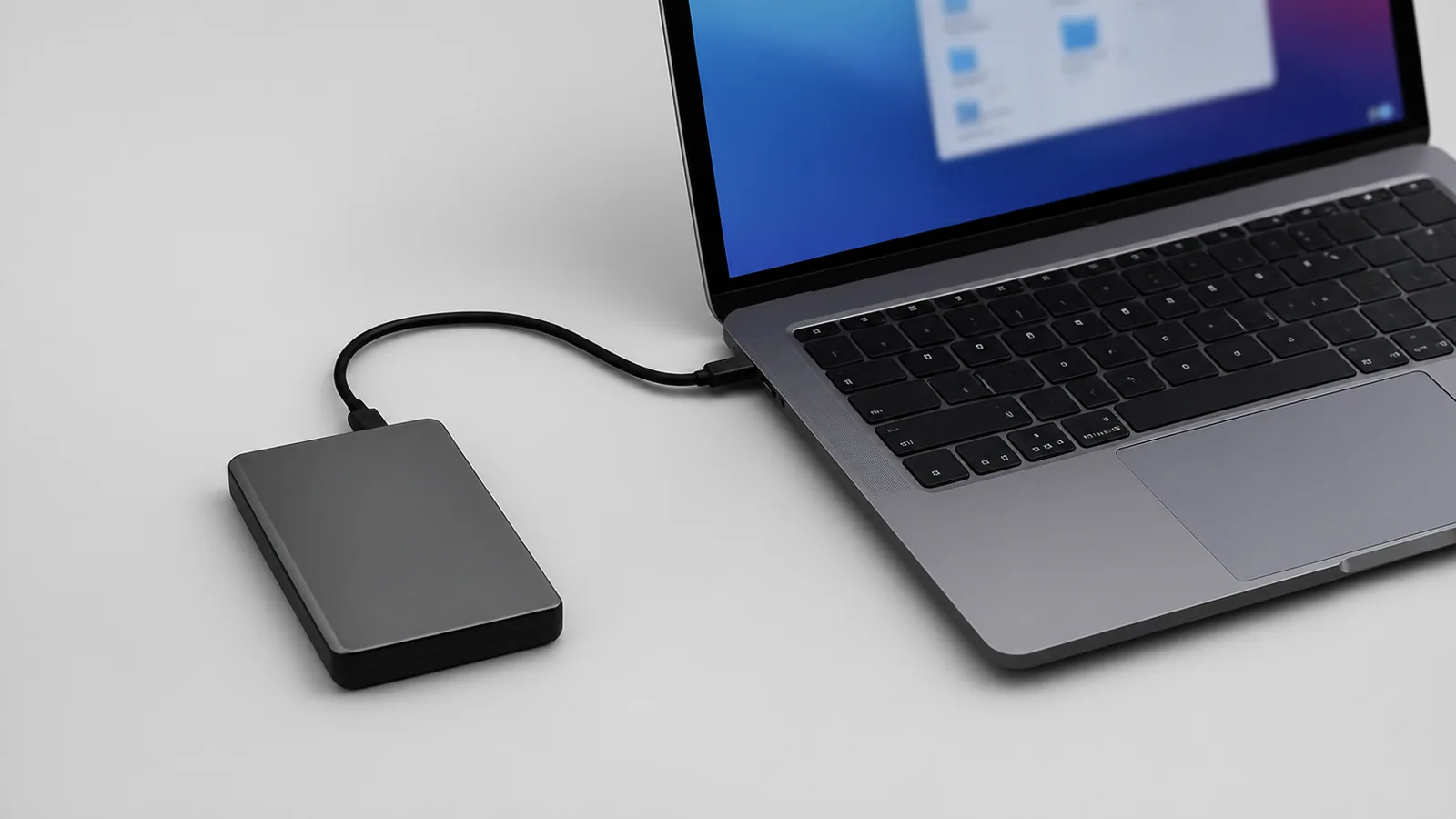
Проверьте новый ноутбук после переноса
После копирования пройдитесь по основным категориям данных. Проверьте рабочие документы, фотографии, важные архивы и папки проектов. Если вы используете браузерные закладки, менеджеры паролей или почтовые программы, отдельно убедитесь, что синхронизация выполнена правильно.
На новом ноутбуке также стоит проверить обновления системы и основные настройки. Обновления могут включать исправления и необязательные драйверы, но не следует устанавливать случайные наборы драйверов из сторонних источников. Используйте штатные средства системы или инструкции производителя конкретного устройства.
Если новый ноутбук работает медленно после переноса, причина может быть не в копировании файлов. Проверьте свободное место, программы в автозагрузке и фоновые процессы. Windows может снижать производительность из-за нехватки пространства, большого количества запускаемых приложений или устаревшего программного обеспечения.
Что делать со старым ноутбуком
Не стирайте старый ноутбук сразу после успешного переноса. Поработайте с новым устройством несколько дней или дольше, чтобы убедиться, что все нужные данные на месте. После этого можно удалить личную информацию перед передачей или продажей устройства.
Если требуется обслуживание ноутбука или замена компонентов, сначала отключите питание и учитывайте руководство именно вашей модели. Не вскрывайте блок питания, не используйте поврежденные аккумуляторы и не выполняйте действия, которые могут отключить защитные функции устройства.
Правильный перенос файлов — это не просто копирование папки. Это проверка важных данных, сохранение резервной копии и аккуратный переход на новое устройство. Такой подход помогает начать работу на новом ноутбуке без потери привычных файлов и лишних проблем.
Проверка по порядку
- 1Неверно выбранная папка для переносаСправитесь сами
Проверить: Сравните содержимое старых папок с теми, которые появились на новом ноутбуке.
Что сделать: Повторите копирование недостающих файлов.
- 2Недостаточно места на новом устройствеСправитесь сами
Проверить: Проверьте свободное пространство накопителя.
Что сделать: Удалите ненужные данные или перенесите часть файлов другим способом.
- 3Проблемы с внешним накопителемСправитесь сами
Проверить: Откройте несколько файлов прямо с носителя.
Что сделать: Используйте другой носитель или сначала сделайте копию данных.
- 4Повреждение старого накопителяЛучше доверить сервису
Проверить: Проверьте, возникают ли ошибки чтения или зависания при доступе к файлам.
Что сделать: Обратитесь за помощью для безопасного извлечения данных.
Критерии выбора
| Параметр | На что смотреть | Решение |
|---|---|---|
| Объем данных | Сравните размер переносимых файлов со свободным местом на новом ноутбуке и носителе. | Можно сэкономить |
| Тип накопителя | Проверьте, подходит ли внешний диск по объему и состоянию для копирования. | Зависит от задачи |
| Резервная копия | Наличие отдельной копии важных файлов до переноса. | Можно сэкономить |
| Состояние старого ноутбука | Учитывайте ошибки диска, зависания и другие признаки неисправности. | Можно сэкономить |
Термины простыми словами
Резервная копия
Отдельная копия важных данных, которая помогает восстановить файлы при ошибке.
Локальная сеть
Соединение устройств через одну домашнюю или рабочую сеть для обмена файлами.
Облачное хранилище
Сервис хранения файлов на удаленных серверах с доступом через интернет.
Частые вопросы
Можно ли просто скопировать всю папку Windows на новый ноутбук?
Нет, системные файлы и программы обычно требуют отдельной установки и настройки.
Нужно ли удалять файлы со старого ноутбука сразу после переноса?
Нет, сначала проверьте новый ноутбук и убедитесь, что все важные данные доступны.
Какой способ переноса самый надежный?
Надежность зависит от ситуации, но резервная копия и проверка файлов важнее конкретного способа.
Источники и обновления
Сверены действия и ограничения по документации производителей. Названия пунктов меню зависят от версии системы и модели устройства.
Сообщить об ошибке →