Проверьте, работает ли интернет на других устройствах, затем перезапустите роутер и переподключите Wi-Fi. Если проблема только на одном компьютере, переходите к проверке настроек сети Windows и адаптера.
- этап
- этап
- этап
- этап
Значок Wi-Fi с полным сигналом ещё не означает, что интернет работает. Устройство может успешно связываться с роутером, но сам роутер не получает доступ к сети провайдера, не выдаёт правильные параметры подключения или проблема находится уже на компьютере.
Чтобы не менять настройки случайно, важно идти по порядку: сначала исключить простые причины, затем проверить оборудование и только после этого переходить к параметрам системы. Перед серьёзными изменениями настроек или сбросом параметров сохраните важные данные и, если нужно, сделайте резервную копию.
- Сначала определяем масштаб проблемы
- Проверка роутера и подключения к провайдеру
- Что проверить в Windows, если проблема только на компьютере
- Причины, которые требуют более точной диагностики
- Проблемы с параметрами сети
- Помехи и нестабильный Wi-Fi
- Проблемы с драйвером адаптера
- Порядок диагностики: от простого к сложному
- Когда проблема требует помощи специалиста
Сначала определяем масштаб проблемы
Первый вопрос — интернет пропал только на одном устройстве или сразу на всех. Подключите к тому же Wi-Fi другой телефон или компьютер. Если второе устройство тоже не открывает сайты, вероятнее всего, проблема связана с роутером, линией провайдера или внешним подключением.
Если не работает только один ноутбук или ПК, не стоит сразу перезагружать роутер десятки раз. Причина может быть в сетевом адаптере, сохранённых параметрах подключения, DNS или программном конфликте.
- Проверьте, что Wi-Fi включён и режим полёта отключён.
- Убедитесь, что подключение относится к знакомой сети.
- Откройте несколько сайтов, чтобы исключить временный сбой одного ресурса.
Проверка роутера и подключения к провайдеру
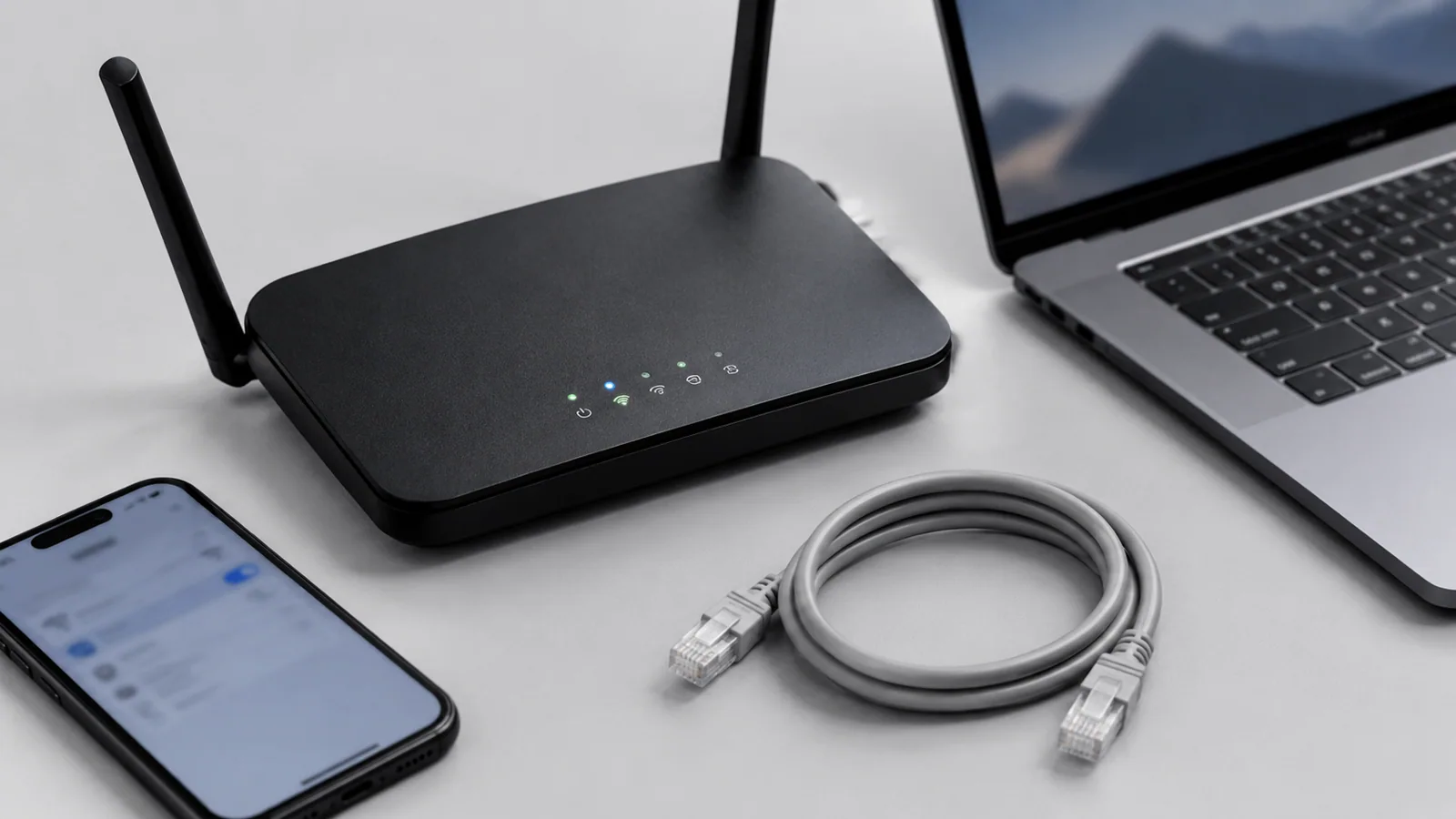
Если интернет не работает на всех устройствах, начните с роутера. Посмотрите на индикаторы: необычное поведение лампочек может указывать на потерю связи с провайдером. Точные значения зависят от конкретной модели, поэтому ориентируйтесь на руководство именно вашего устройства.
Попробуйте полностью перезапустить сетевое оборудование. Отключите питание роутера и модема, если это отдельное устройство, подождите около минуты и включите снова. После запуска потребуется время для восстановления соединения.
| Наблюдение | Вероятная область поиска |
|---|---|
| Wi-Fi есть, но не работает ни на одном устройстве | Роутер, модем или провайдер |
| Один компьютер без интернета, другие работают | Настройки устройства или адаптер |
| Интернет пропадает только по Wi-Fi | Беспроводной канал, помехи, размещение роутера |
Проверьте соединение по возможности через кабель Ethernet. Если через кабель интернет работает, а Wi-Fi нет, проблема находится в беспроводной части. На стабильность Wi-Fi могут влиять стены, бытовая техника, перегруженные каналы и неудачное размещение роутера.
Что проверить в Windows, если проблема только на компьютере
В Windows можно начать с встроенной диагностики сети. Названия разделов могут отличаться в зависимости от версии системы и обновлений интерфейса, поэтому ищите соответствующие пункты в настройках сети.
Также можно удалить сохранённое подключение Wi-Fi и подключиться заново. Это помогает, если в системе остались старые параметры сети.
- Откройте список известных Wi-Fi сетей.
- Удалите проблемную сеть из сохранённых.
- Подключитесь заново и введите пароль.
- Проверьте, появился ли доступ к сайтам.
Windows 10 и Windows 11 имеют разные особенности интерфейса. Обычная поддержка Windows 10 завершилась 14 октября 2025 года, а расширенные программы ESU распространяются только на отдельных условиях, поэтому доступность обновлений может отличаться.
Причины, которые требуют более точной диагностики
Когда базовые проверки не помогли, переходите к следующим вариантам. Делайте изменения по одному, чтобы понимать, что именно повлияло на результат.
Проблемы с параметрами сети
Сбой может быть связан с некорректным IP-адресом, DNS или сетевым стеком Windows. Для опытных пользователей доступны команды сброса сетевых компонентов через командную строку, но перед применением важно понимать их назначение.
Помехи и нестабильный Wi-Fi
Если устройства подключаются, но связь постоянно исчезает, проверьте расположение роутера. Не ставьте его за мебелью, рядом с источниками помех или в закрытых нишах. При наличии двух диапазонов попробуйте другой диапазон Wi-Fi, если устройство его поддерживает.
Проблемы с драйвером адаптера
Если интернет исчез после обновления системы или изменения настроек, причиной может быть сетевой адаптер. Используйте драйверы только из надёжных источников, например с сайта производителя устройства. Не устанавливайте сторонние наборы драйверов неизвестного происхождения.
Порядок диагностики: от простого к сложному
- Проверка сети: подключить другое устройство и понять масштаб сбоя.
- Перезапуск оборудования: обновить соединение роутера и модема.
- Проверка Windows: повторно подключить Wi-Fi и запустить диагностику.
- Проверка настроек: анализировать IP, DNS и параметры адаптера.
- Обращение за помощью: если проблема связана с оборудованием или линией.
При аппаратных действиях отключайте питание, учитывайте состояние батареи устройства и следуйте руководству конкретной модели. Не вскрывайте блоки питания, не используйте повреждённые аккумуляторы и не отключайте защитные механизмы.
Когда проблема требует помощи специалиста
Если интернет не появляется после проверки нескольких устройств, перезапуска оборудования и подтверждения исправности кабелей, вероятнее всего, причина находится вне компьютера. Это может быть неисправность оборудования провайдера или самого сетевого устройства.
Самостоятельная диагностика полезна, когда она помогает собрать факты: что работает, что не работает и после какого действия появился сбой. Такая информация ускоряет дальнейшее решение проблемы.
Проверка по порядку
- 1Сбой роутера или подключения провайдераСправитесь сами
Проверить: Проверить интернет на нескольких устройствах и состояние оборудования
Что сделать: Перезапустить роутер, проверить кабели, при необходимости связаться с провайдером
- 2Ошибка настроек Wi-Fi на компьютереСправитесь сами
Проверить: Подключить другое устройство и переподключить сеть на проблемном ПК
Что сделать: Удалить сохранённую сеть и настроить подключение заново
- 3Помехи или нестабильный беспроводной сигналСправитесь сами
Проверить: Проверить работу рядом с роутером и на другом диапазоне, если он доступен
Что сделать: Изменить размещение роутера или параметры Wi-Fi по инструкции модели
- 4Проблема сетевого адаптера или драйвераНужна аккуратность
Проверить: Проверить состояние адаптера после обновлений или изменений системы
Что сделать: Использовать официальный источник драйвера производителя устройства
- 5Неисправность оборудованияЛучше доверить сервису
Проверить: Проверить отсутствие интернета после всех программных действий
Что сделать: Обратиться в сервис или к провайдеру
Критерии выбора
| Параметр | На что смотреть | Решение |
|---|---|---|
| Тип проверки | Работает ли интернет на других устройствах | Зависит от задачи |
| Подключение | Есть ли стабильная связь через Ethernet при возможности | Зависит от задачи |
| Wi-Fi диапазон | Доступны ли другие диапазоны сети и отличаются ли результаты | Зависит от задачи |
| Сетевой адаптер | Корректно ли определяется устройство в системе | Можно сэкономить |
Термины простыми словами
Wi-Fi
Беспроводная технология связи устройства с роутером или другой точкой доступа.
DNS
Система, которая помогает находить сайты по их именам вместо числовых адресов.
IP-адрес
Сетевой адрес устройства, необходимый для обмена данными в сети.
Частые вопросы
Почему Wi-Fi подключён, но сайты не открываются?
Связь с роутером может работать, а доступ в интернет от провайдера или сетевые параметры могут быть нарушены.
Нужно ли сразу сбрасывать роутер к заводским настройкам?
Нет. Сначала выполните простые проверки, так как сброс удалит текущие настройки подключения.
Может ли антивирус мешать интернету?
Да, отдельные настройки защиты или фильтрации могут влиять на соединение, но сначала стоит исключить более простые причины.
Источники и обновления
- TP-Link: улучшение беспроводного подключения
- Microsoft: подключение Wi-Fi
- Microsoft: безопасность Windows
Сверены действия и ограничения по документации производителей. Названия пунктов меню зависят от версии системы и модели устройства.
Сообщить об ошибке →