IP-адрес — это адрес устройства в сети, который помогает передавать данные между компьютерами и интернетом. В Windows его можно посмотреть в настройках сети или через команду ipconfig в командной строке.
- этап 1
- этап 2
- этап 3
- этап 4
IP-адрес — это числовой адрес устройства в сети. Он нужен компьютеру, роутеру, смартфону и другим устройствам, чтобы обмениваться данными. Проще представить его как адрес квартиры в большом доме: без него посылка не поймёт, куда доставляться. При этом IP-адрес не показывает точное местоположение человека и не является паролем для доступа к компьютеру.
Когда компьютер подключается к домашнему Wi-Fi или кабельной сети, он обычно получает внутренний IP-адрес от роутера. Для связи с интернетом используется внешний адрес, который виден за пределами домашней сети. Эти два понятия часто путают, из-за чего возникают вопросы вроде «почему на сайте один IP, а в настройках другой».
IP-адреса бывают двух основных типов: IPv4 и IPv6. IPv4 выглядит как четыре числа через точки, например 192.168.1.25. IPv6 использует более длинную запись из шестнадцатеричных символов и создан для большого количества современных устройств.
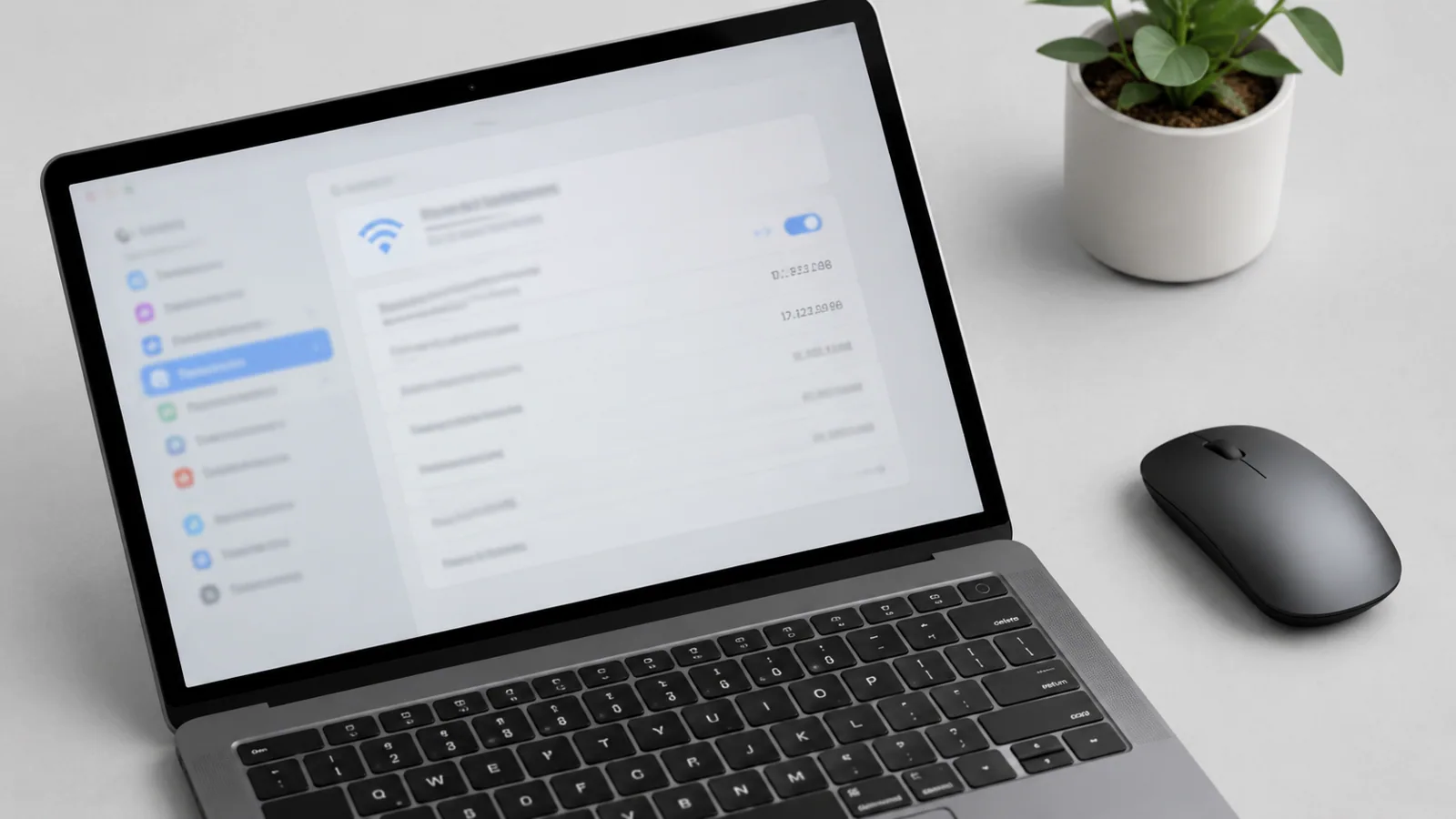
Какие бывают IP-адреса и зачем их различать
Для обычного пользователя важнее всего понимать разницу между локальным и внешним IP. Локальный адрес работает внутри вашей домашней сети: он помогает роутеру определить, какому устройству отправить данные. Внешний адрес нужен для связи вашей сети с интернетом.
| Тип адреса | Где используется | Пример ситуации |
|---|---|---|
| Локальный IP | Домашняя или офисная сеть | Роутер передаёт файл между компьютерами |
| Внешний IP | Связь сети с интернетом | Сайт получает запрос от вашей сети |
| IPv4 | Большинство домашних сетей | Адрес вида 192.168.0.10 |
| IPv6 | Современные сети с большим числом устройств | Устройство получает новый формат адреса |
Наличие IP-адреса само по себе не говорит, что интернет работает правильно. Компьютер может иметь локальный адрес, но не иметь доступа к сайтам из-за проблем с роутером, DNS или подключением провайдера.
Где посмотреть IP-адрес в Windows
В Windows есть несколько способов узнать адрес. Названия пунктов меню могут немного отличаться в разных версиях системы, поэтому лучше ориентироваться на смысл разделов, а не на точное расположение кнопок.
Через параметры сети
- Откройте настройки сети и интернета.
- Выберите активное подключение: Wi-Fi или Ethernet.
- Найдите сведения о состоянии подключения и параметры IP.
- Запишите адрес IPv4, если он нужен для проверки домашней сети.
Через командную строку
Более универсальный способ — команда ipconfig. Откройте командную строку, введите ipconfig и нажмите Enter. В списке найдите активный адаптер. Рядом с IPv4 Address будет указан локальный адрес компьютера.
Перед изменением сетевых параметров полезно сохранить важные данные и настройки, если они могут повлиять на подключение. Для обычного просмотра IP ничего менять не требуется.
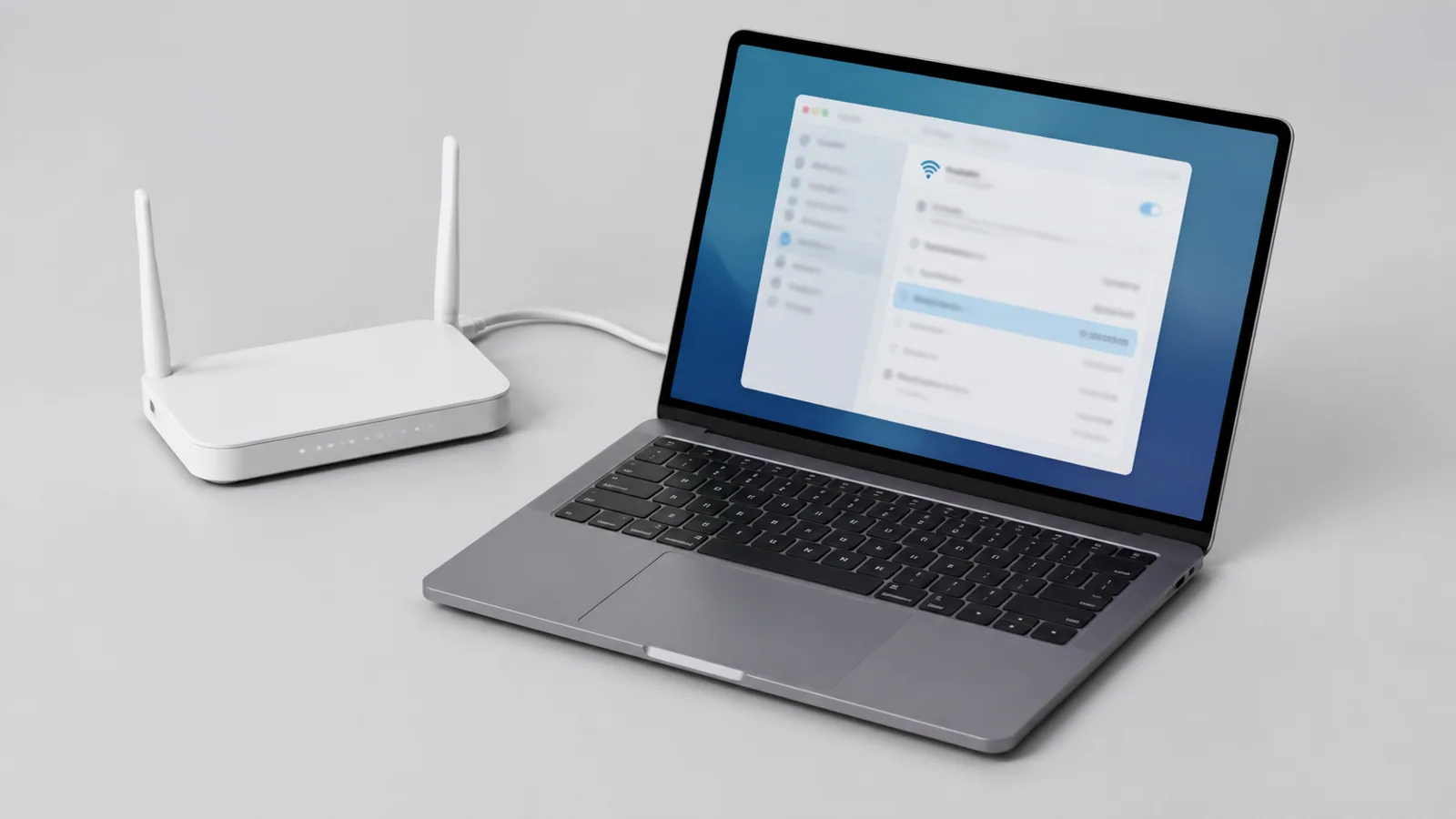
Как проверить, работает ли сеть через IP
Если интернет ведёт себя нестабильно, IP-адрес помогает понять, на каком участке возникла проблема. Сначала проверьте простые вещи: подключён ли компьютер к нужной сети, включён ли Wi-Fi и получает ли устройство адрес от роутера.
Один из безопасных тестов — проверить связь с роутером командой ping. Сначала узнайте адрес шлюза через ipconfig, затем выполните команду вида ping адрес_шлюза. Если есть ответы, компьютер видит роутер. Это не доказывает исправность всего интернета, но помогает отделить проблему внутри дома от проблемы внешнего подключения.
- Если IP начинается с 169.254, компьютер часто не получил адрес от роутера автоматически.
- Если есть локальный IP, но сайты не открываются, возможны проблемы с DNS или подключением провайдера.
- Если Wi-Fi пропадает, стоит проверить уровень сигнала, помехи и расположение роутера.
Для проблем с беспроводным соединением полезно проверить подключение другим устройством, попробовать другой диапазон Wi-Fi при наличии такой возможности и убедиться, что проблема не связана только с одним компьютером. Производители сетевого оборудования также рекомендуют начинать диагностику с проверки кабельного соединения и состояния роутера, чтобы отделить проблемы Wi-Fi от общих проблем сети.
Что можно сделать, если IP-адрес выглядит неправильно
Не каждый необычный адрес означает поломку. Например, адреса вроде 192.168.x.x обычно являются нормальными внутренними адресами домашних сетей. Исправлять их вручную без причины не стоит: автоматическая выдача адресов через DHCP обычно работает лучше.
Если подключение пропало, можно выполнить безопасные действия: перезапустить компьютер и сетевое оборудование, забыть Wi-Fi сеть и подключиться заново, проверить обновления системы. Команды сброса сетевых компонентов применяйте только когда понимаете их назначение, потому что они могут удалить сохранённые сетевые настройки.
В Windows встроенные средства диагностики сети могут помочь найти распространённые причины неполадок. Также важно сохранять резервные копии важных файлов перед серьёзными изменениями системы. Windows 10 получила завершение обычной поддержки 14 октября 2025 года, а расширенные программы ESU имеют отдельные условия доступности и не являются одинаковыми для всех пользователей.
Когда проблема с IP требует помощи
Самостоятельно обычно можно проверить подключение и параметры сети. Обращение за помощью стоит рассмотреть, если проблема связана с оборудованием провайдера, повреждением сетевого устройства или требуется настройка корпоративной сети.
- Сначала исключите случайный сбой: перезапустите оборудование и проверьте другое устройство.
- Не скачивайте сторонние «пакеты сетевых драйверов» из непроверенных источников.
- Не отключайте защитные функции системы без понимания последствий.
IP-адрес — это не сложная техническая деталь, а один из способов понять, как компьютер участвует в сети. Зная, где его посмотреть и как проверить связь, можно быстрее определить причину многих бытовых проблем с интернетом.
Проверка по порядку
- 1Компьютер не получил адрес от роутераСправитесь сами
Проверить: Посмотрите результат ipconfig и наличие IPv4-адреса
Что сделать: Переподключите сеть или перезапустите сетевое оборудование
- 2Проблема только с Wi-FiСправитесь сами
Проверить: Проверьте, работает ли интернет по кабелю или на другом устройстве
Что сделать: Измените расположение роутера и проверьте диапазон Wi-Fi
- 3Сбой сетевых настроек WindowsСправитесь сами
Проверить: Проверьте, помогает ли повторное подключение сети
Что сделать: Используйте встроенную диагностику сети Windows
- 4Проблема с роутером или провайдеромЛучше доверить сервису
Проверить: Проверьте связь напрямую или состояние оборудования
Что сделать: Обратитесь к провайдеру или специалисту
Критерии выбора
| Параметр | На что смотреть | Решение |
|---|---|---|
| Тип IP | IPv4 или IPv6 в параметрах подключения | Зависит от задачи |
| Источник адреса | Автоматическое получение DHCP или ручная настройка | Зависит от задачи |
| Активный адаптер | Wi-Fi или Ethernet, через который идёт подключение | Можно сэкономить |
| Адрес шлюза | IP роутера для проверки локальной связи | Можно сэкономить |
Термины простыми словами
IP-адрес
Числовой адрес устройства, который используется для обмена данными в сети.
Локальный IP
Адрес устройства внутри домашней или рабочей сети.
Внешний IP
Адрес, который используется для связи вашей сети с интернетом.
DHCP
Служба, которая автоматически выдаёт устройствам сетевые параметры.
Частые вопросы
Почему внешний IP отличается от адреса в Windows?
Windows обычно показывает локальный адрес внутри домашней сети, а сайты видят внешний адрес вашей сети.
Можно ли изменить IP-адрес вручную?
Можно, но без необходимости лучше не менять сетевые параметры, чтобы не нарушить подключение.
Показывает ли IP точный адрес человека?
Нет, IP не является точным домашним адресом и сам по себе не раскрывает личные данные пользователя.
Источники и обновления
- TP-Link: улучшение беспроводного подключения
- Microsoft: подключение Wi-Fi
- Microsoft: безопасность Windows
Сверены действия и ограничения по документации производителей. Названия пунктов меню зависят от версии системы и модели устройства.
Сообщить об ошибке →