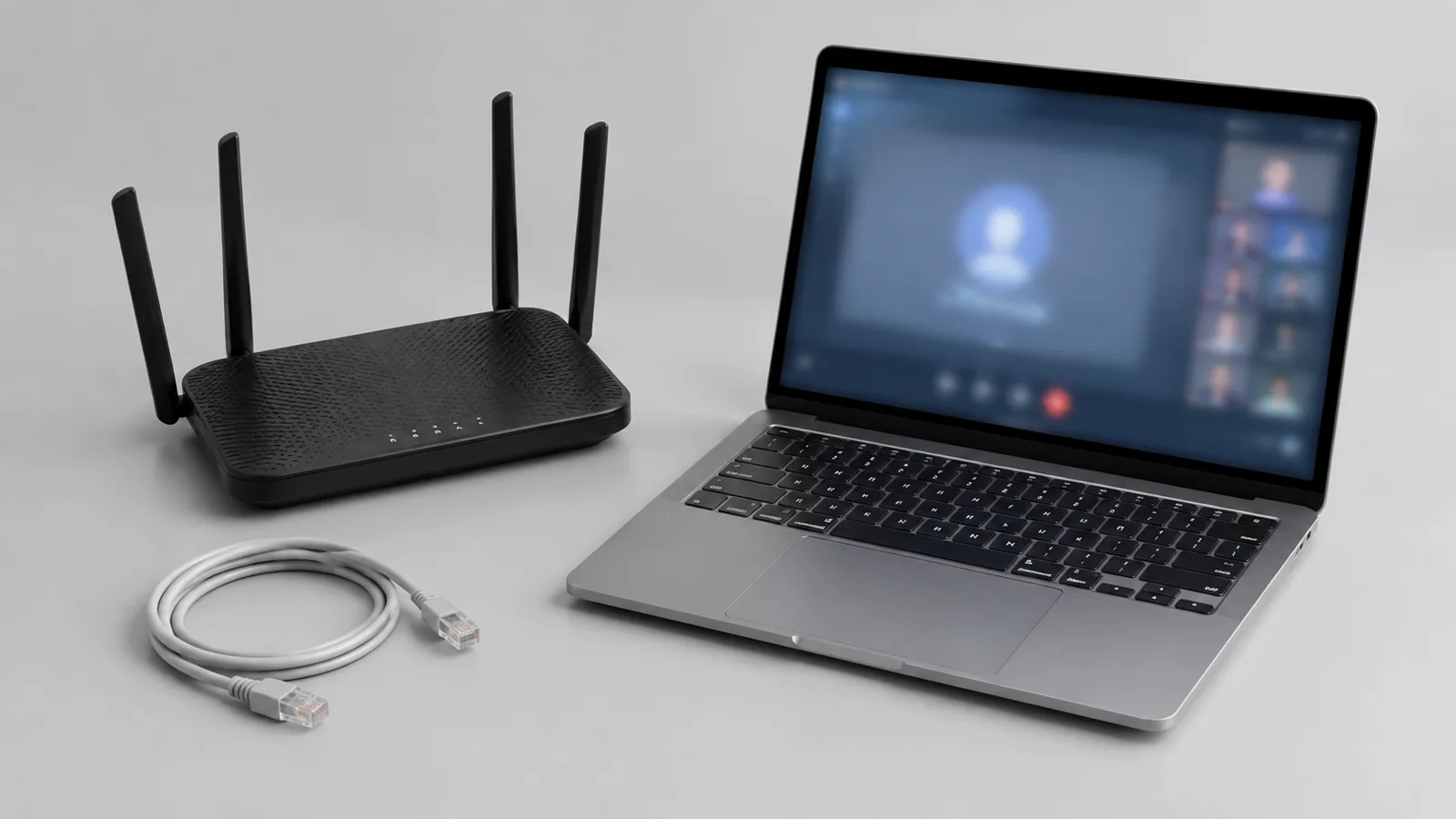
Для стабильных видеозвонков сначала проверьте, где возникает проблема: интернет, Wi-Fi или компьютер. Разместите роутер удачнее, уменьшите нагрузку на сеть и проверьте подключение по кабелю, если это возможно.
- этап
- этап
- этап
- этап
Хороший видеозвонок зависит не только от скорости тарифа. Даже быстрый интернет может давать задержки, рывки изображения и пропадание звука, если беспроводная сеть перегружена, роутер стоит неудачно или компьютер занят лишними задачами. Подготовка сети помогает заранее найти слабые места и исправить их простыми действиями.
Перед изменением настроек роутера или компьютера сохраните важные данные и, если возможно, запишите текущие параметры подключения. Названия разделов меню у разных устройств и версий программ отличаются, поэтому ориентируйтесь на руководство конкретной модели.
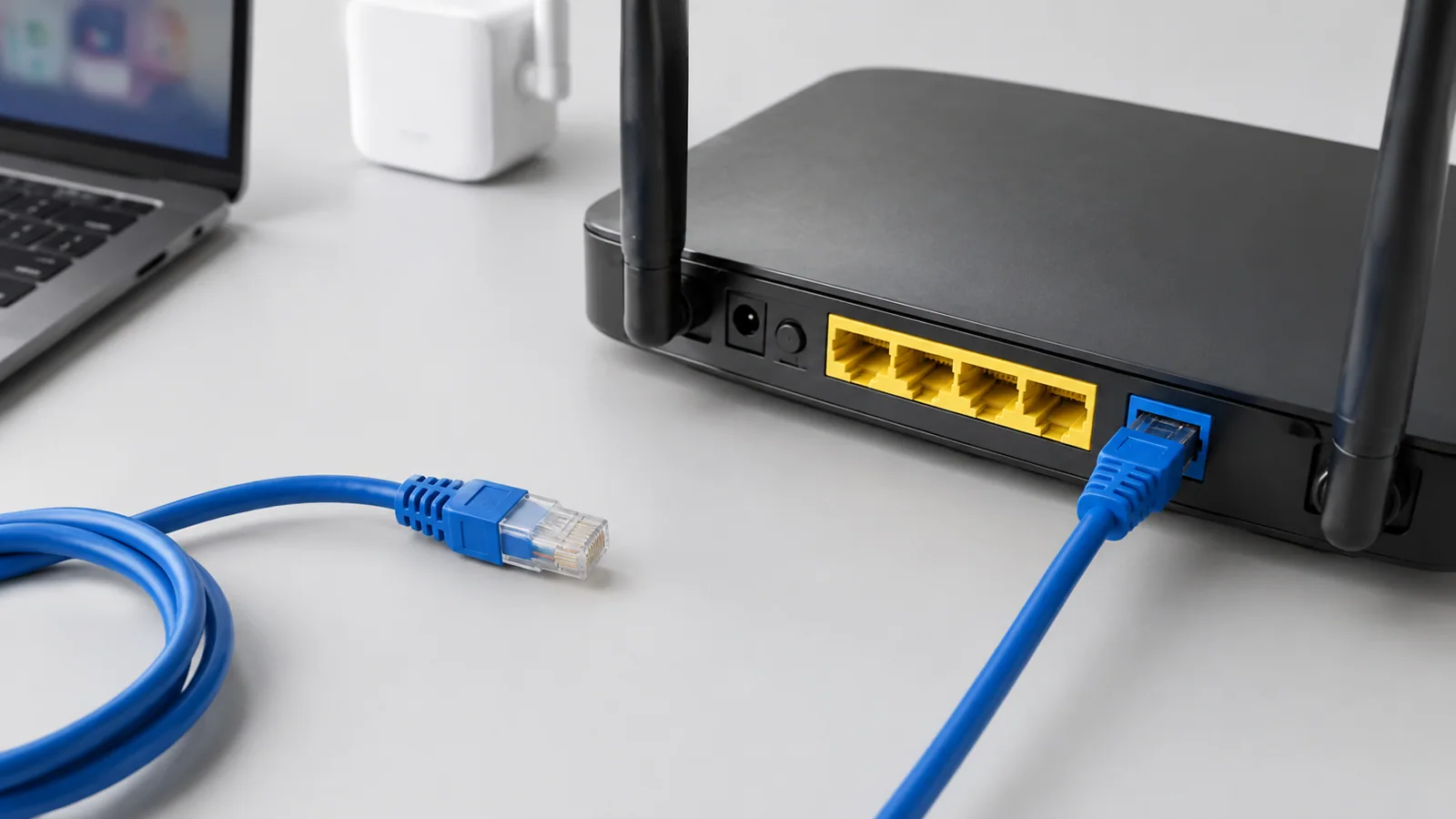
Проверьте, где возникает проблема
Сначала нужно понять, проблема связана с интернетом, Wi-Fi или самим устройством. Если во время звонка одновременно начинают тормозить другие сервисы на всех устройствах дома, причина может быть в общей нагрузке на канал. Если плохо работает только один ноутбук, стоит проверить его настройки.
Полезная последовательность проверки:
- подключите компьютер к сети и посмотрите, стабильно ли открываются сайты и работают обычные приложения;
- проверьте видеозвонок без параллельной загрузки больших файлов, облачной синхронизации и потокового видео;
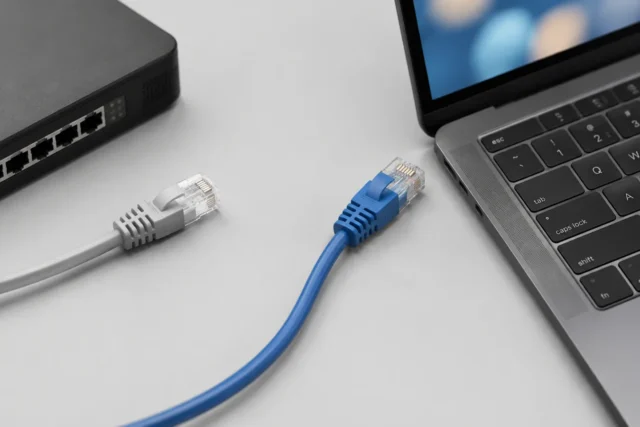
- если есть возможность, сравните работу звонка по Wi-Fi и по кабелю Ethernet;
- проверьте, не отключается ли сама беспроводная сеть на других устройствах.
Если проводное подключение работает нормально, а Wi-Fi прерывается, стоит искать причину именно в беспроводной части сети. Если проблемы есть и через кабель, причина может быть связана с роутером, модемом или интернет-провайдером.
Оптимизируйте расположение роутера
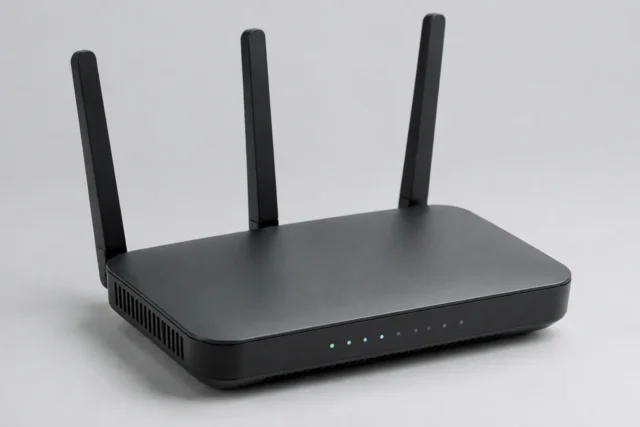
Для видеосвязи важна не только максимальная скорость, но и стабильность сигнала. Роутер лучше размещать открыто, не прятать за мебелью и не ставить рядом с крупной бытовой техникой. Стены, металлические поверхности и другие источники радиопомех могут ухудшать качество беспроводного соединения.
Проверьте расположение так:
- переставьте роутер ближе к месту, где чаще проходят звонки;
- уберите его из закрытых ниш и шкафов;
- не размещайте рядом с устройствами, которые могут создавать радиопомехи;
- проверьте качество связи в том же месте, где обычно используете камеру и микрофон.
Если дома несколько рабочих мест, полезно выбрать место для роутера не по удобству подключения кабелей, а по равномерному покрытию квартиры или дома.
Настройте Wi-Fi без лишних изменений
Современные роутеры часто используют диапазоны 2,4 и 5 ГГц. Более низкая частота обычно лучше проходит через препятствия, а 5 ГГц может дать более чистый канал рядом с большим количеством соседних сетей. Конкретный результат зависит от планировки помещения и оборудования.
| Что проверить | Когда это полезно | Что сделать |
|---|---|---|
| Диапазон Wi-Fi | Есть несколько сетей или помехи | Попробовать другой доступный диапазон |
| Канал сети | Связь нестабильна в многоквартирном доме | Проверить настройки роутера и выбрать подходящий вариант |
| Прошивка роутера | Есть сбои после долгой работы устройства | Проверить наличие обновления в официальных материалах производителя |
Перед изменением расширенных параметров лучше сохранить текущие настройки. Некоторые функции автоматического выбора диапазона могут вести себя по-разному с разными клиентскими устройствами, поэтому при проблемах можно временно проверить работу с отдельными сетями.
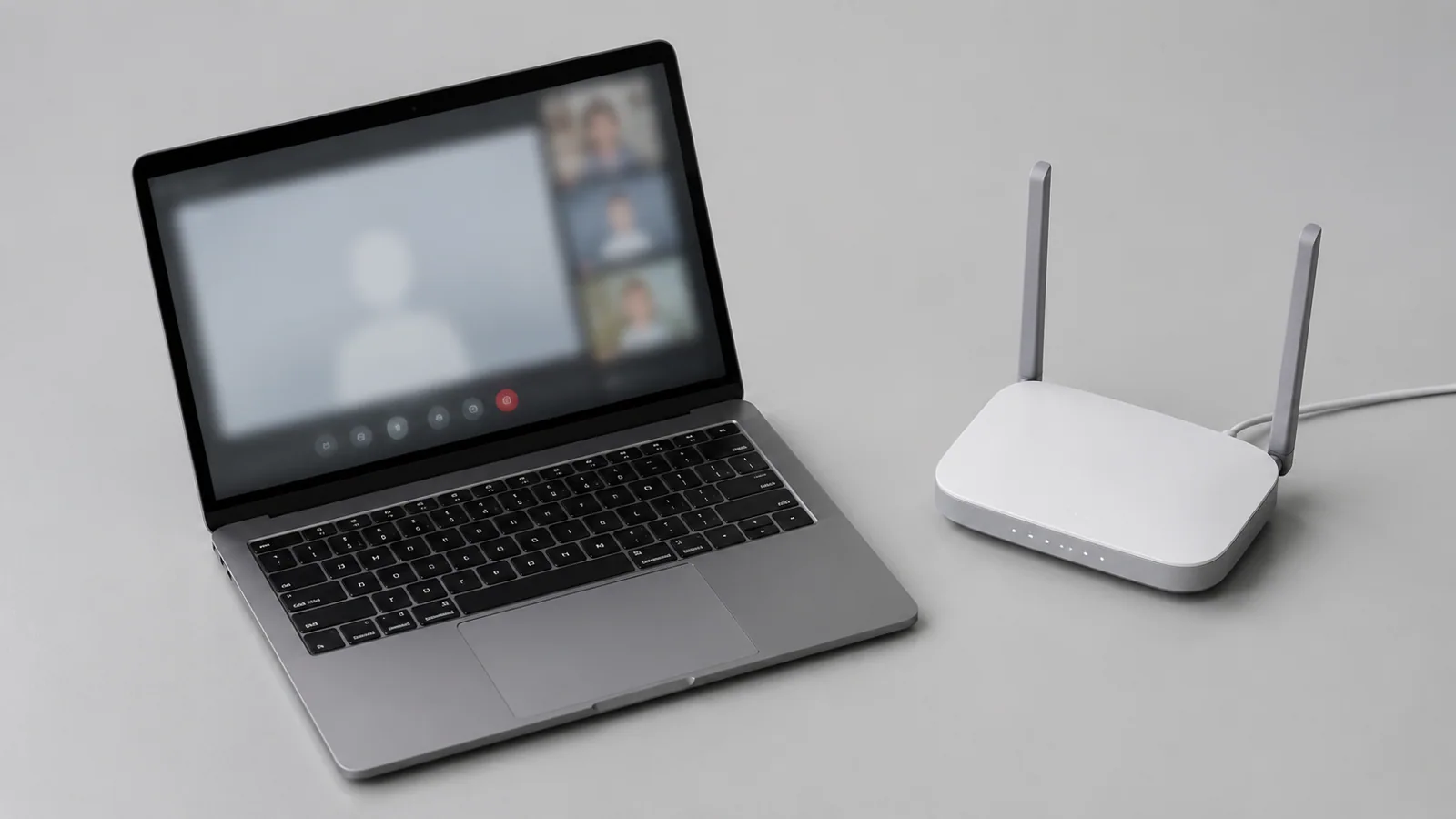
Подготовьте компьютер к видеозвонку
Даже стабильная сеть не поможет, если компьютер одновременно выполняет тяжелые задачи. Перед важным звонком закройте ненужные программы, особенно те, которые активно используют интернет или процессор.
Проверьте:
- не идет ли загрузка больших файлов в браузере или облачном сервисе;
- не запущены ли лишние приложения с автоматической синхронизацией;
- выбраны ли правильные камера и микрофон в программе звонка;
- установлены ли обычные обновления системы безопасности.
В Windows встроенные средства диагностики сети могут помочь найти типовые проблемы подключения. Названия пунктов меню могут отличаться в зависимости от версии системы. Для Windows 10 также важно учитывать, что обычная поддержка завершилась 14 октября 2025 года, а программы расширенной поддержки ESU имеют отдельные условия доступности.
Уменьшите нагрузку на домашнюю сеть
Когда во время звонка одновременно работают телевизоры, игровые консоли, камеры наблюдения и другие устройства, они могут занимать часть доступного канала. Необязательно отключать всё оборудование, но полезно проверить, что именно создает нагрузку.
Практичные действия:
- при важном звонке временно остановить большие загрузки;
- проверить список подключенных устройств в приложении или панели управления роутера;
- по возможности использовать кабель для стационарных устройств, которым не нужен Wi-Fi;
- перезагрузить роутер, если он давно работает без перерыва и появились нестандартные сбои.
Перезагрузка и изменение настроек выполняются по-разному на разных моделях. Не стоит устанавливать сторонние программы для «ускорения интернета» или заменять драйверы непроверенными наборами.
Что проверить, если звонки всё ещё прерываются
Если простые настройки не помогли, двигайтесь от безопасных проверок к более сложным. Не вскрывайте сетевое оборудование, блоки питания или поврежденные устройства. Любые аппаратные действия выполняйте только после отключения питания и по инструкции производителя конкретной модели.
- Проверьте, повторяется ли проблема на другом устройстве. Если да, вероятнее всего, причина в сети.
- Проверьте соединение через кабель Ethernet. Если оно стабильно, внимание стоит уделить Wi-Fi.
- Проверьте настройки роутера и наличие официальных обновлений.
- Если проблема сохраняется на разных устройствах и подключениях, обратитесь к провайдеру или специалисту.
Хорошо подготовленная домашняя сеть не требует постоянного вмешательства. Главная цель — убрать случайные помехи, снизить лишнюю нагрузку и сделать соединение предсказуемым перед рабочими или личными видеозвонками.
Проверка по порядку
- 1Перегрузка домашней сетиСправитесь сами
Проверить: Посмотрите, работают ли другие устройства с большими загрузками или потоковым видео.
Что сделать: Остановите ненужную передачу данных во время звонка.
- 2Слабый или нестабильный Wi-Fi сигналСправитесь сами
Проверить: Сравните качество связи рядом с роутером и в обычном месте работы.
Что сделать: Измените расположение роутера или попробуйте другой диапазон Wi-Fi.
- 3Проблема только на одном компьютереСправитесь сами
Проверить: Проверьте звонок с другого устройства в той же сети.
Что сделать: Проверьте сетевые настройки и активные программы на проблемном устройстве.
- 4Сбой роутера или линии провайдераНужна аккуратность
Проверить: Проверьте стабильность подключения через кабель или другое устройство.
Что сделать: Обратитесь к провайдеру или специалисту при сохранении проблемы.
Критерии выбора
| Параметр | На что смотреть | Решение |
|---|---|---|
| Диапазон Wi-Fi | Проверить доступность 2,4 ГГц и 5 ГГц в конкретной сети | Зависит от задачи |
| Тип подключения | Проверить возможность использования Ethernet для важных устройств | Можно сэкономить |
| Состояние роутера | Проверить актуальность официальной прошивки для своей модели | Зависит от задачи |
| Нагрузка сети | Проверить активные загрузки и количество подключенных устройств | Можно сэкономить |
Термины простыми словами
Wi-Fi
Беспроводная технология подключения устройств к локальной сети.
Ethernet
Проводное сетевое подключение через кабель.
Диапазон 5 ГГц
Диапазон Wi-Fi, который часто используется для более чистого беспроводного соединения на небольших расстояниях.
Частые вопросы
Нужен ли обязательно быстрый тариф для видеозвонков?
Нет, важна не только скорость, но и стабильность соединения без задержек и потерь.
Что лучше для рабочего звонка: Wi-Fi или кабель?
Кабель обычно дает более предсказуемое соединение, если его удобно использовать.
Можно ли сразу менять все настройки роутера?
Лучше менять параметры по одному и сохранять текущие настройки перед изменениями.
Источники и обновления
- TP-Link: улучшение беспроводного подключения
- Microsoft: подключение Wi-Fi
- Microsoft: безопасность Windows
Сверены действия и ограничения по документации производителей. Названия пунктов меню зависят от версии системы и модели устройства.
Сообщить об ошибке →