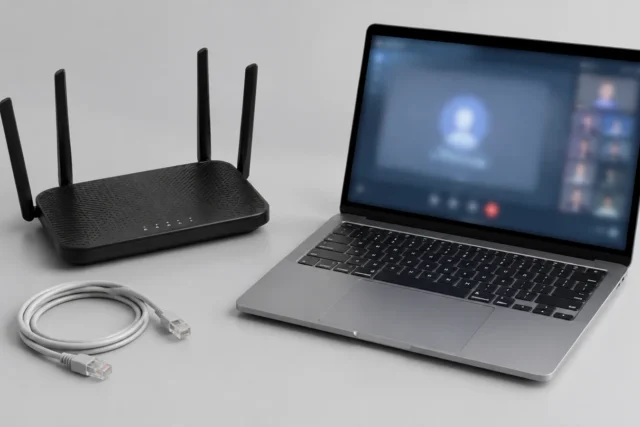
Перезагрузите роутер, если сбой появился внезапно и раньше соединение работало нормально. Если интернет не работает на всех устройствах после перезапуска или проблема регулярно повторяется, проверьте линию и обратитесь к провайдеру.
- этап 1
- этап 2
- этап 3
- этап 4
Когда интернет пропадает, первая привычная реакция — выключить и включить роутер. Во многих случаях это действительно помогает: устройство заново получает соединение, обновляет сетевые параметры и устраняет временный сбой. Но перезагрузка не решает проблемы с линией связи, повреждением оборудования или неполадками у провайдера.
Главная задача — определить, где находится источник проблемы. Если ошибка появилась внезапно и раньше всё работало нормально, можно начать с простых действий. Если сбои повторяются регулярно, важно не ограничиваться перезапуском, а проверить причину.
Перед изменением настроек роутера, сбросом параметров или другими действиями, которые могут удалить конфигурацию, сохраните резервную копию настроек, если такая возможность предусмотрена вашей моделью. Названия разделов меню и внешний вид интерфейса отличаются у разных устройств.
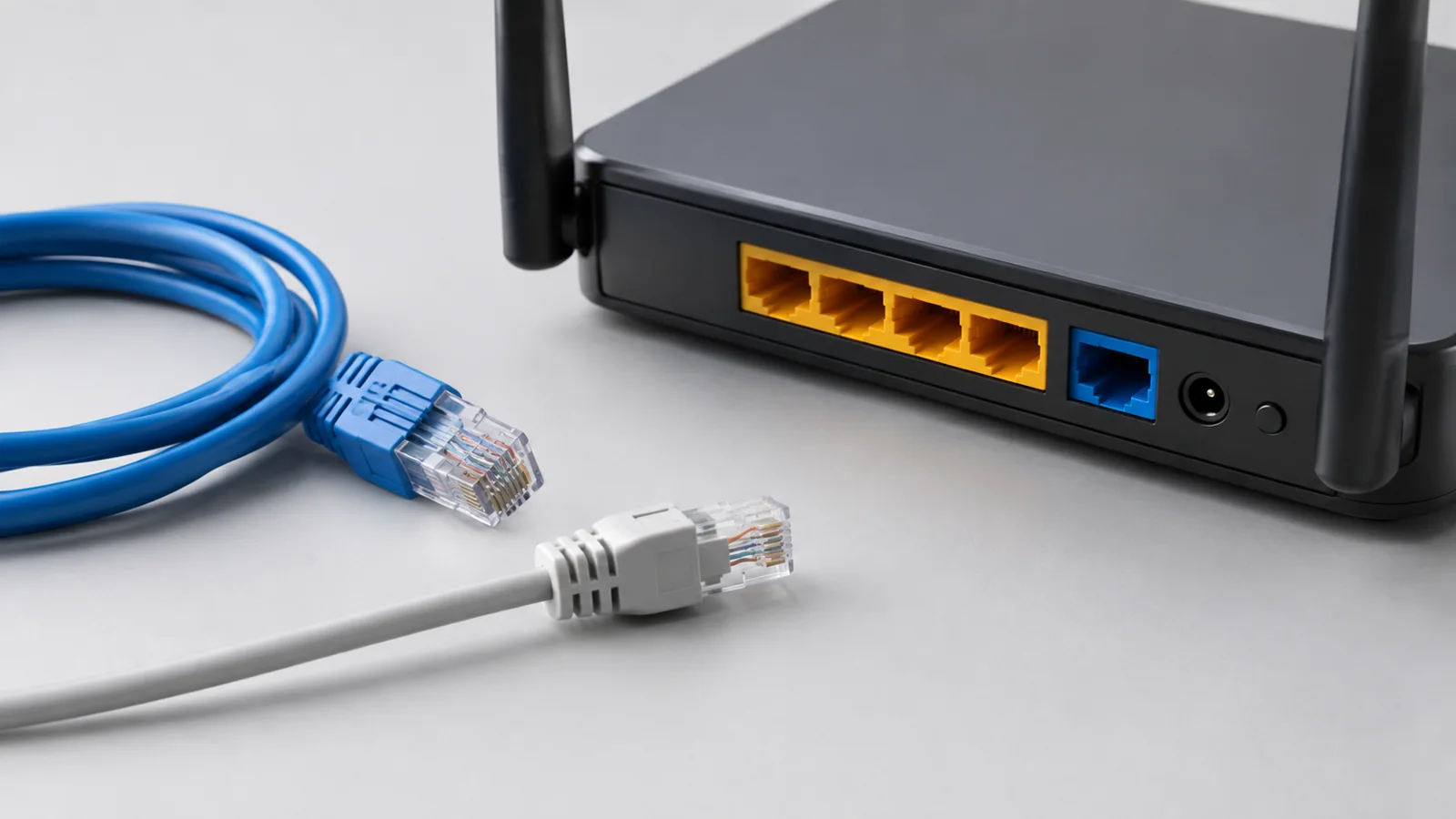
Когда обычная перезагрузка роутера действительно нужна
Перезапуск полезен при временных сбоях. Роутер — это небольшой компьютер, который постоянно обрабатывает подключения, распределяет адреса устройств и поддерживает связь с сетью. Иногда после длительной работы возникают ошибки, которые исчезают после нового запуска.
Перезагрузку стоит попробовать, если:
- интернет внезапно исчез, хотя раньше работал нормально;
- устройства видят Wi-Fi, но страницы не открываются;
- скорость или стабильность резко ухудшились без очевидной причины;
- роутер давно не перезапускался и начал вести себя необычно.
Правильный порядок обычно такой: отключить питание роутера, подождать некоторое время и включить его снова. Если используется отдельный модем и отдельный роутер, порядок запуска может иметь значение: сначала дождитесь готовности модема, затем включайте роутер. Конкретные действия зависят от оборудования и его руководства.
Какие проверки помогут понять причину сбоя
До обращения в поддержку полезно собрать простые признаки. Они помогут понять, проблема только в беспроводной сети или затрагивает весь доступ в интернет.
| Ситуация | Что вероятнее | Первое действие |
|---|---|---|
| Wi-Fi пропадает, кабель работает | Проблема беспроводной сети | Проверить расположение роутера, помехи и настройки Wi-Fi |
| Не работает ни Wi-Fi, ни кабель | Роутер, модем или линия провайдера | Перезапустить оборудование и проверить индикаторы |
| Интернет не работает на всех устройствах | Возможен сбой подключения у провайдера | Проверить статус услуги через доступный канал поддержки |
Полезная проверка — попробовать подключить другое устройство к той же сети. Если проблема только на одном компьютере или телефоне, причина может быть не в роутере.
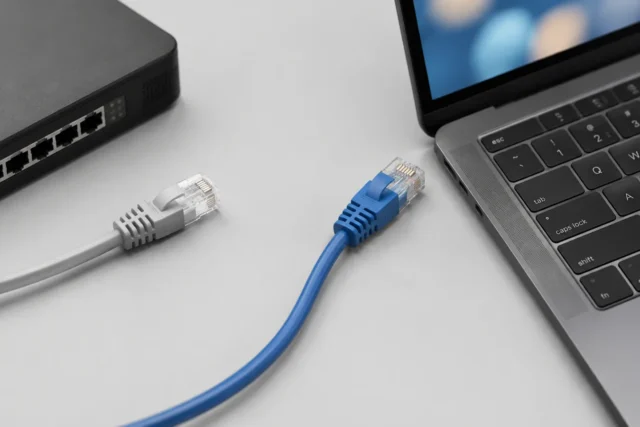
Также можно проверить соединение по кабелю, если есть такая возможность. Например, стабильный интернет через Ethernet при проблемах только с Wi-Fi указывает на беспроводную часть сети, а не обязательно на провайдера.
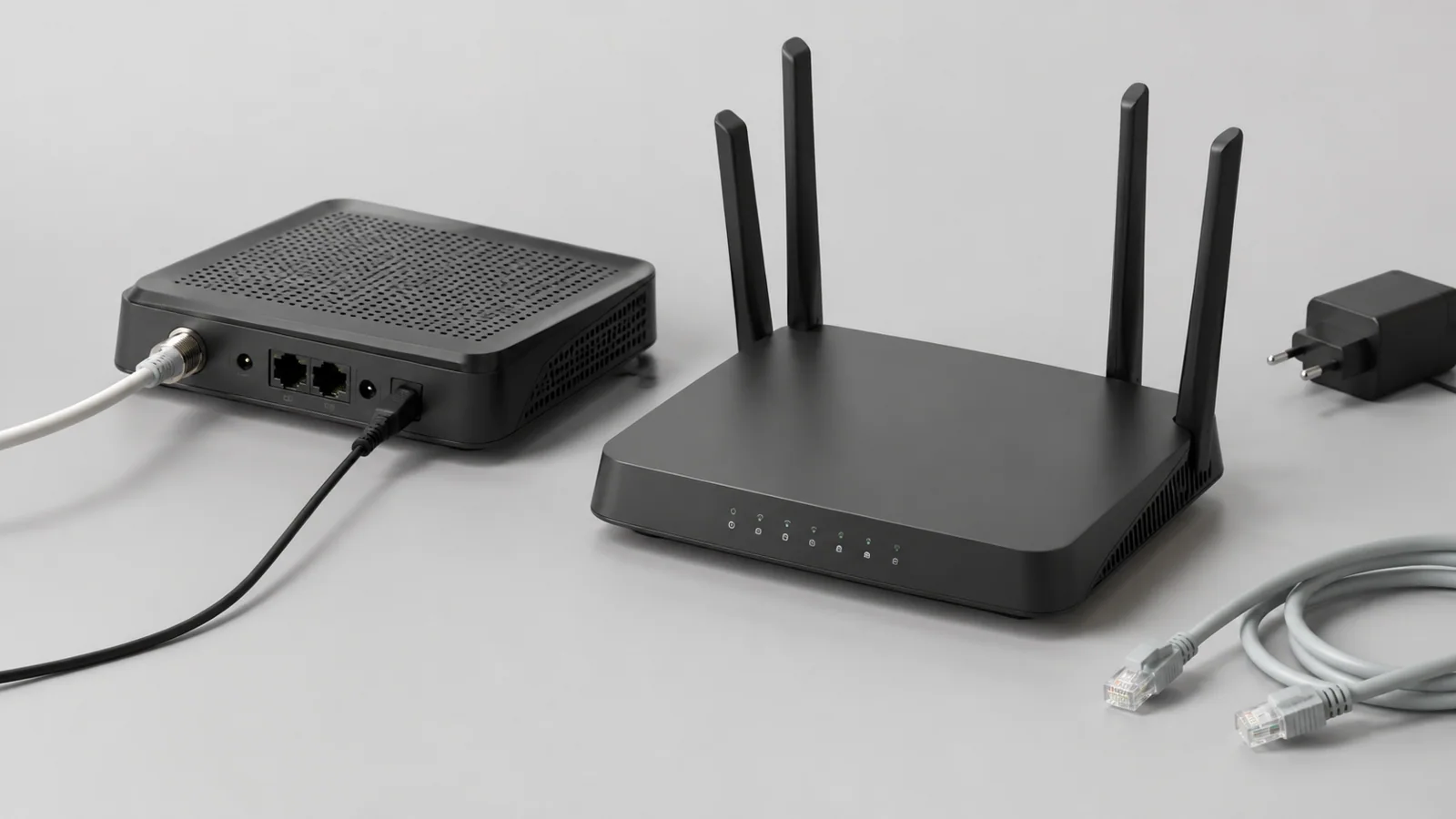
Когда проблема может быть в Wi-Fi, а не в интернете
Не каждый обрыв означает потерю связи с оператором. Домашняя беспроводная сеть зависит от расстояния, стен, расположения роутера и количества соседних сетей.
Частые причины нестабильного Wi-Fi:
- роутер установлен за мебелью, в шкафу или далеко от нужной зоны;
- рядом работают устройства, создающие радиопомехи;
- в помещении много беспроводных сетей на похожих каналах;
- отдельное устройство плохо работает с выбранными настройками Wi-Fi.
Можно попробовать переместить роутер на открытое место, ближе к центру квартиры или дома, а также проверить работу другой частоты Wi-Fi, если устройство её поддерживает. Не все рекомендации подходят для каждой модели, поэтому изменения параметров лучше выполнять по руководству конкретного производителя.
Когда уже стоит обращаться к провайдеру
Если после перезапуска и базовых проверок интернет остаётся недоступным на всех устройствах, причина может быть вне дома. Например, проблема может находиться на линии связи, в оборудовании оператора или в параметрах подключения.
Обращение к провайдеру особенно оправдано, если:
- соединение пропадает сразу на нескольких устройствах;
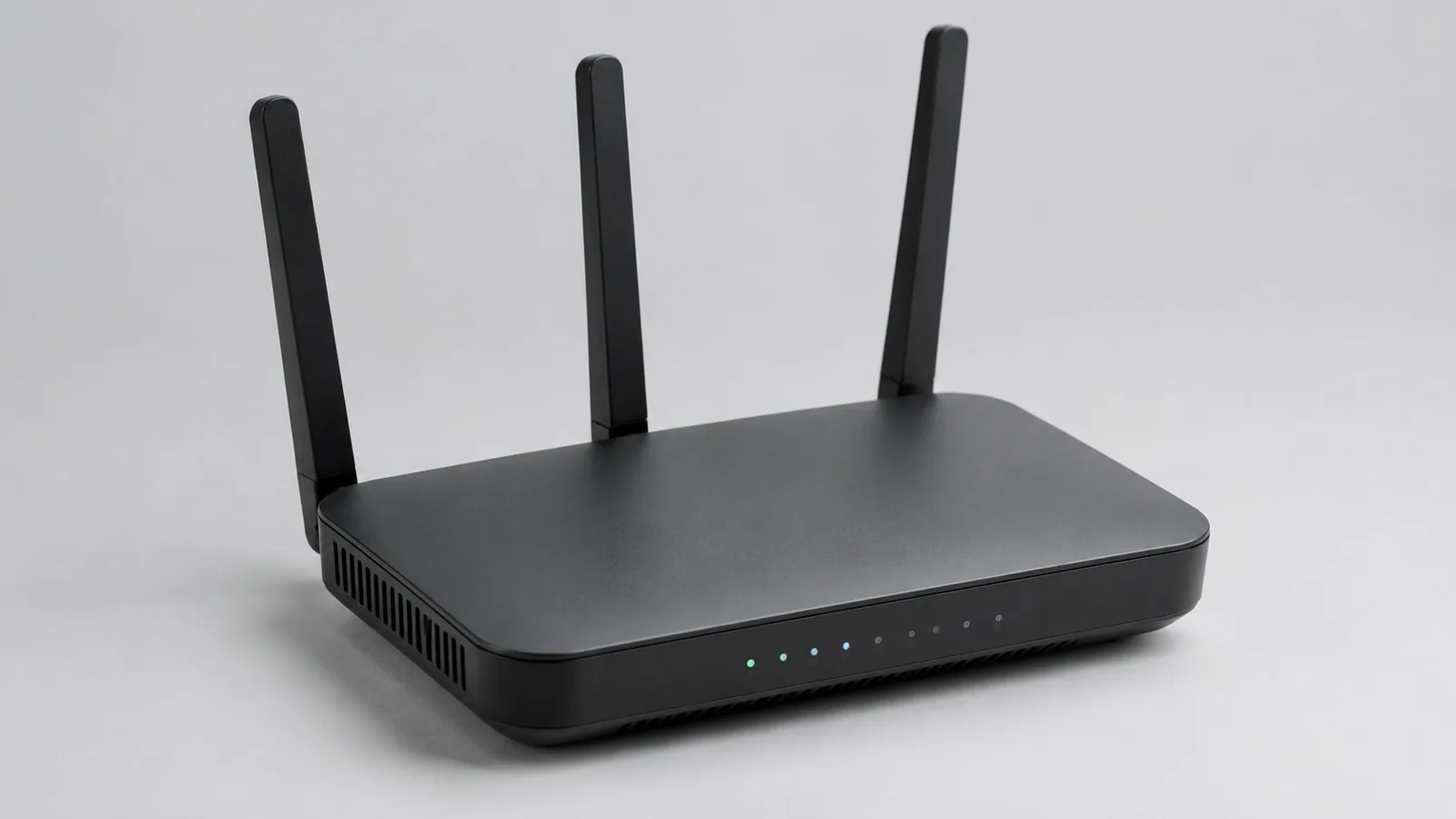
- индикаторы модема или роутера показывают необычное состояние;
- перезапуски помогают только на короткое время;
- проблема появилась после работ на линии или изменения услуги.
Перед звонком полезно записать время появления сбоя, состояние индикаторов и результаты проверок. Это сокращает количество повторных вопросов и помогает быстрее определить направление поиска.
Какие действия лучше не делать без необходимости
Сброс роутера к заводским настройкам — крайняя мера. После него могут потребоваться повторные настройки подключения, Wi-Fi и других функций. Перед таким шагом убедитесь, что у вас есть необходимые данные для восстановления доступа.
Не стоит вскрывать корпус роутера или блока питания, особенно если устройство повреждено. Не используйте сомнительные программы для «ускорения интернета» и не устанавливайте случайные наборы драйверов из непроверенных источников. Изменения оборудования выполняйте только безопасными способами и с учётом инструкции именно вашей модели.
Windows 10 и Windows 11 имеют собственные средства диагностики сети, которые могут помочь исключить проблему на компьютере. При этом состояние поддержки операционной системы и доступность отдельных программ поддержки могут отличаться, поэтому не следует рассчитывать на одинаковые возможности для всех устройств.
Простой порядок действий перед обращением за помощью
- Проверьте, работает ли интернет на другом устройстве.
- Перезапустите роутер и модем, если они используются отдельно.
- Проверьте соединение по кабелю, если это возможно.
- Осмотрите кабели и индикаторы оборудования.
- Если проблема остаётся общей для всех устройств, обратитесь к провайдеру.
Главный ориентир простой: единичный сбой чаще всего стоит начать исправлять с перезагрузки и домашних проверок. Постоянные отключения на всех устройствах требуют поиска причины глубже — и нередко участия провайдера.
Проверка по порядку
- 1Временный сбой роутераСправитесь сами
Проверить: После перезапуска соединение восстанавливается и работает стабильно.
Что сделать: Выполнить обычную перезагрузку устройства.
- 2Проблема только с Wi-FiСправитесь сами
Проверить: Кабельное подключение работает, а беспроводные устройства отключаются.
Что сделать: Проверить расположение роутера, помехи и настройки Wi-Fi.
- 3Проблема компьютера или отдельного устройстваСправитесь сами
Проверить: Другие устройства в этой же сети работают нормально.
Что сделать: Проверить настройки сети конкретного устройства.
- 4Сбой линии или оборудования провайдераЛучше доверить сервису
Проверить: Интернет отсутствует на всех устройствах после базовых проверок.
Что сделать: Обратиться в поддержку провайдера.
Критерии выбора
| Параметр | На что смотреть | Решение |
|---|---|---|
| Состояние подключения | Работает ли интернет через кабель и на других устройствах | Зависит от задачи |
| Тип сбоя | Только Wi-Fi или вся сеть целиком | Можно сэкономить |
| Резервная копия настроек | Создана перед изменением конфигурации роутера | Можно сэкономить |
Термины простыми словами
Роутер
Устройство, которое распределяет сетевое соединение между домашними устройствами.
Wi-Fi
Беспроводная технология подключения устройств к локальной сети.
Провайдер
Компания, которая предоставляет доступ к интернету.
Частые вопросы
Как часто нужно перезагружать роутер?
Постоянные перезапуски не являются нормальным решением. Если они нужны регулярно, стоит искать причину нестабильности.
Может ли плохой Wi-Fi быть виной провайдера?
Обычно нет, если кабельный интернет работает. В таком случае чаще проверяют домашнюю беспроводную сеть.
Нужно ли сразу сбрасывать роутер к заводским настройкам?
Нет. Сброс удаляет настройки и используется только после более простых проверок.
Источники и обновления
- TP-Link: улучшение беспроводного подключения
- Microsoft: подключение Wi-Fi
- Microsoft: безопасность Windows
Сверены действия и ограничения по документации производителей. Названия пунктов меню зависят от версии системы и модели устройства.
Сообщить об ошибке →