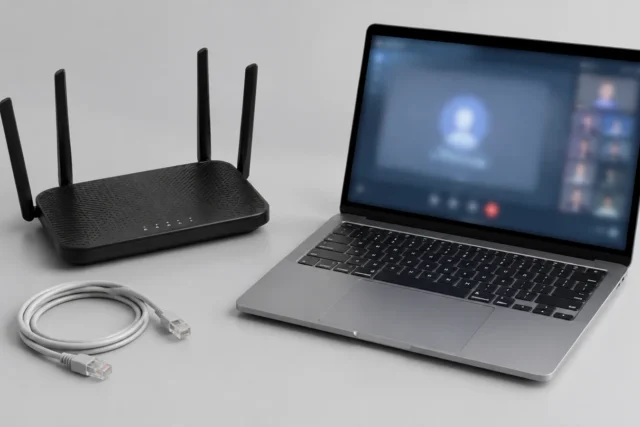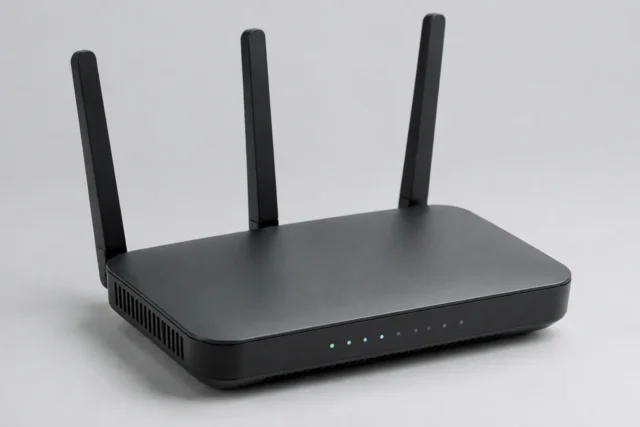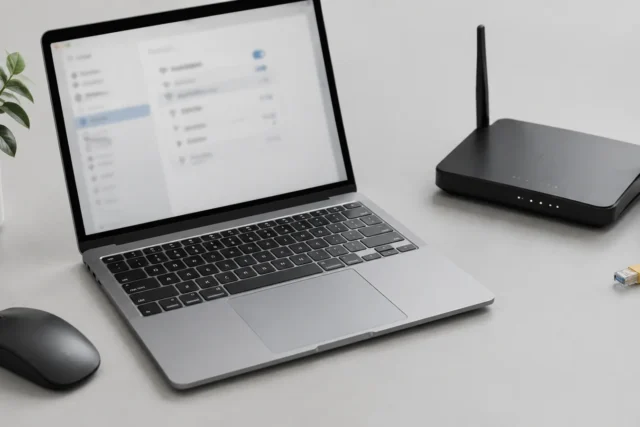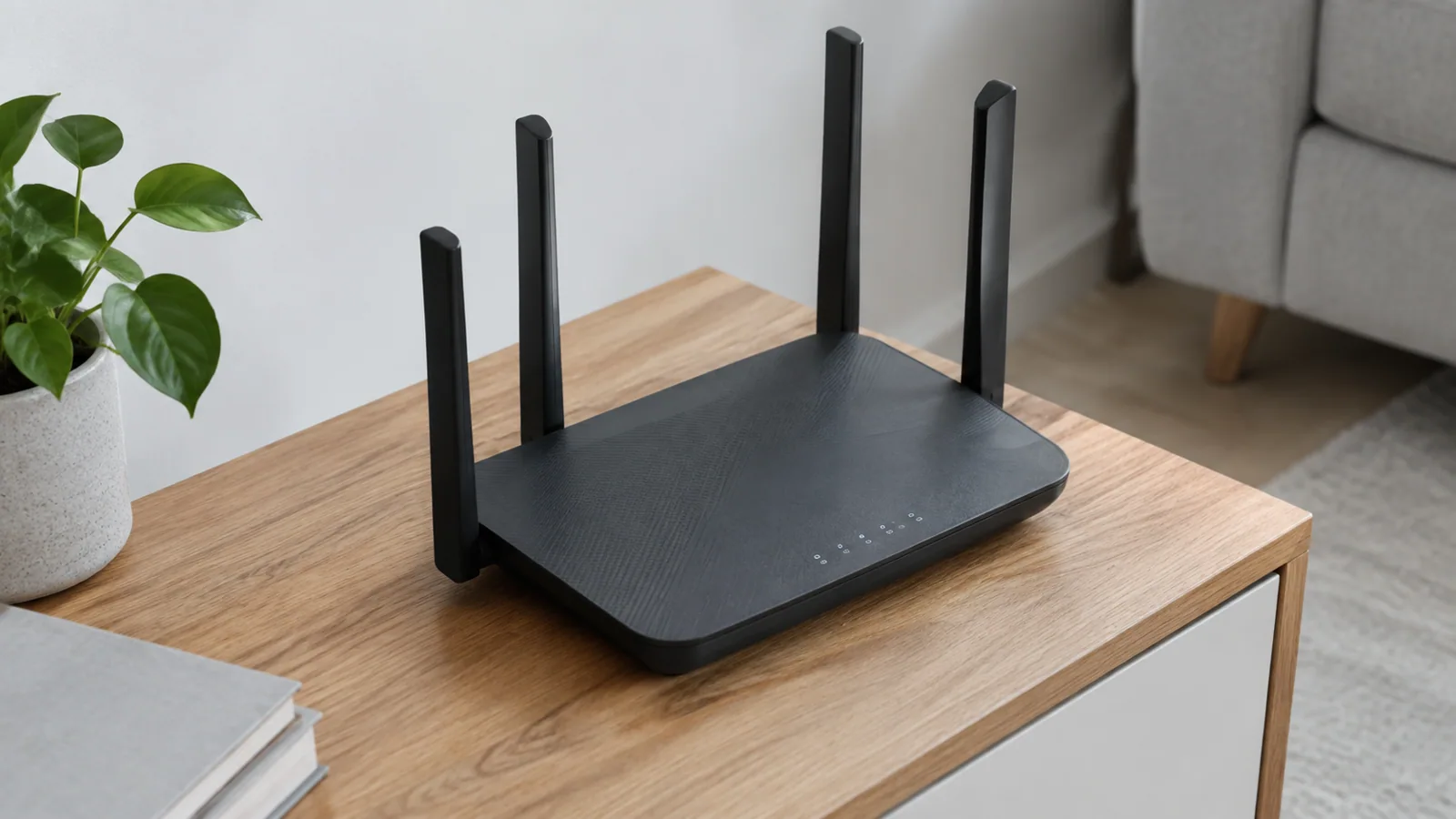
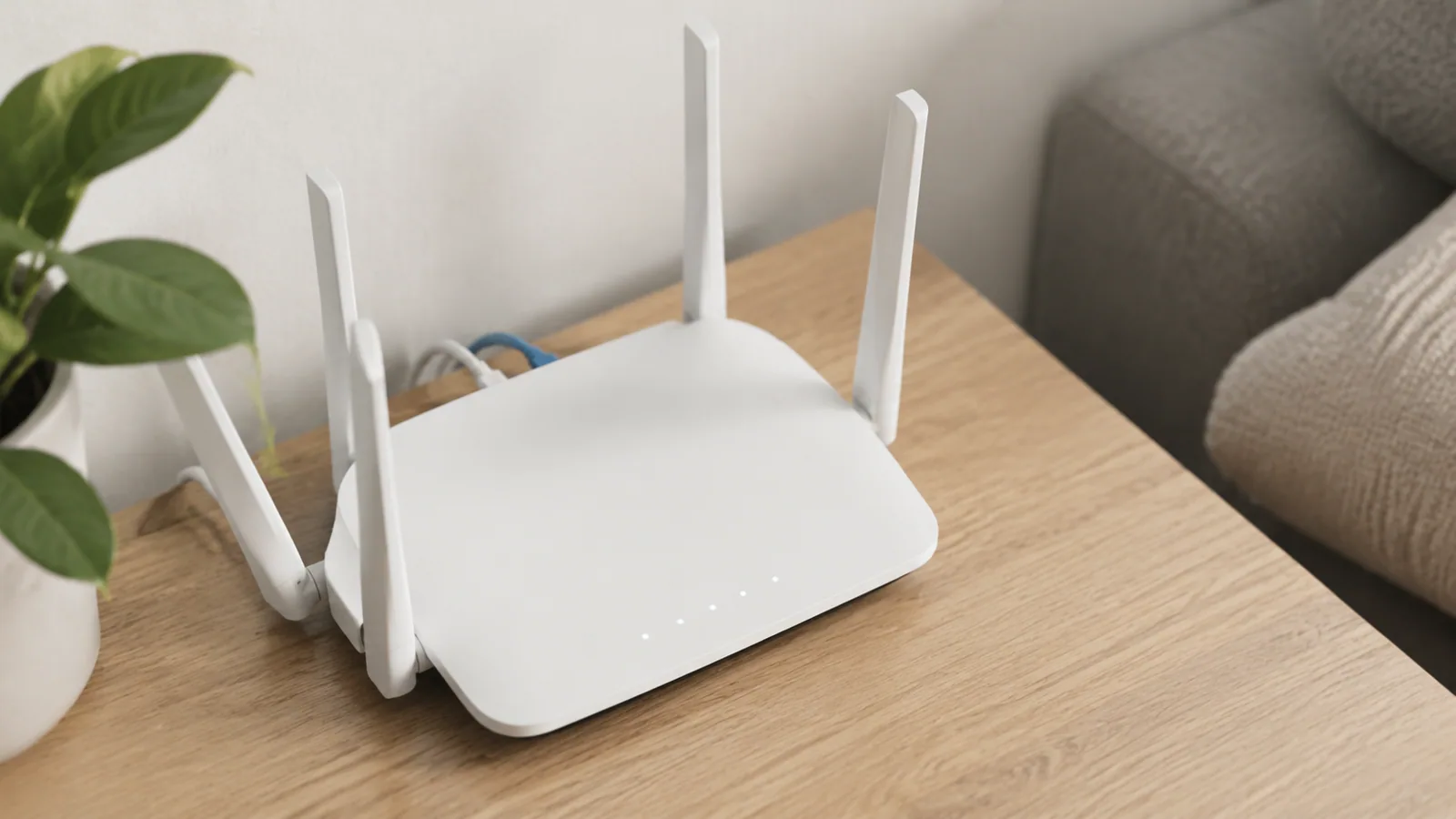
Поставьте роутер на открытом месте выше пола, ближе к центру квартиры и подальше от крупных препятствий и источников помех. Проверьте работу Wi-Fi в нескольких комнатах и сравните результат на разных устройствах.
- Найти проблемные зоны
- Переставить роутер
- Сравнить диапазоны
- Проверить источник проблемы
Роутер часто ставят там, где удобно подключить кабель от провайдера, а не там, где лучше распространяется сигнал. В результате в одной комнате интернет работает нормально, а за стеной появляются задержки, обрывы и низкая скорость. Выбор места для роутера — это не поиск «самой высокой точки», а настройка условий, в которых радиосигнал меньше теряет мощность на пути к устройствам.
Перед перестановкой стоит определить проблему. Если интернет плохо работает только по Wi-Fi, а устройство по кабелю стабильно выходит в сеть, причина может быть в размещении роутера, помехах или перегруженном радиоканале. Если же проблемы есть и по кабелю, сначала нужно проверить подключение провайдера и само сетевое оборудование.
Где поставить роутер: базовые правила
Лучшее место обычно находится ближе к центру квартиры, но это не всегда возможно из-за расположения розеток и кабеля. Важнее не идеальная геометрия, а уменьшение количества препятствий между роутером и основными устройствами.
- Ставьте роутер выше уровня пола: на полке или столе сигналу обычно проще распространяться по комнате.
- Не прячьте устройство в шкаф, тумбу с дверцей или за крупными предметами.
- Избегайте плотного соседства с микроволновкой, холодильником, другой беспроводной техникой и источниками сильных помех.
- Не размещайте роутер вплотную к металлическим поверхностям и большим бытовым конструкциям.
Антенны лучше располагать так, как предусмотрено конструкцией конкретной модели. У некоторых устройств их положение фиксированное, у других — регулируемое. Простое правило: не закрывать антенны предметами и не направлять все элементы в одну случайную сторону.
Как проверить место без специальных приборов
Для проверки не нужны лабораторные измерения. Достаточно сравнить несколько точек в квартире. Выберите места, где чаще всего используется интернет: рабочий стол, диван, спальня. Затем проверьте качество соединения в каждой точке одним и тем же устройством.
Обратите внимание не только на количество делений Wi-Fi. Важнее, исчезают ли обрывы, открываются ли сайты без задержек и сохраняется ли стабильность видеозвонков или потокового видео. Иногда сильный сигнал на экране не означает хорошее качество соединения из-за помех.
Простая последовательность проверки
- Подключитесь к своей сети рядом с роутером и убедитесь, что проблема действительно есть дальше от него.
- Перейдите в комнату, где возникают трудности, и повторите проверку.
- Попробуйте другое устройство в той же точке. Если одно устройство работает, а другое нет, причина может быть в его настройках или адаптере.
- Если роутер имеет несколько диапазонов Wi-Fi, проверьте подключение к другому диапазону, например 5 ГГц вместо 2,4 ГГц, если он доступен.
Интерфейс настроек роутеров отличается, поэтому названия разделов и расположение параметров лучше сверять с руководством именно вашей модели. Не стоит менять настройки наугад, особенно если сеть используется несколькими людьми.
Что чаще всего мешает хорошему Wi-Fi
| Причина | Как проявляется | Что проверить |
|---|---|---|
| Стены и перекрытия | Сигнал резко хуже в отдельных комнатах | Изменить положение роутера и сравнить результат |
| Помехи от других сетей | Обрывы в определённое время или нестабильность | Проверить работу в другом диапазоне или изменить канал через настройки |
| Неудачное расположение | Проблемы начинаются после перемещения устройства | Вернуть роутер на открытое место выше пола |
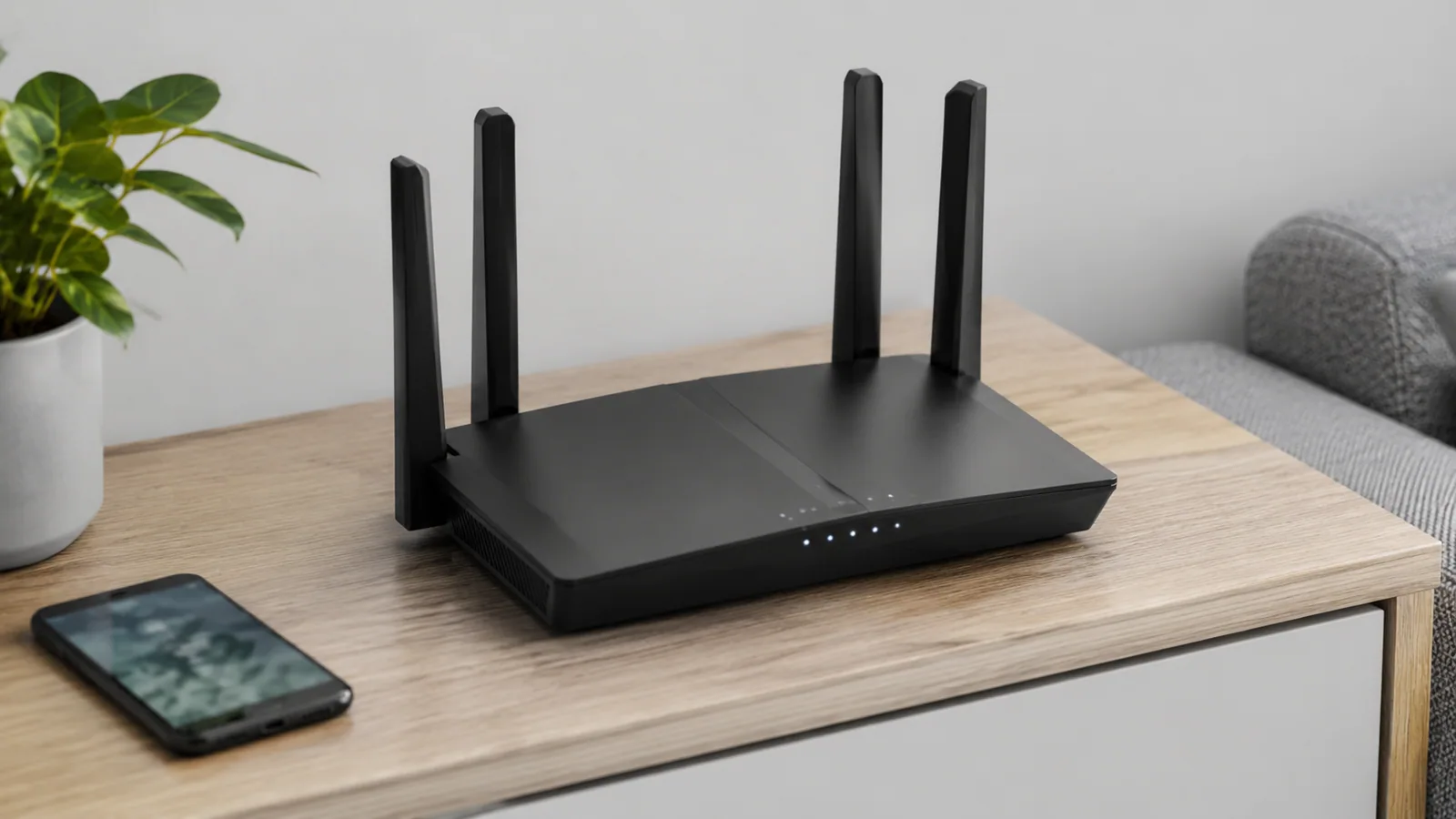
На качество связи могут влиять соседние беспроводные сети и бытовая техника. Например, большое количество сетей вокруг может создавать конкуренцию за радиоканал. В такой ситуации помогает проверка доступных настроек Wi-Fi, но конкретные параметры зависят от модели роутера.
Если после изменения места проблема сохраняется, стоит обновить прошивку роутера по инструкции производителя и проверить настройки беспроводной сети. Перед любыми изменениями важных параметров лучше сохранить резервную копию настроек, если такая возможность предусмотрена устройством.
Когда проблема не в месте роутера
Иногда пользователи переставляют роутер, хотя источник проблемы находится в другом месте. Например, сбои могут быть связаны с провайдером, модемом, кабелем или конкретным компьютером.
Полезная проверка — подключить компьютер к роутеру кабелем Ethernet и сравнить работу. Если по кабелю всё стабильно, внимание стоит сосредоточить на Wi-Fi. Если нестабильность остаётся, нужно искать причину вне беспроводной сети.
Безопасные изменения и обслуживание
Менять расположение роутера можно без разбора устройства: достаточно отключить питание, перенести его и снова подключить. Не вскрывайте корпус и блок питания. При любых аппаратных работах учитывайте руководство конкретной модели, отключайте питание, а с устройствами с батареями соблюдайте инструкции производителя.
Для компьютеров также важно поддерживать актуальное состояние системы и сетевых компонентов. Не используйте сторонние наборы драйверов неизвестного происхождения. Например, в Windows можно применять встроенные средства диагностики сети и проверять параметры подключения стандартными инструментами системы.
Правильно выбранное место для роутера не создаёт дополнительной скорости сверх возможностей оборудования и тарифа, но помогает использовать доступный сигнал эффективнее. Несколько простых проверок обычно позволяют понять, связано ли ухудшение связи с расположением устройства или требуется искать другую причину.
Проверка по порядку
- 1Неудачное расположение роутераСправитесь сами
Проверить: Сигнал ухудшается только в удалённых комнатах или за препятствиями.
Что сделать: Перенести роутер на более открытое и высокое место.
- 2Помехи от других устройств или сетейСправитесь сами
Проверить: Обрывы появляются рядом с техникой или в местах с большим количеством сетей.
Что сделать: Убрать источник помех или проверить другие настройки Wi-Fi.
- 3Проблема конкретного устройстваСправитесь сами
Проверить: Другие телефоны или компьютеры работают нормально в той же точке.
Что сделать: Проверить настройки сетевого адаптера устройства.
- 4Проблема роутера или подключенияНужна аккуратность
Проверить: Соединение нестабильно даже по кабелю.
Что сделать: Проверить оборудование и обратиться к провайдеру или сервису при необходимости.
Критерии выбора
| Параметр | На что смотреть | Решение |
|---|---|---|
| Диапазоны Wi-Fi | Проверьте, какие диапазоны поддерживает ваш роутер и устройства. | Зависит от задачи |
| Расположение | Открытое место, высота над полом, минимум препятствий между роутером и клиентами. | Можно сэкономить |
| Количество препятствий | Оцените стены, мебель и крупные металлические объекты на пути сигнала. | Можно сэкономить |
| Стабильность по кабелю | Сравните работу через Ethernet для поиска причины. | Зависит от задачи |
Термины простыми словами
Wi-Fi
Беспроводная технология подключения устройств к локальной сети и интернету.
Диапазон 2,4 ГГц
Частотный диапазон Wi-Fi с большим радиусом распространения, но часто с большим количеством помех.
Диапазон 5 ГГц
Диапазон Wi-Fi, который часто обеспечивает более высокую скорость на близком расстоянии при подходящих условиях.
Частые вопросы
Нужно ли ставить роутер строго в центре квартиры?
Нет. Центр помогает в некоторых планировках, но важнее открытое место и отсутствие лишних препятствий.
Почему рядом с роутером интернет хороший, а в комнате хуже?
Сигнал может теряться из-за стен, мебели, расстояния и помех от других устройств.
Поможет ли новый роутер решить проблему слабого сигнала?
Не всегда. Сначала стоит проверить расположение и причины нестабильности текущей сети.
Источники и обновления
- TP-Link: улучшение беспроводного подключения
- Microsoft: подключение Wi-Fi
- Microsoft: безопасность Windows
Сверены действия и ограничения по документации производителей. Названия пунктов меню зависят от версии системы и модели устройства.
Сообщить об ошибке →