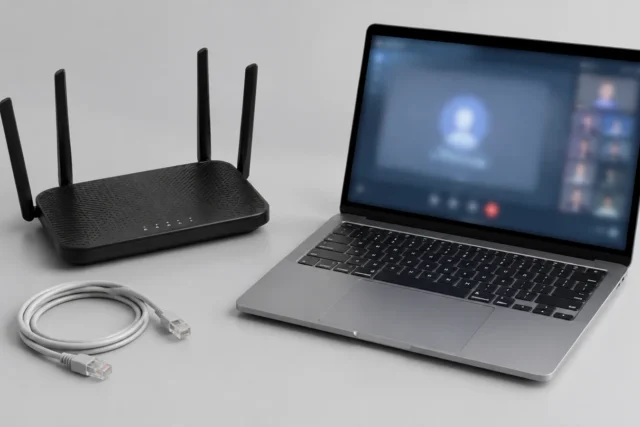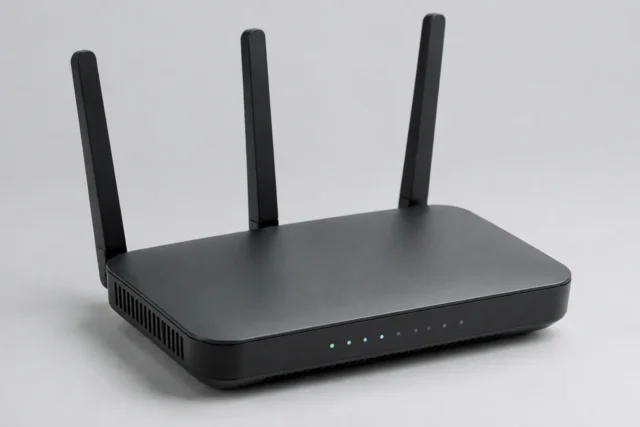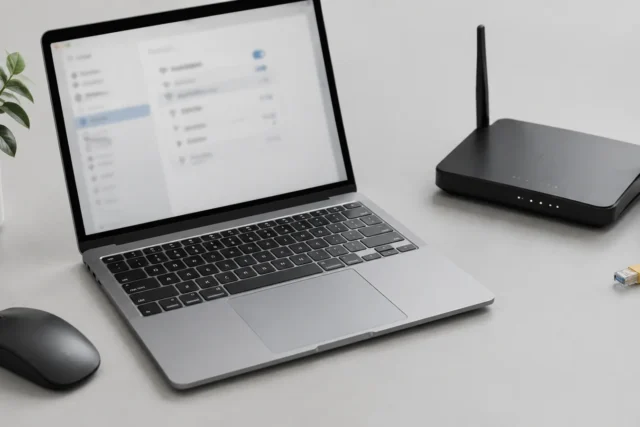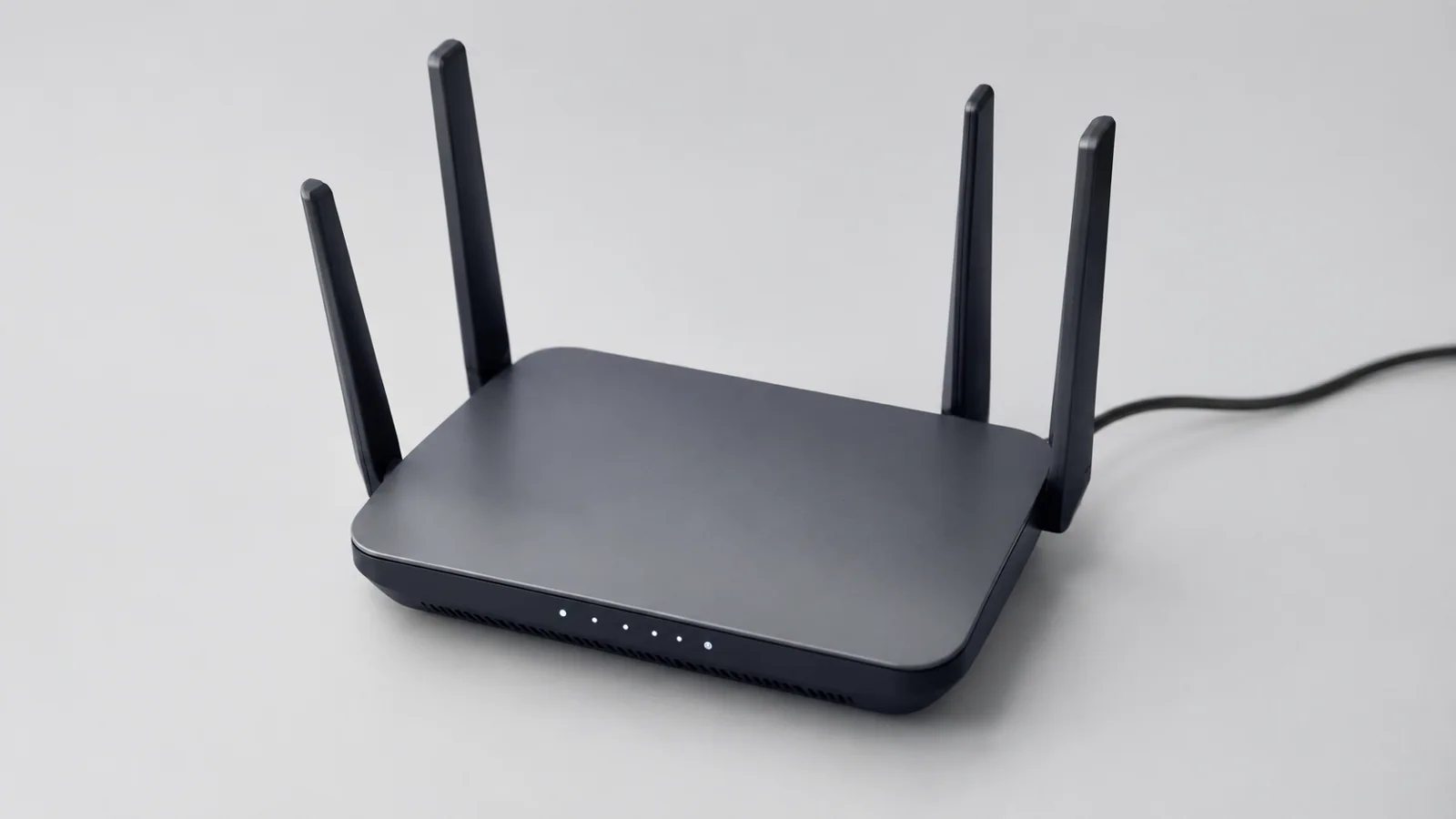
Чаще всего Wi-Fi хуже работает в дальней комнате из-за ослабления сигнала через стены, помех, расположения роутера или особенностей подключенного устройства. Проверьте работу рядом с роутером и в проблемной зоне, сравните диапазоны 2,4 и 5 ГГц и меняйте настройки только после сохранения текущей конфигурации.
- этап 1
- этап 2
- этап 3
- этап 4
Wi-Fi в дальней комнате часто работает хуже не потому, что интернет «стал слабее», а потому что беспроводной сигнал теряет качество по мере распространения. Роутер передает данные по воздуху, и на пути между ним и устройством могут быть стены, мебель, бытовая техника и другие беспроводные сети.
Сначала стоит понять, где именно проблема. Если рядом с роутером всё работает нормально, а сбои появляются только на расстоянии, причина часто связана с условиями распространения Wi-Fi-сигнала. Если же интернет нестабилен на всех устройствах, нужно проверить не только беспроводную сеть, но и подключение провайдера или состояние самого роутера.
Перед изменением настроек, особенно перед сбросом параметров роутера или сетевых настроек устройства, сохраните важные параметры подключения: имя сети, пароль, данные доступа к панели управления роутером и другие настройки, которые могут понадобиться для восстановления.
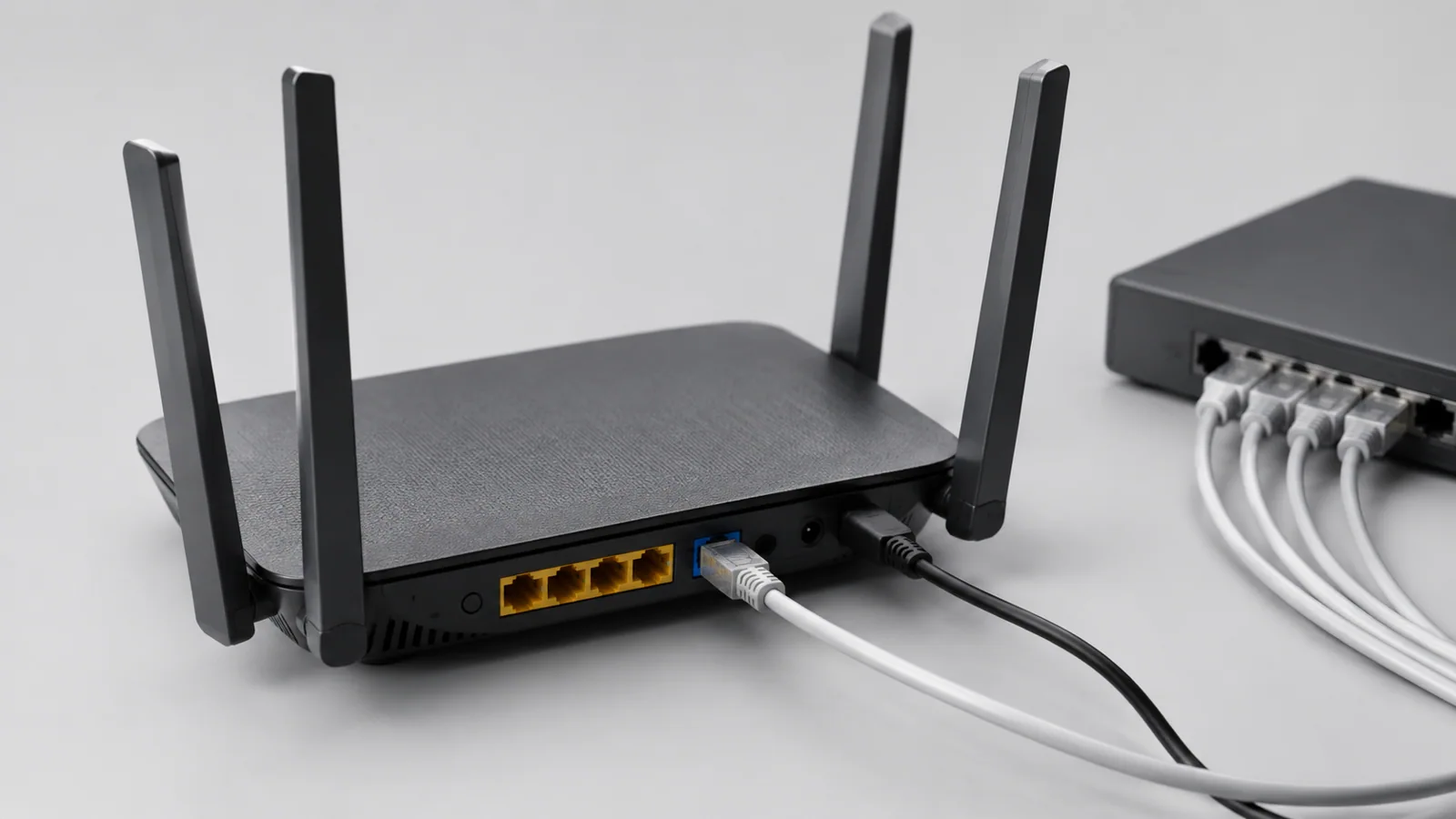
Почему сигнал теряется за стенами
Главный фактор, из-за которого Wi-Fi хуже работает в дальней комнате, — не только расстояние, но и препятствия на пути сигнала. Радиоволны ослабевают при прохождении через стены, перекрытия, мебель и крупные предметы. Железобетонные конструкции обычно создают большее затухание, чем легкие перегородки.
Диапазон также влияет на результат. Сети 5 ГГц часто позволяют получить более высокую скорость при хорошем уровне сигнала, но обычно хуже проходят через препятствия. Диапазон 2,4 ГГц может обеспечивать большее покрытие, однако нередко сталкивается с большим количеством соседних сетей и других источников помех. Реальный результат зависит от модели роутера, стандарта Wi-Fi и возможностей подключенного устройства.
| Причина | Как проявляется | Что проверить |
|---|---|---|
| Слабый сигнал | Связь пропадает только далеко от роутера | Сравнить работу рядом и в дальней комнате |
| Помехи | Сбои появляются периодически | Проверить расположение роутера и возможные источники помех |
| Нагрузка на сеть | Интернет медленный при многих устройствах | Посмотреть, какие устройства подключены |
Проверки перед изменением настроек
Начните с простого сравнения. Подойдите с телефоном или ноутбуком к роутеру и проверьте, исчезают ли задержки. Затем повторите проверку в дальней комнате. Если разница заметная, проблема, вероятно, связана с качеством беспроводного покрытия.
Полезно проверить работу другого устройства в той же комнате. Если несколько устройств теряют связь одинаково, причина вероятнее всего связана с условиями работы сети. Если проблема только на одном ноутбуке или телефоне, стоит проверить его сетевой адаптер или настройки.
В Windows можно воспользоваться встроенными средствами диагностики сети. Названия пунктов меню могут отличаться в зависимости от версии системы и обновлений, поэтому лучше ориентироваться на актуальную документацию Microsoft для своей версии.
Что можно сделать без покупки оборудования
- Переставьте роутер ближе к центру жилья, если сейчас он находится у внешней стены или в закрытой мебели.
- Не размещайте роутер рядом с возможными источниками радиопомех, например некоторыми бытовыми приборами и беспроводными устройствами.
- Попробуйте другой диапазон Wi-Fi: если доступны 2,4 и 5 ГГц, сравните стабильность в дальней комнате.
- Перезапустите роутер обычным способом, отключив питание на короткое время и снова подключив его.
- Проверяйте обновления прошивки только через официальные средства производителя конкретной модели.
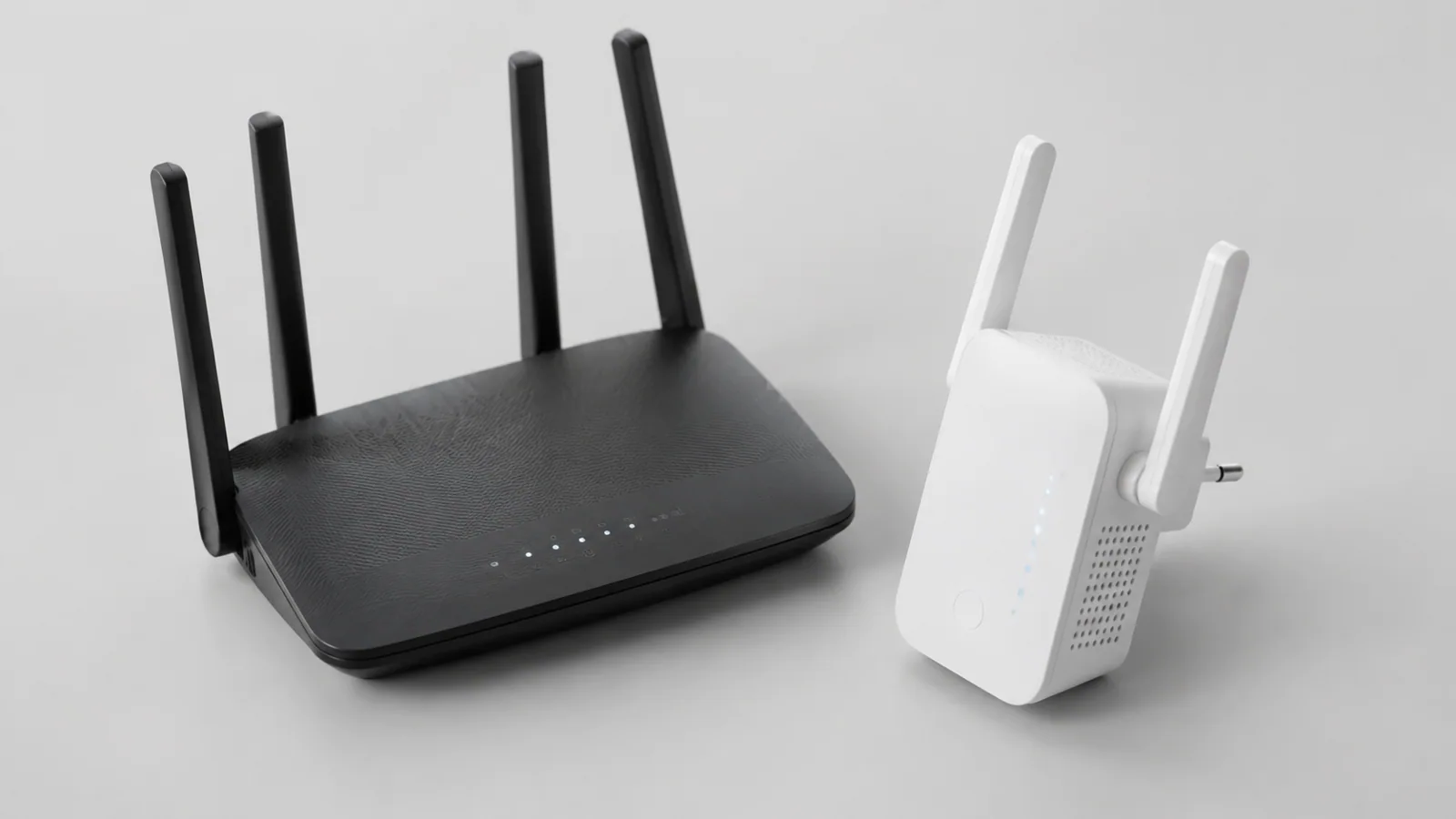
Когда проблема может быть в настройках сети
Иногда уровень сигнала кажется достаточным, но соединение остается нестабильным. Возможная причина — перегруженный беспроводной канал. В многоквартирных домах рядом может работать много сетей, которые создают взаимные помехи.
Изменение канала или ширины канала иногда помогает, но названия настроек зависят от модели роутера. Перед изменением параметров рекомендуется записать текущие значения или сделать резервную копию конфигурации, если такая функция доступна.
Если проблема появилась после изменений в Windows, можно проверить состояние сетевого адаптера. Не устанавливайте случайные драйверы из непроверенных источников. При необходимости используйте программное обеспечение производителя устройства или стандартные средства системы.
Когда стоит обратиться за помощью
Самостоятельные настройки подходят не во всех случаях. Например, если роутер постоянно перезагружается, есть признаки повреждения оборудования, пропадает питание или проблема сохраняется даже рядом с ним, стоит рассмотреть обращение в поддержку или сервис.
При любых аппаратных действиях отключайте питание устройства. Не вскрывайте блоки питания и поврежденное оборудование. Для ремонта или разбора используйте только инструкции производителя конкретной модели.
Короткий план диагностики Wi-Fi
- Сравнить стабильность соединения рядом с роутером и в дальней комнате.
- Проверить проблемную зону другим устройством.
- Оценить расположение роутера и возможные источники помех.
- Перед изменением настроек сохранить текущие параметры.
Обычно плохой Wi-Fi в дальней комнате связан с сочетанием факторов: уровнем сигнала, препятствиями, помехами, настройками или особенностями устройства. Последовательная диагностика помогает найти конкретную причину и избежать ненужных изменений.
Проверка по порядку
- 1Слабый сигнал из-за расстояния и препятствийСправитесь сами
Проверить: Сравните стабильность подключения рядом с роутером и в дальней комнате
Что сделать: Переместите роутер в более открытое и центральное место
- 2Помехи от других устройств или сетейСправитесь сами
Проверить: Посмотрите, совпадают ли сбои по времени с работой бытовой техники или большим числом сетей вокруг
Что сделать: Измените расположение роутера или проверьте другой диапазон Wi-Fi
- 3Проблема только одного устройстваСправитесь сами
Проверить: Подключите к той же сети другой телефон или компьютер
Что сделать: Проверьте настройки и адаптер проблемного устройства
- 4Неисправность роутера или линии связиЛучше доверить сервису
Проверить: Проверьте, работает ли сеть стабильно рядом с роутером и по кабелю при возможности
Что сделать: Обратитесь к провайдеру или сервису при сохранении проблемы
Критерии выбора
| Параметр | На что смотреть | Решение |
|---|---|---|
| Диапазон сети | Проверить доступность 2,4 ГГц и 5 ГГц | Зависит от задачи |
| Расположение роутера | Открытое место выше пола без лишних препятствий | Можно сэкономить |
| Стабильность подключения | Сравнить несколько устройств в одной комнате | Можно сэкономить |
| Настройки роутера | Проверять только для конкретной модели по руководству | Зависит от задачи |
Термины простыми словами
Wi-Fi
Беспроводная технология для подключения устройств к сети через радиосигнал.
Диапазон 2,4 ГГц
Частота Wi-Fi, которая обычно лучше проходит через препятствия, но может иметь больше помех.
Диапазон 5 ГГц
Частота Wi-Fi с высокой пропускной способностью на коротких расстояниях, но с меньшей дальностью через стены.
Помехи
Воздействие других радиоустройств и сетей, которое может ухудшать стабильность соединения.
Частые вопросы
Почему возле роутера Wi-Fi работает хорошо, а в другой комнате плохо?
Потому что сигнал теряет мощность при прохождении через стены и другие препятствия.
Поможет ли переход с 5 ГГц на 2,4 ГГц?
Иногда да, если проблема связана с расстоянием и препятствиями, но скорость и помехи могут измениться.
Нужно ли сразу покупать новый роутер?
Нет, сначала стоит проверить расположение, диапазон сети и возможные источники помех.
Источники и обновления
- TP-Link: улучшение беспроводного подключения
- Microsoft: подключение Wi-Fi
- Microsoft: безопасность Windows
Сверены действия и ограничения по документации производителей. Названия пунктов меню зависят от версии системы и модели устройства.
Сообщить об ошибке →