Проверяйте скорость несколько раз и сравнивайте результаты через кабель и Wi-Fi. Смотрите не только на мегабиты в секунду, но и на задержку, стабильность и поведение сети в обычной работе.
- Подготовка
- Измерение
- Сравнение
- Проверка причины
Проверка скорости интернета кажется простой: открыть сервис, нажать кнопку и посмотреть цифры. Но один результат не всегда показывает реальное качество подключения. На скорость влияют способ подключения, загрузка сети дома, работа роутера, расстояние до точки доступа и даже устройство, с которого выполняется тест.
Чтобы получить полезную картину, важно понимать, что именно измеряется и какие действия помогут найти причину проблемы. Скорость загрузки файлов — только одна часть оценки: для видеозвонков, игр и обычного просмотра сайтов не менее важны задержка сигнала и стабильность соединения.
Какие параметры показывает проверка скорости
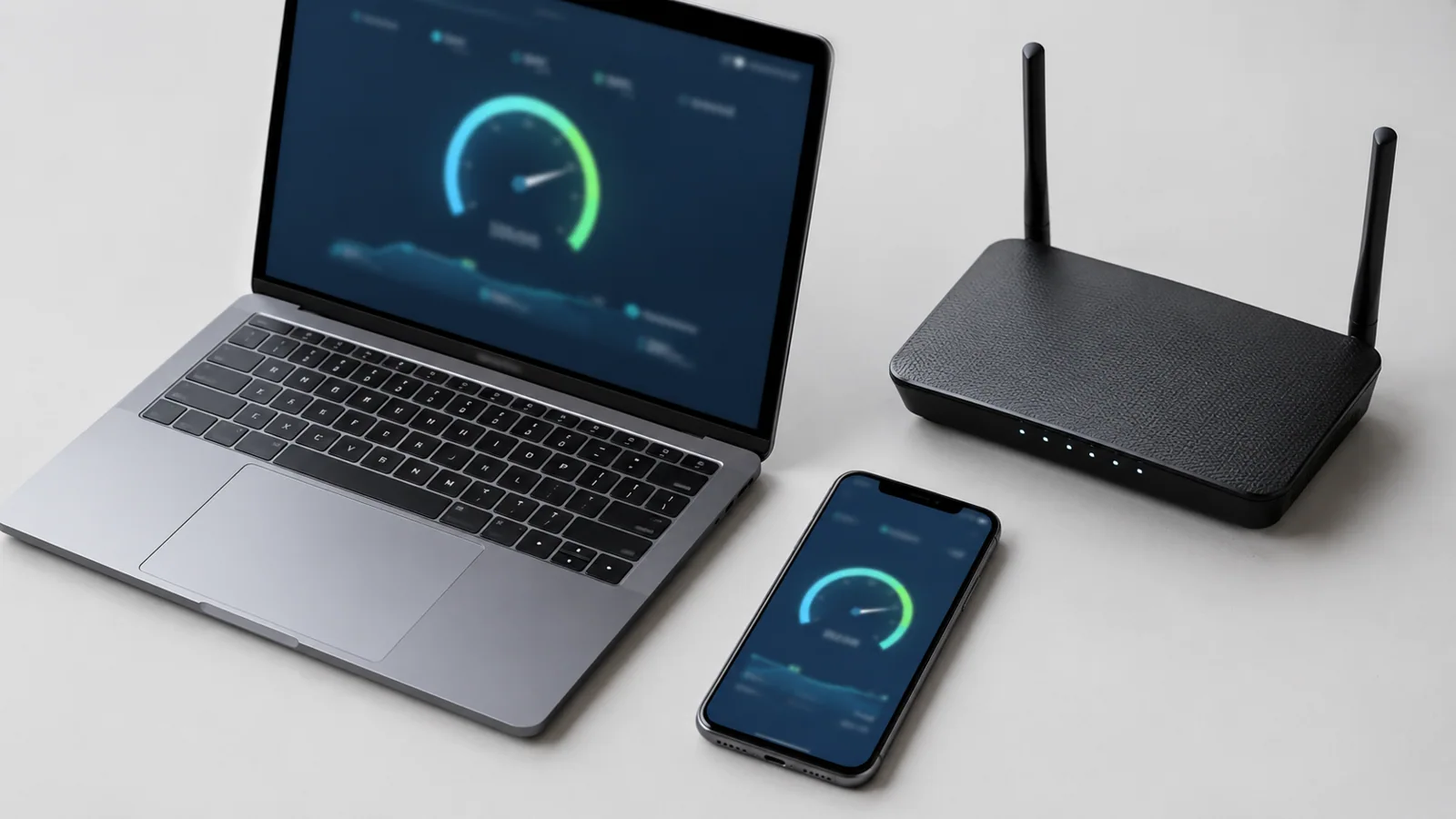
Большинство тестов отображают несколько основных значений. Первый показатель — скорость скачивания (Download). Она показывает, насколько быстро устройство получает данные из интернета. Второй — скорость отдачи (Upload), то есть скорость отправки информации в сеть.
Для повседневных задач важно смотреть не только на максимальное число. Например, высокая скорость загрузки не решает проблему постоянных обрывов Wi-Fi или большой задержки при общении через интернет.
| Параметр | Что означает | Когда особенно важен |
|---|---|---|
| Download | Скорость получения данных | Фильмы, загрузка файлов, обновления |
| Upload | Скорость отправки данных | Облако, видеосвязь, передача файлов |
| Ping | Время отклика соединения | Игры, звонки, удалённая работа |
| Стабильность | Наличие скачков и потерь связи | Любые постоянные подключения |
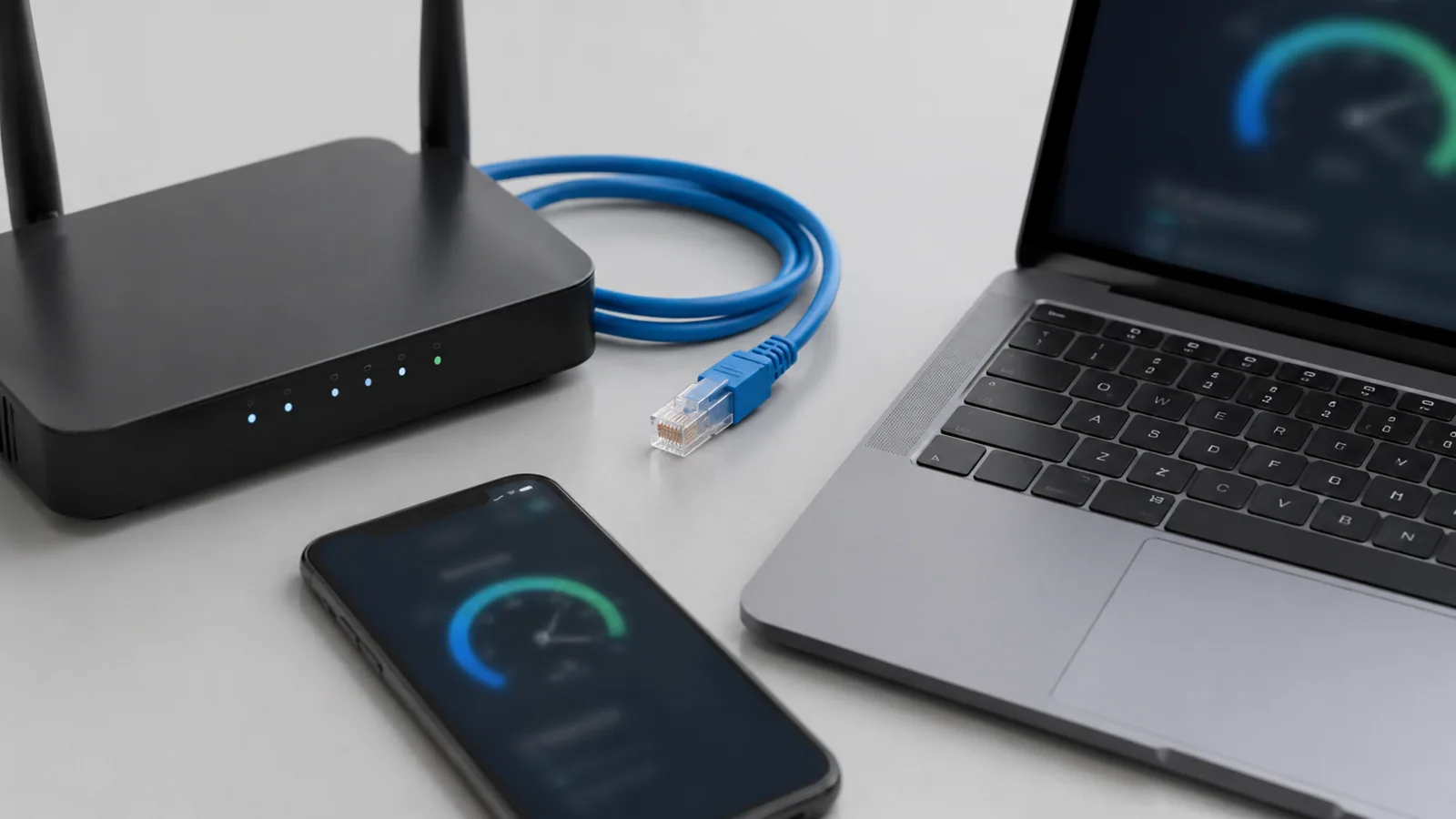
Как правильно провести тест скорости
Перед проверкой стоит убрать лишние факторы, которые могут исказить результат. Закройте активные загрузки, остановите потоковое видео на других устройствах и по возможности повторите измерение несколько раз в разное время.
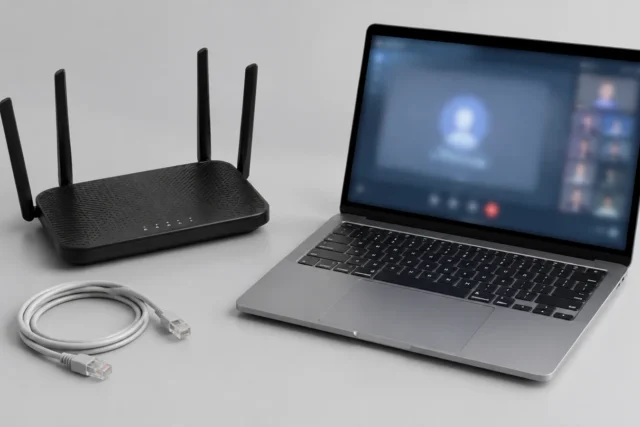
Лучше всего сначала выполнить проверку через сетевой кабель, если такая возможность есть. Это помогает понять, ограничивает ли скорость сам интернет-канал или проблема связана именно с беспроводной сетью.
Пошаговая проверка
- Подключите компьютер к сети обычным способом и убедитесь, что интернет работает.
- Запустите проверку скорости через выбранный сервис измерения.
- Запишите значения Download, Upload и Ping.
- Повторите тест после отключения лишних устройств от сети.
- Сравните результаты по кабелю и через Wi-Fi, если оба варианта доступны.
Если результаты сильно отличаются, это не обязательно означает неисправность. Беспроводная сеть зависит от расстояния до роутера, препятствий между устройствами и количества соседних сетей.
Почему скорость может быть ниже ожидаемой
Причину лучше искать от простого к сложному. Не стоит сразу менять оборудование или изменять настройки, если проблема может решаться обычной проверкой.
- Перегрузка сети дома. Несколько устройств одновременно смотрят видео, обновляют программы или отправляют файлы. Проверьте скорость после отключения лишних потребителей.
- Слабый сигнал Wi-Fi. Роутер далеко расположен, между ним и устройством есть стены или помехи. Попробуйте провести тест рядом с роутером.
- Помехи беспроводной сети. Другие сети и устройства могут ухудшать стабильность. Можно проверить работу другого диапазона Wi-Fi, если он доступен.
- Проблема у провайдера или оборудования. Если соединение нестабильно даже при прямом подключении кабелем, причина может быть вне домашней сети.
При настройке Wi-Fi учитывайте, что пункты меню роутеров отличаются между моделями и версиями программного обеспечения. Не следует менять параметры без понимания их назначения. Производители сетевого оборудования рекомендуют сначала проверить стабильность соединения и исключить проблемы с кабелем или интернет-линей.
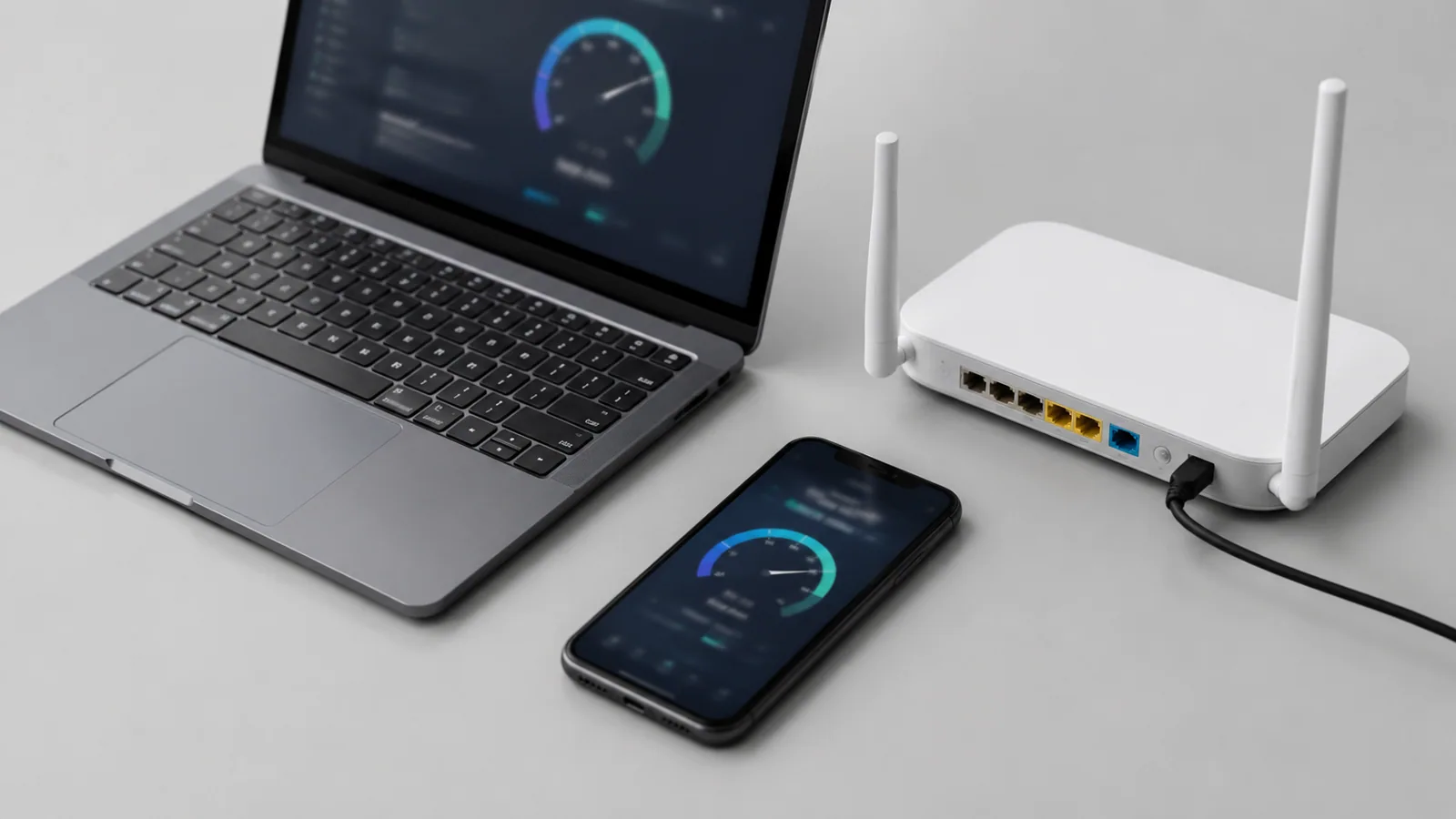
Как проверить, виноват ли Wi-Fi или сам интернет
Простой способ разделить проблему — сравнить несколько вариантов подключения. Если компьютер через кабель работает нормально, а Wi-Fi постоянно теряет скорость, искать причину нужно в беспроводной сети. Если оба варианта показывают плохой результат, вероятнее проблема связана с каналом подключения, роутером или оператором.
На Windows можно использовать встроенные средства диагностики сети. Названия разделов могут отличаться в зависимости от версии системы. Перед серьёзными изменениями настроек полезно сохранить важные данные и убедиться, что есть возможность восстановить исходное состояние.
Не стоит устанавливать случайные «ускорители интернета» или сторонние наборы драйверов. Такие программы не создают дополнительную пропускную способность и могут добавить новые проблемы.
Что проверить перед обращением за помощью
- Проверьте скорость на другом устройстве в той же сети.
- Перезапустите роутер обычным способом через питание и дождитесь полного запуска.
- Проверьте состояние кабелей и разъёмов без разборки оборудования.
- Сравните работу Wi-Fi и проводного подключения.
- Подготовьте результаты нескольких тестов и время их проведения для обращения к провайдеру.
Если требуется изменение настроек роутера, используйте руководство именно для своей модели и аппаратной версии. Не отключайте защитные функции без понимания последствий. При работе с оборудованием соблюдайте правила безопасности: отключайте питание перед любыми аппаратными действиями и не вскрывайте блоки питания.
Как оценивать результат теста без лишних ожиданий
Скорость интернета не является постоянной величиной. Реальный показатель может отличаться от заявленного в тарифе из-за особенностей домашней сети, нагрузки и используемого устройства.
Главный вывод после проверки должен быть не «цифра выше или ниже», а понимание ситуации: хватает ли соединения для ваших задач и где находится ограничение. Для просмотра видео, работы, игр или загрузки файлов важны разные характеристики.
Регулярная проверка помогает заметить изменения раньше, чем проблема станет серьёзной. Но измерение скорости — это только первый шаг диагностики, а не универсальный способ определить любую неисправность.
Проверка по порядку
- 1Перегружена домашняя сетьСправитесь сами
Проверить: Проверить скорость после отключения других активных устройств.
Что сделать: Ограничить фоновые загрузки и повторить измерение.
- 2Слабый или нестабильный Wi-Fi сигналСправитесь сами
Проверить: Сравнить результат рядом с роутером и в обычном месте использования.
Что сделать: Изменить расположение роутера или проверить другой диапазон сети.
- 3Помехи или настройки беспроводной сетиСправитесь сами
Проверить: Проверить стабильность Wi-Fi на разных устройствах.
Что сделать: Изучить настройки роутера по документации конкретной модели.
- 4Проблема с линией или оборудованием провайдераЛучше доверить сервису
Проверить: Проверить соединение напрямую и сравнить результаты.
Что сделать: Обратиться к провайдеру с подготовленными результатами тестов.
Критерии выбора
| Параметр | На что смотреть | Решение |
|---|---|---|
| Download | Скорость получения данных для ваших задач. | Зависит от задачи |
| Upload | Скорость отправки файлов и данных в сеть. | Зависит от задачи |
| Ping | Задержка ответа соединения. | Зависит от задачи |
Термины простыми словами
Ping
Время, за которое данные проходят до сервера и возвращаются обратно.
Wi-Fi
Беспроводная технология подключения устройств к сети.
Upload
Скорость передачи данных с устройства в интернет.
Частые вопросы
Почему тест показывает разную скорость каждый раз?
На результат влияют нагрузка сети, Wi-Fi и состояние устройства в момент проверки.
Почему через кабель быстрее, чем по Wi-Fi?
Беспроводное соединение зависит от расстояния, помех и настроек сети.
Нужно ли устанавливать программы для ускорения интернета?
Нет, такие программы обычно не увеличивают реальную скорость подключения.
Источники и обновления
- TP-Link: улучшение беспроводного подключения
- Microsoft: подключение Wi-Fi
- Microsoft: безопасность Windows
Сверены действия и ограничения по документации производителей. Названия пунктов меню зависят от версии системы и модели устройства.
Сообщить об ошибке →