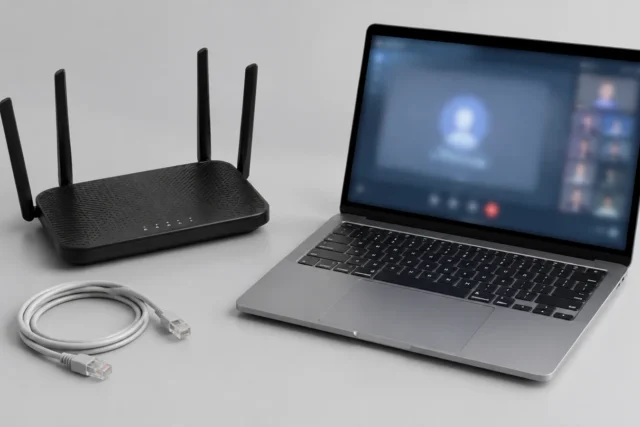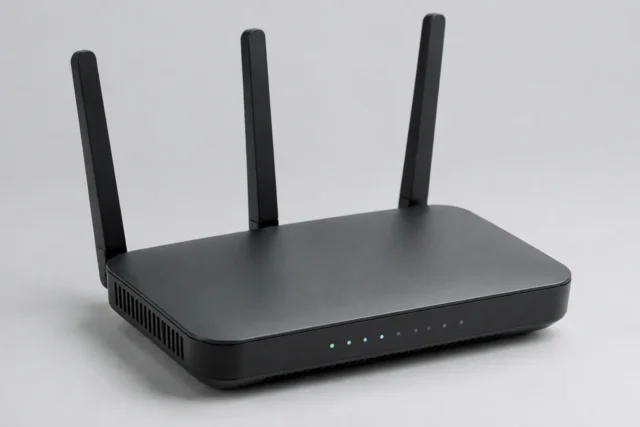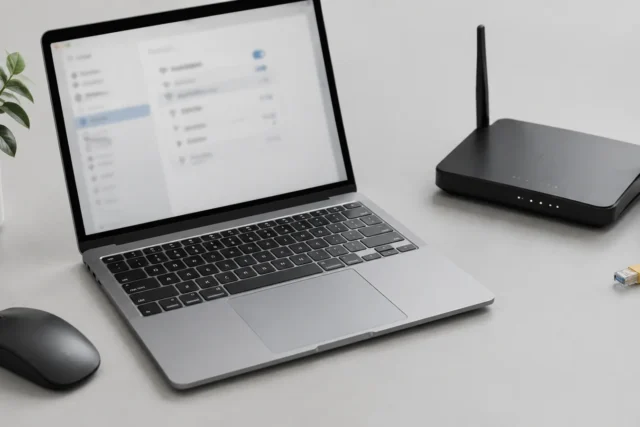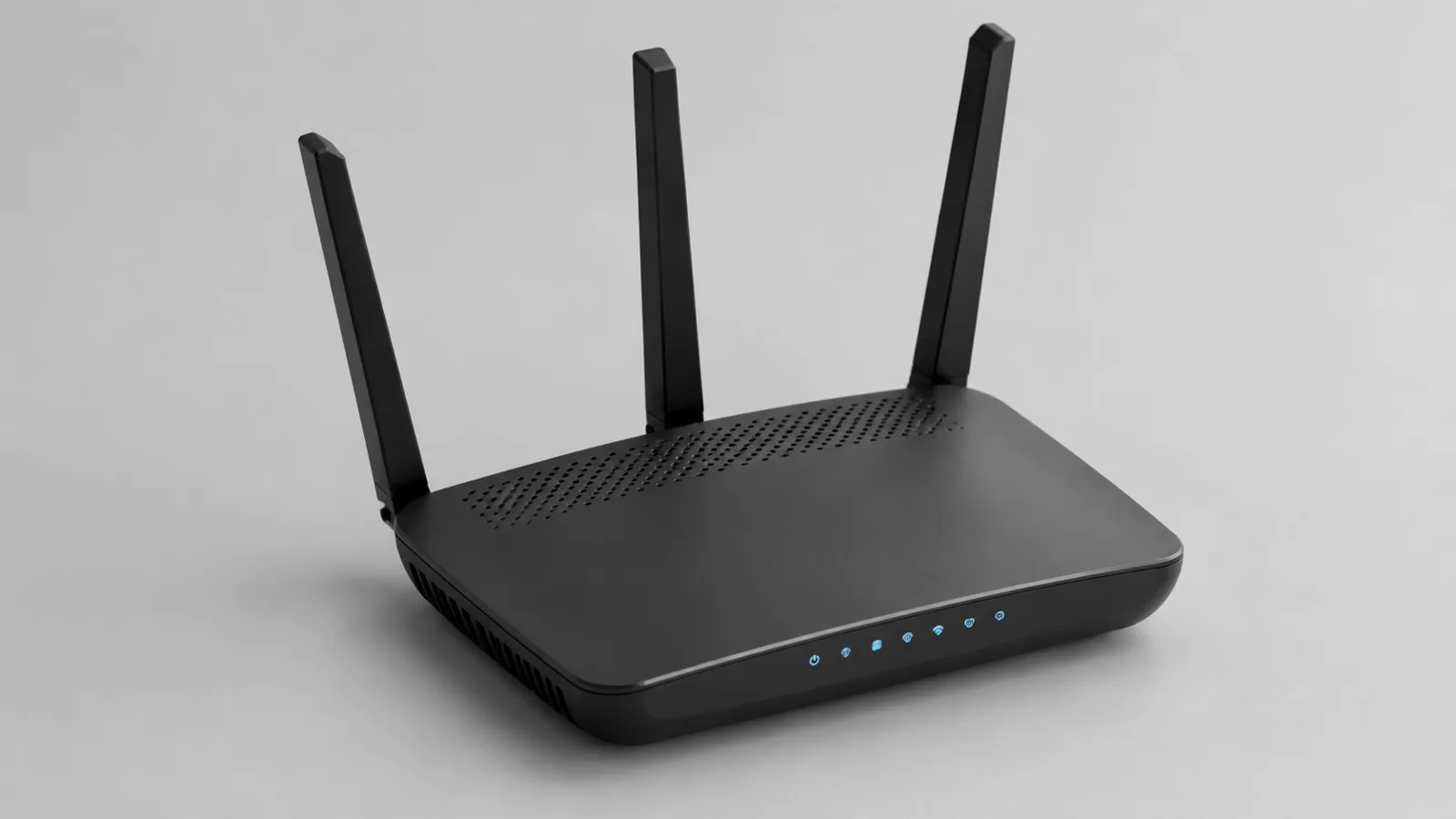
Перед заменой сохраните параметры подключения старого роутера и уточните тип линии у провайдера. Настройте новый роутер сначала отдельно, проверьте WAN, получение IP-адреса и доступ к сайтам, а затем переносите все устройства на новый Wi-Fi.
- Подготовка
- Первичное подключение
- Настройка интернета
- Настройка Wi-Fi
Подготовка перед заменой роутера: что сохранить заранее
Новый роутер не стоит подключать методом «вытащил старый — вставил новый». Главная причина потери доступа к интернету обычно не поломка устройства, а отсутствие нужных параметров подключения. Перед заменой проверьте, какой тип соединения использует ваш провайдер: обычный Ethernet-кабель, PPPoE с логином и паролем, DHCP с автоматическим получением адреса или другой вариант. Если используется оптика, может понадобиться отдельный оптический терминал ONT или специальные настройки со стороны провайдера — новый роутер не всегда заменяет такое оборудование.
Перед изменениями сохраните настройки старого роутера, если такая функция доступна. Речь идёт не о резервной копии файлов на компьютере, а о параметрах сетевого устройства: названии Wi-Fi, типе подключения, дополнительных правилах, настройках портов и других параметрах. Файл конфигурации одного производителя или даже одной линейки часто нельзя напрямую перенести на другую модель, поэтому используйте его скорее как источник информации.
Также запишите данные, которые могут понадобиться после замены: название сети Wi-Fi, пароль, данные доступа провайдера, адрес панели управления старого устройства. Если интернет сейчас работает, полезно проверить эти сведения заранее, а не искать их после отключения старого роутера.
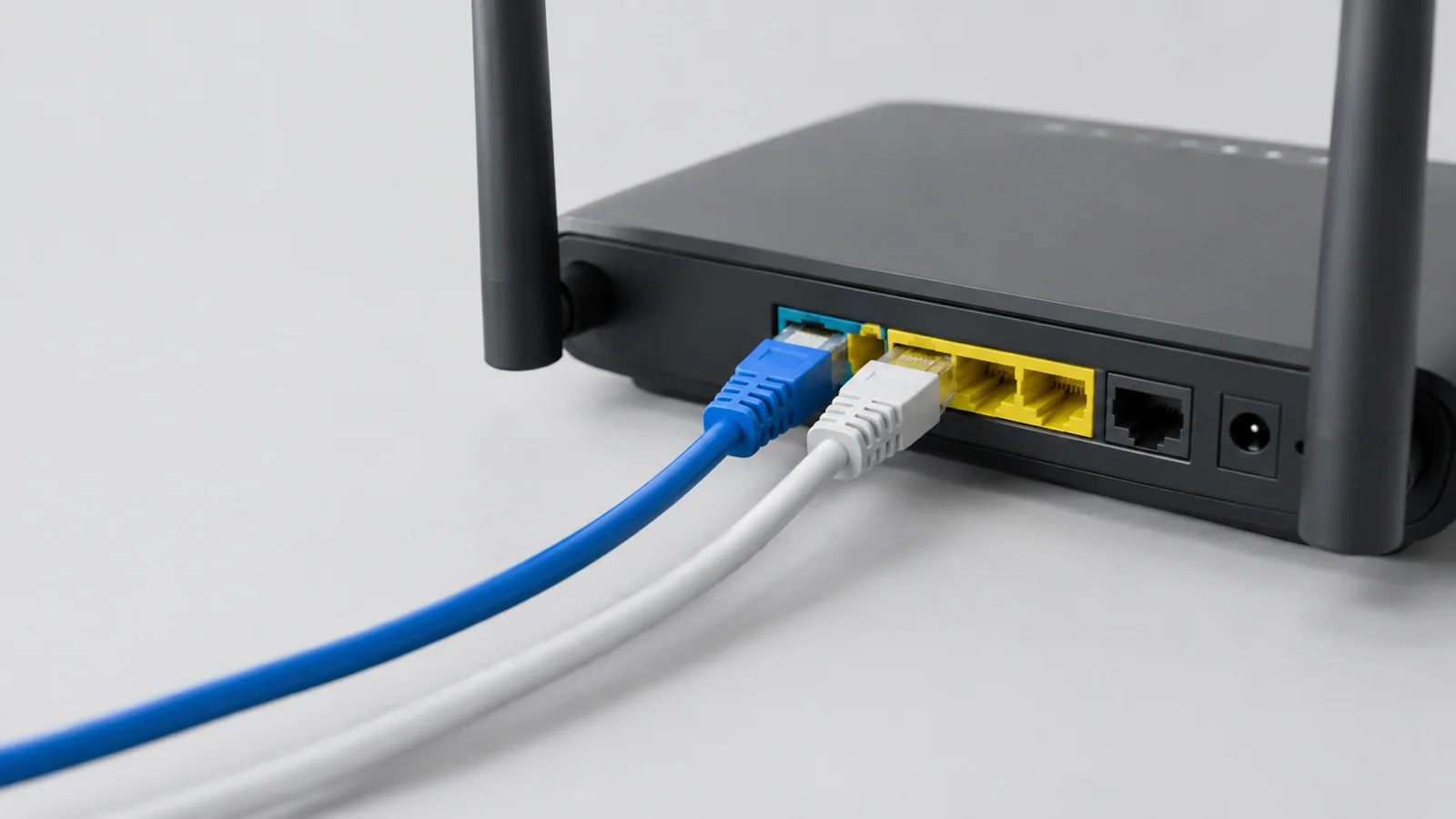
Подключение нового роутера без резкого отключения интернета
Самый безопасный вариант — сначала настроить новый роутер отдельно, а уже потом полностью заменить старый. Подключите питание нового устройства и соедините компьютер с роутером кабелем Ethernet, если такая возможность есть. Проводное подключение упрощает первоначальную настройку: даже при ошибках Wi-Fi не будет мешать проверке.
Не ориентируйтесь только на название пунктов меню. Интерфейсы разных моделей отличаются, поэтому ищите разделы с похожими названиями: «Интернет», «WAN», «Подключение», «Беспроводная сеть» или «Настройки сети». Документация одной модели не гарантирует совпадение с другой.
Перед сохранением параметров проверьте, что выбран правильный режим подключения. Например, при PPPoE потребуется ввести данные провайдера, а при автоматическом получении адреса дополнительные логин и пароль обычно не нужны. Если вы не уверены в типе подключения, лучше уточнить его у провайдера, чем менять параметры наугад.
| Проверка | Что должно быть | Если не получилось |
|---|---|---|
| Подключение WAN | Роутер видит кабель и получает статус соединения | Проверить кабель, порт и параметры провайдера |
| IP-адрес | В панели роутера отображается полученный адрес | Проверить тип подключения или обратиться к провайдеру |
| DNS и сайты | Открываются разные сайты, а не только один адрес | Проверить DNS и настройки сети |
| Локальная сеть | Компьютер получает адрес от роутера | Перезапустить соединение или проверить DHCP |
Настройка Wi-Fi и защита нового устройства
После появления интернета настройте беспроводную сеть. Можно оставить прежнее имя Wi-Fi и пароль, чтобы устройства дома подключились автоматически, но при переходе на новый роутер полезно проверить параметры безопасности.
Обязательно смените стандартный пароль администратора панели управления роутером, если устройство использует заводские данные. Пароль для входа в настройки и пароль Wi-Fi не должны совпадать, если роутер позволяет задать их отдельно. Это снижает риск того, что получивший доступ к беспроводной сети человек сможет изменить настройки устройства.
Расположение роутера также влияет на стабильность связи. Не ставьте его в закрытый шкаф, рядом с крупной бытовой техникой или источниками сильных помех. При проблемах с беспроводной сетью стоит проверить, не мешают ли соседние сети, и при необходимости изменить канал или ширину канала Wi-Fi.
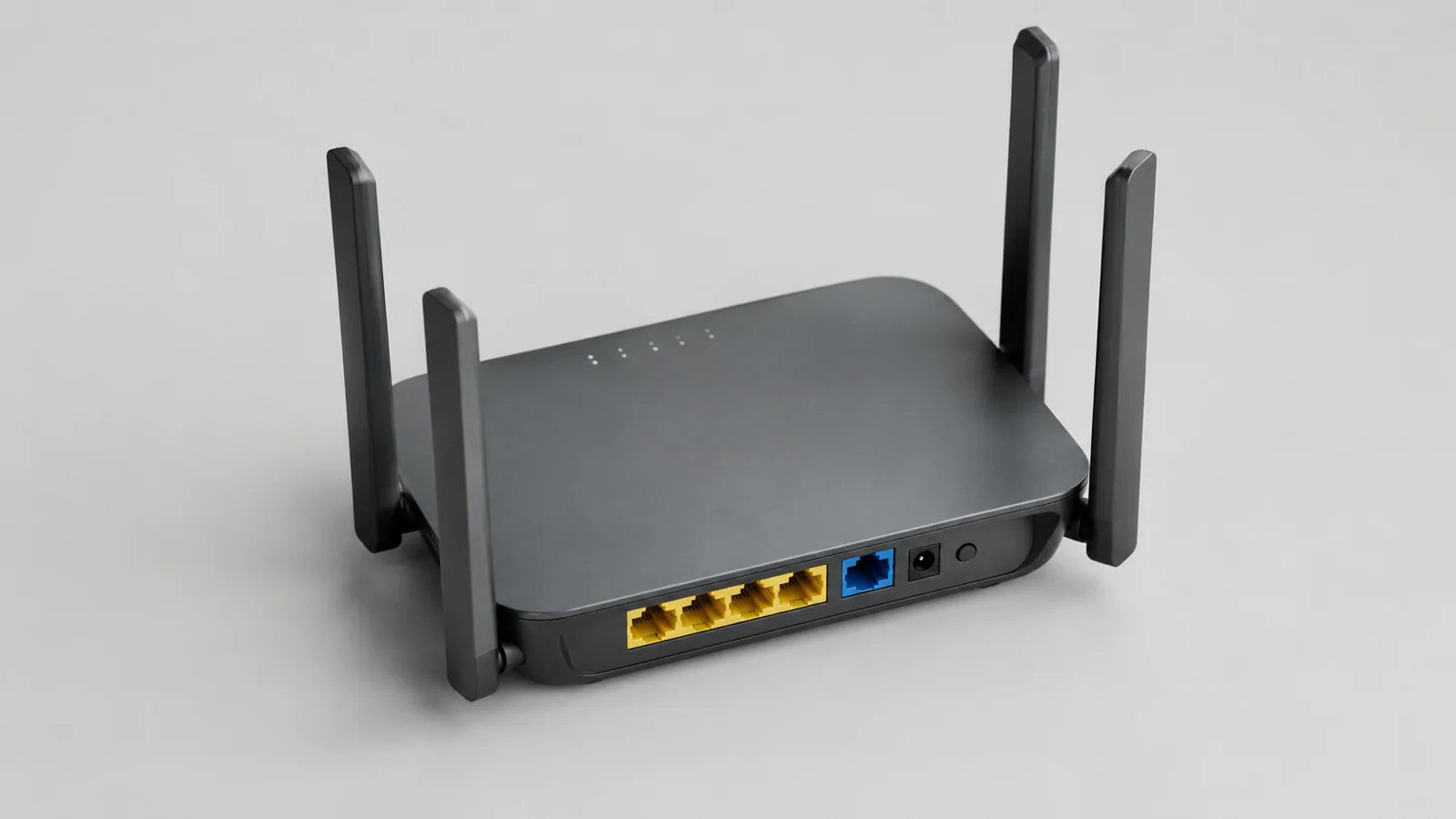
Как проверить, что новый роутер работает правильно
После настройки не ограничивайтесь проверкой одного сайта. Откройте несколько разных ресурсов, проверьте видеосвязь или загрузку файлов, если это важно для вашего использования. Иногда проблема находится не в интернете полностью, а в DNS, отдельном устройстве или беспроводном соединении.
Если компьютер подключён к Wi-Fi, а доступа нет, проверьте, получает ли он сетевой адрес. В Windows можно посмотреть состояние подключения через параметры сети. Если проблема сохраняется, можно использовать встроенные средства диагностики сети и проверить подключение к роутеру отдельно от выхода в интернет.
Полезная последовательность проверки выглядит так: сначала убедиться, что устройство подключено к роутеру, затем проверить связь с самим роутером, после этого — доступ к интернету. Такой порядок помогает не менять настройки вслепую.
Что делать, если после замены пропал интернет
Если новый роутер не выходит в сеть, начинайте с простых причин. Не сбрасывайте устройство сразу: сначала проверьте кабели и сохранённые параметры. Полный сброс удалит текущие настройки и потребует повторной конфигурации.
- Проверьте, подключён ли кабель провайдера именно к WAN-порту нового роутера.
- Сравните тип подключения с настройками старого устройства.
- Перезапустите роутер и оборудование провайдера, если оно используется отдельно.
- Проверьте интернет через кабель, чтобы отделить проблему WAN от проблемы Wi-Fi.
Не устанавливайте сомнительные программы для «автоматической настройки сети» и сторонние пакеты драйверов. Для сетевых проблем лучше использовать официальные средства системы и документацию производителя устройства.
Когда нужна помощь провайдера или специалиста
Самостоятельная настройка подходит для большинства домашних замен, но есть ситуации, когда без дополнительной информации не обойтись. Это касается подключений с привязкой по MAC-адресу, сложных корпоративных настроек, оптических линий с отдельными требованиями или случаев, когда оборудование провайдера не выдаёт соединение новому устройству.
Перед обращением подготовьте модель роутера, тип подключения, результаты проверок и описание ошибки. Это поможет быстрее определить, где находится проблема: в новом устройстве, настройках или линии связи.
Проверка по порядку
- 1Неверно выбран тип подключения провайдераСправитесь сами
Проверить: Сравнить настройки нового роутера с параметрами старого устройства или данными провайдера
Что сделать: Исправить режим WAN или уточнить параметры подключения
- 2Кабель подключён не в тот портСправитесь сами
Проверить: Проверить, что линия провайдера подключена к WAN/Internet-порту
Что сделать: Переподключить кабель и повторить проверку
- 3Проблема только с Wi-FiСправитесь сами
Проверить: Проверить интернет по Ethernet-кабелю через новый роутер
Что сделать: Изменить расположение роутера, канал или параметры беспроводной сети
- 4Требуются настройки провайдера или оборудования линииНужна аккуратность
Проверить: Проверить, работает ли соединение со старым роутером и есть ли специальные требования
Что сделать: Обратиться к провайдеру за параметрами
Критерии выбора
| Параметр | На что смотреть | Решение |
|---|---|---|
| Тип подключения | PPPoE, DHCP, оптика через ONT или другой вариант | Можно сэкономить |
| Параметры WAN | Логин, пароль или автоматическое получение адреса | Можно сэкономить |
| Стандарт Wi-Fi | Поддерживаемые диапазоны и режимы безопасности | Зависит от задачи |
| Пароль администратора | Отдельный пароль для панели управления | Можно сэкономить |
Термины простыми словами
WAN
Порт или интерфейс роутера для подключения к интернет-провайдеру.
DHCP
Способ автоматической выдачи сетевых параметров устройствам.
PPPoE
Тип подключения, при котором требуется авторизация по логину и паролю.
ONT
Оптический терминал, который преобразует сигнал оптоволоконной линии для сетевого оборудования.
Частые вопросы
Можно ли просто перенести настройки со старого роутера на новый?
Иногда можно внутри одной линейки устройств, но универсального переноса нет. Параметры лучше перепроверить вручную.
Почему новый роутер подключается к Wi-Fi, но интернета нет?
Чаще всего проблема в настройках WAN, данных провайдера или отсутствии связи с оборудованием линии.
Нужно ли менять имя Wi-Fi при замене роутера?
Нет, можно оставить прежнее имя и пароль, но стоит проверить безопасность и настройки нового устройства.
Источники и обновления
Сверены действия и ограничения по документации производителей. Названия пунктов меню зависят от версии системы и модели устройства.
Сообщить об ошибке →