Для стационарного домашнего компьютера Ethernet-кабель обычно даёт более стабильное соединение. Wi-Fi удобнее, если важна свобода размещения и условия в помещении позволяют получить хороший сигнал.
- Проверка причины
- Проверка сети
- Проверка размещения
- Изменение настроек
Короткий ответ: для стационарного ПК чаще выигрывает кабель
Если домашний компьютер стоит рядом с роутером или есть возможность аккуратно проложить провод, Ethernet-подключение обычно проще и предсказуемее. Кабель не зависит от соседних беспроводных сетей, стен и расположения техники в комнате. Это особенно заметно при играх, видеоконференциях, работе с большими файлами и удалённым доступом.
Wi-Fi удобнее там, где важна свобода размещения: компьютер нельзя поставить рядом с роутером, кабель мешает интерьеру или устройство нужно часто перемещать. Современная беспроводная сеть может быть быстрой, но реальный результат зависит не только от стандарта роутера, а от условий в конкретном доме.
Перед любыми изменениями сетевых настроек полезно сохранить важные данные и убедиться, что есть резервная копия нужных файлов. Сетевые сбросы, обновления и другие действия обычно не затрагивают документы, но подготовка помогает избежать лишних рисков.
Чем отличается кабель от Wi-Fi в обычной квартире
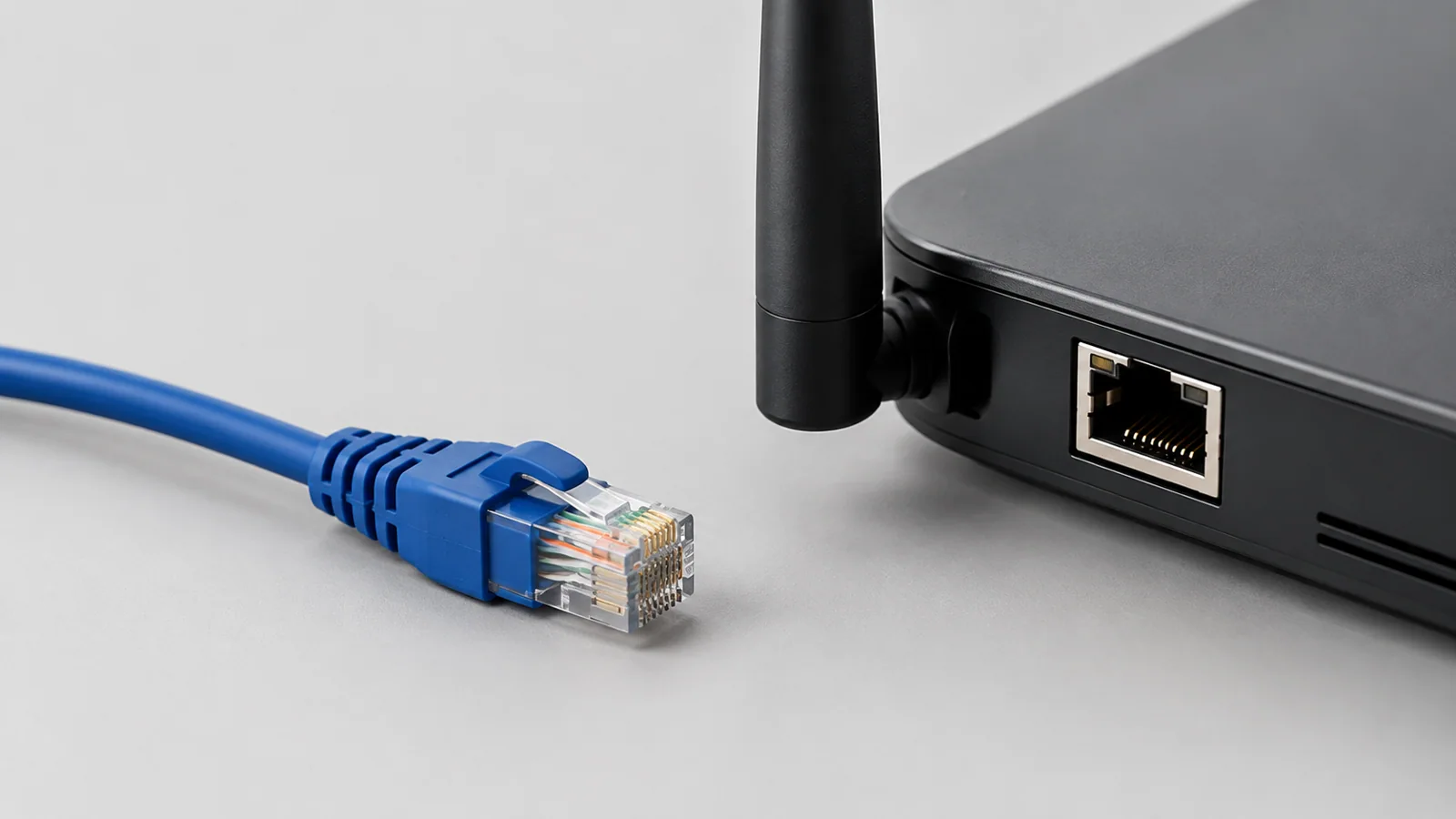
Главная разница не в цифре скорости на коробке устройства, а в стабильности канала. Проводное соединение создаёт отдельный физический путь между компьютером и сетевым оборудованием. Беспроводное соединение передаёт данные по радиоканалу, поэтому на него могут влиять расстояние, перекрытия и другие источники помех.
| Критерий | Ethernet-кабель | Wi-Fi |
|---|---|---|
| Стабильность | Обычно выше при исправном кабеле и портах | Зависит от сигнала и окружающих сетей |
| Удобство установки | Нужно проложить провод | Подключение проще без кабелей |
| Игры и звонки | Чаще даёт более ровное соединение | Может требовать настройки размещения |
| Перемещение компьютера | Ограничено длиной кабеля | Удобнее для мобильных устройств |
Для выбора важны конкретные параметры: наличие сетевого порта у компьютера, качество беспроводного адаптера, расположение роутера и условия помещения. Один и тот же способ подключения может вести себя по-разному в разных домах.
Как проверить, что проблема именно в Wi-Fi
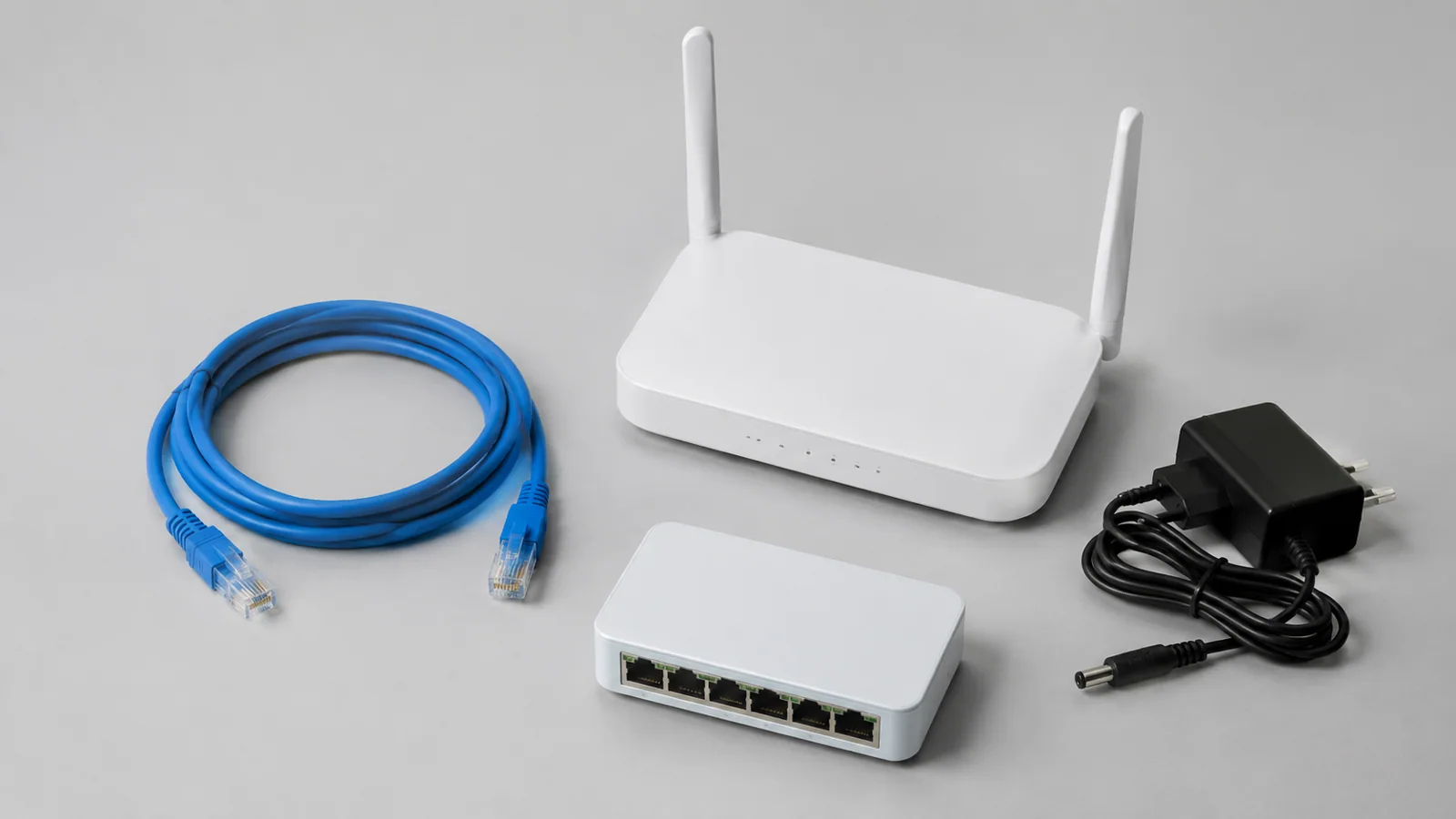
Не стоит сразу менять оборудование, если интернет работает плохо. Сначала нужно отделить проблему компьютера от проблемы беспроводной сети.
- Подключите компьютер к роутеру кабелем, если такая возможность есть. Если провод работает стабильно, а Wi-Fi нет, причина вероятнее всего связана с беспроводным соединением.
- Проверьте другое устройство в той же сети. Если телефон или другой компьютер тоже теряет связь, проблема может быть в роутере, помехах или настройках сети.
- Посмотрите, меняется ли ситуация при нахождении ближе к роутеру. Улучшение рядом с точкой доступа указывает на слабый сигнал или препятствия.
- Попробуйте другой диапазон Wi-Fi, если роутер и устройство его поддерживают. Частота 5 ГГц часто меньше страдает от перегруженности, но хуже проходит через препятствия.
В Windows можно использовать встроенные средства диагностики сети. Названия пунктов меню могут отличаться в зависимости от версии системы и обновлений интерфейса. Не стоит устанавливать случайные «универсальные пакеты драйверов» из интернета: при необходимости лучше искать драйверы у производителя компьютера или сетевого адаптера.
Когда Wi-Fi достаточно для домашнего компьютера
Беспроводное подключение подходит большинству обычных задач: браузеру, почте, фильмам, учебе и работе с облачными сервисами. Главное — разместить роутер так, чтобы между ним и компьютером было меньше препятствий.
Проверьте простые вещи: не стоит ли роутер за мебелью, рядом с источниками помех или в закрытой нише. Металлические поверхности и большое количество стен могут ухудшать качество сигнала. Также полезно проверить, не подключено ли слишком много устройств одновременно.
Если Wi-Fi периодически отключается, сначала исключите простые причины: перезапуск роутера, проверку кабелей питания и тест с другим устройством. Настройки вроде каналов или ширины канала меняйте постепенно и записывайте исходные значения, чтобы можно было вернуть прежний вариант.
Когда лучше выбрать кабель
Кабель стоит рассматривать для настольного компьютера, который годами находится на одном месте. Он особенно удобен, когда важны стабильные задержки: например, в онлайн-играх, при работе с большими файлами внутри домашней сети или при частых видеозвонках.
Перед покупкой или прокладкой провода проверьте, какие разъёмы есть на компьютере и роутере. Также учитывайте длину маршрута и возможность безопасно разместить кабель. Не прокладывайте его там, где он может быть повреждён или создавать опасность спотыкания.
Что делать при проблемах с подключением
Начните с безопасных проверок. Сначала перезагрузите сетевое оборудование обычным способом через питание. Затем проверьте, сохраняется ли проблема на другом устройстве и при другом способе подключения.
Если проблема связана с Wi-Fi, проверьте расположение роутера, помехи и настройки беспроводной сети. Если нестабильны и кабель, и Wi-Fi, причина может быть вне компьютера: например, в линии провайдера или сетевом оборудовании.
При аппаратных действиях соблюдайте правила безопасности: отключайте питание перед подключением или заменой компонентов, учитывайте батарею у ноутбуков и руководство конкретной модели. Не вскрывайте блок питания, не используйте повреждённые аккумуляторы и не отключайте защитные функции ради проверки.
Проверка по порядку
- 1Плохой сигнал Wi-FiСправитесь сами
Проверить: Проверьте, улучшается ли связь рядом с роутером.
Что сделать: Измените расположение роутера или компьютера.
- 2Помехи от других сетей и устройствСправитесь сами
Проверить: Сравните работу сети в разное время и в другом месте комнаты.
Что сделать: Попробуйте другой диапазон или канал, если это доступно.
- 3Проблема сетевого адаптера компьютераНужна аккуратность
Проверить: Проверьте подключение на другом устройстве или через кабель.
Что сделать: Обновляйте драйвер только из надёжного источника производителя устройства.
- 4Неисправность роутера или линии провайдераЛучше доверить сервису
Проверить: Проверьте стабильность при другом способе подключения.
Что сделать: Обратитесь к провайдеру или специалисту при сохранении проблемы.
Критерии выбора
| Параметр | На что смотреть | Решение |
|---|---|---|
| Тип подключения | Есть ли у компьютера Ethernet-порт и нужный сетевой адаптер | Можно сэкономить |
| Расположение устройств | Расстояние между компьютером и роутером, количество препятствий | Зависит от задачи |
| Нагрузка сети | Количество одновременно работающих устройств и задачи | Зависит от задачи |
| Качество сигнала | Стабильность Wi-Fi в месте установки компьютера | Можно сэкономить |
Термины простыми словами
Ethernet
Проводное сетевое подключение через кабель между устройствами.
Wi-Fi
Беспроводная технология подключения устройств к сети через радиосигнал.
Диапазон 5 ГГц
Один из частотных диапазонов Wi-Fi, часто менее перегруженный, но с меньшей дальностью через препятствия.
Частые вопросы
Нужно ли всегда использовать кабель для ПК?
Нет. Если Wi-Fi стабилен и подходит для задач, менять подключение не обязательно.
Почему интернет быстрый, но игры работают нестабильно?
Причина может быть в задержках и колебаниях соединения, а не только в скорости.
Стоит ли сразу покупать новый роутер?
Сначала проверьте кабельное подключение, расположение и настройки текущего оборудования.
Источники и обновления
- TP-Link: улучшение беспроводного подключения
- Microsoft: подключение Wi-Fi
- Microsoft: безопасность Windows
Сверены действия и ограничения по документации производителей. Названия пунктов меню зависят от версии системы и модели устройства.
Сообщить об ошибке →