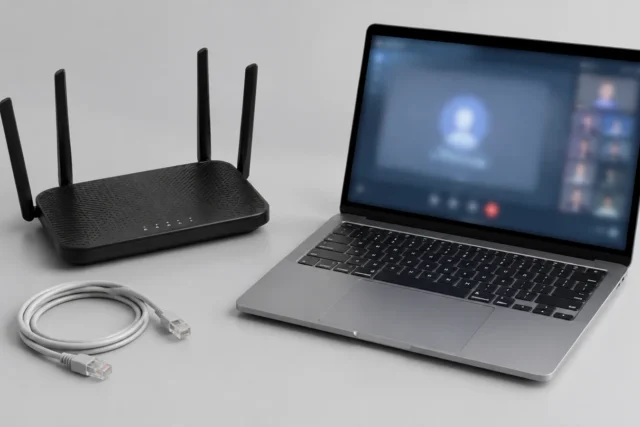
2,4 ГГц обычно лучше подходит для дальнего расстояния и сложных помещений, а 5 ГГц — для скорости рядом с роутером. Проверьте оба диапазона в месте использования устройства и выберите тот, где соединение стабильнее.
- Проверить текущий диапазон
- Сравнить в нужном месте
- Проверить окружение
- Изменить настройки осторожно
Домашний Wi-Fi обычно работает в двух диапазонах: 2,4 и 5 ГГц. На практике это не просто два варианта одной сети с разной цифрой в названии. Они по-разному ведут себя через стены, по-разному реагируют на помехи и дают разные результаты на близком и дальнем расстоянии от роутера.
Выбор диапазона зависит не только от характеристик роутера. Важны расположение устройства, количество соседних сетей, возможности ноутбука или смартфона и условия помещения. Иногда 5 ГГц действительно быстрее, а иногда стабильное подключение на 2,4 ГГц оказывается более удобным решением.
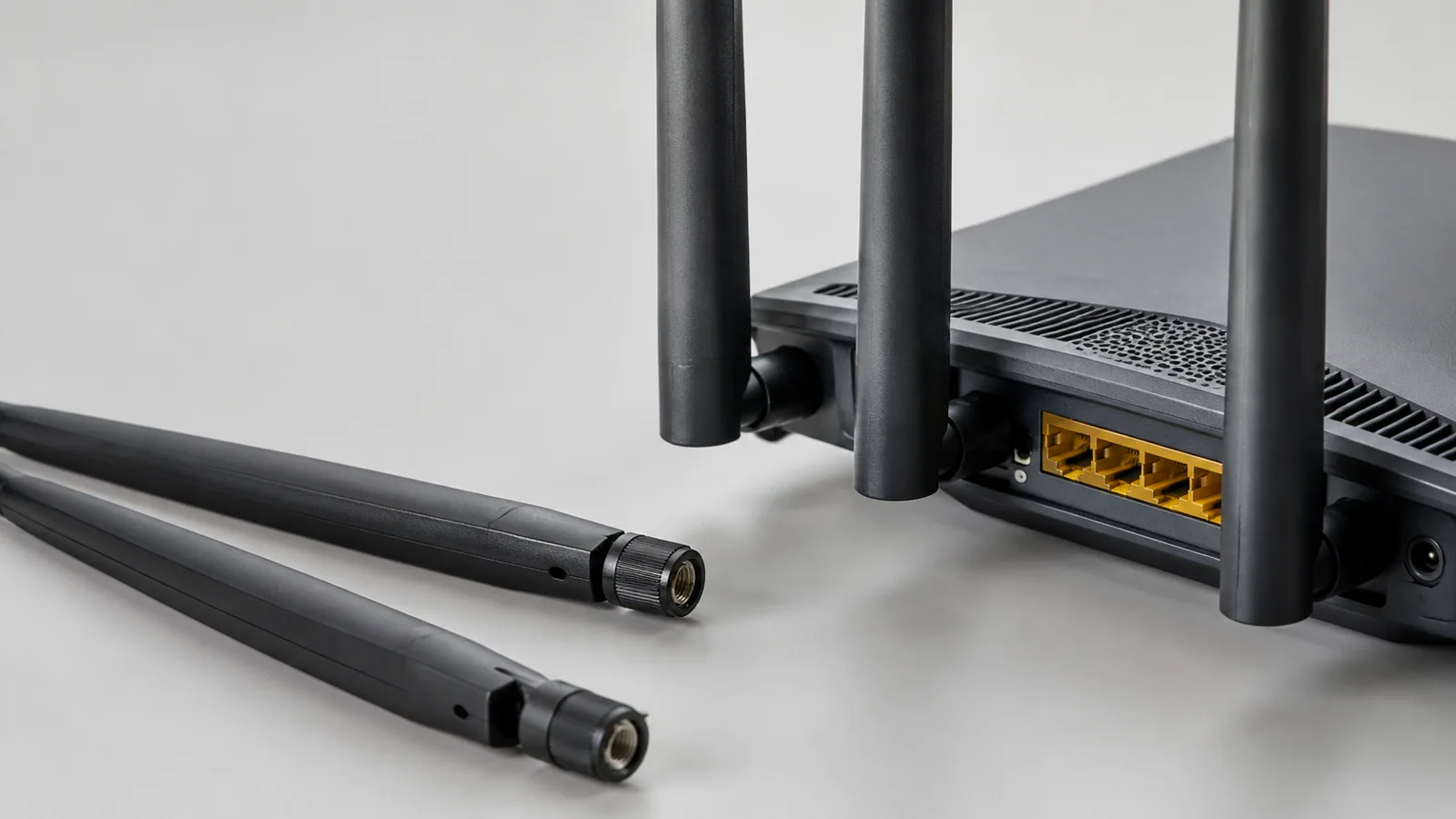
Главное отличие: дальность против скорости
Диапазон 2,4 ГГц использует более длинные радиоволны. Они лучше проходят через препятствия вроде стен и перекрытий, поэтому сеть может оставаться доступной дальше от роутера. Обратная сторона — этот диапазон сильнее загружен: его используют многие бытовые устройства, а соседние Wi-Fi сети могут создавать дополнительные помехи.
Диапазон 5 ГГц работает на более высокой частоте. Он обычно предлагает больше свободных каналов и меньше бытовых помех, поэтому рядом с роутером способен обеспечивать более высокую скорость передачи данных. Однако сигнал быстрее теряет силу при прохождении через стены.
| Параметр | 2,4 ГГц | 5 ГГц |
|---|---|---|
| Дальность | Обычно лучше покрытие через препятствия | Обычно меньше расстояние уверенной работы |
| Скорость | Чаще ниже при загруженном эфире | Чаще выше на близком расстоянии |
| Помехи | Больше из-за количества устройств и сетей | Обычно меньше перегрузка каналов |
| Подходит для | Дальних комнат, простых устройств | Видео, большие загрузки, быстрый обмен данными рядом с роутером |
Как понять, какой диапазон используется сейчас
Сначала стоит проверить фактическое подключение, а не ориентироваться только на название сети. Некоторые роутеры объединяют оба диапазона под одним именем и автоматически выбирают подходящий вариант для устройства. В таком случае пользователь может не видеть отдельные сети 2,4 и 5 ГГц.
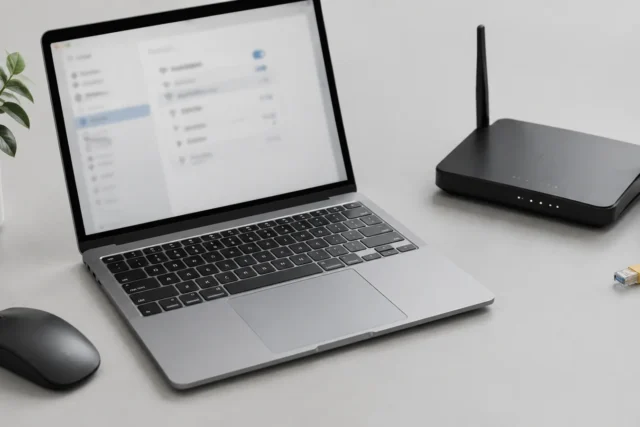
На Windows можно открыть сведения о подключении Wi-Fi и посмотреть параметры текущей сети. В разных версиях системы названия разделов могут отличаться, поэтому ориентироваться лучше на информацию о состоянии беспроводного соединения, а не на конкретный вид меню.
- Проверьте, есть ли в настройках роутера отдельные сети для 2,4 и 5 ГГц.
- Сравните качество связи в разных местах квартиры или дома.
- Проверьте работу того же устройства рядом с роутером и в дальней комнате.
Перед изменением настроек роутера полезно сохранить текущие параметры или сделать резервную копию конфигурации, если такая возможность предусмотрена. Это поможет вернуть рабочий вариант при ошибке.
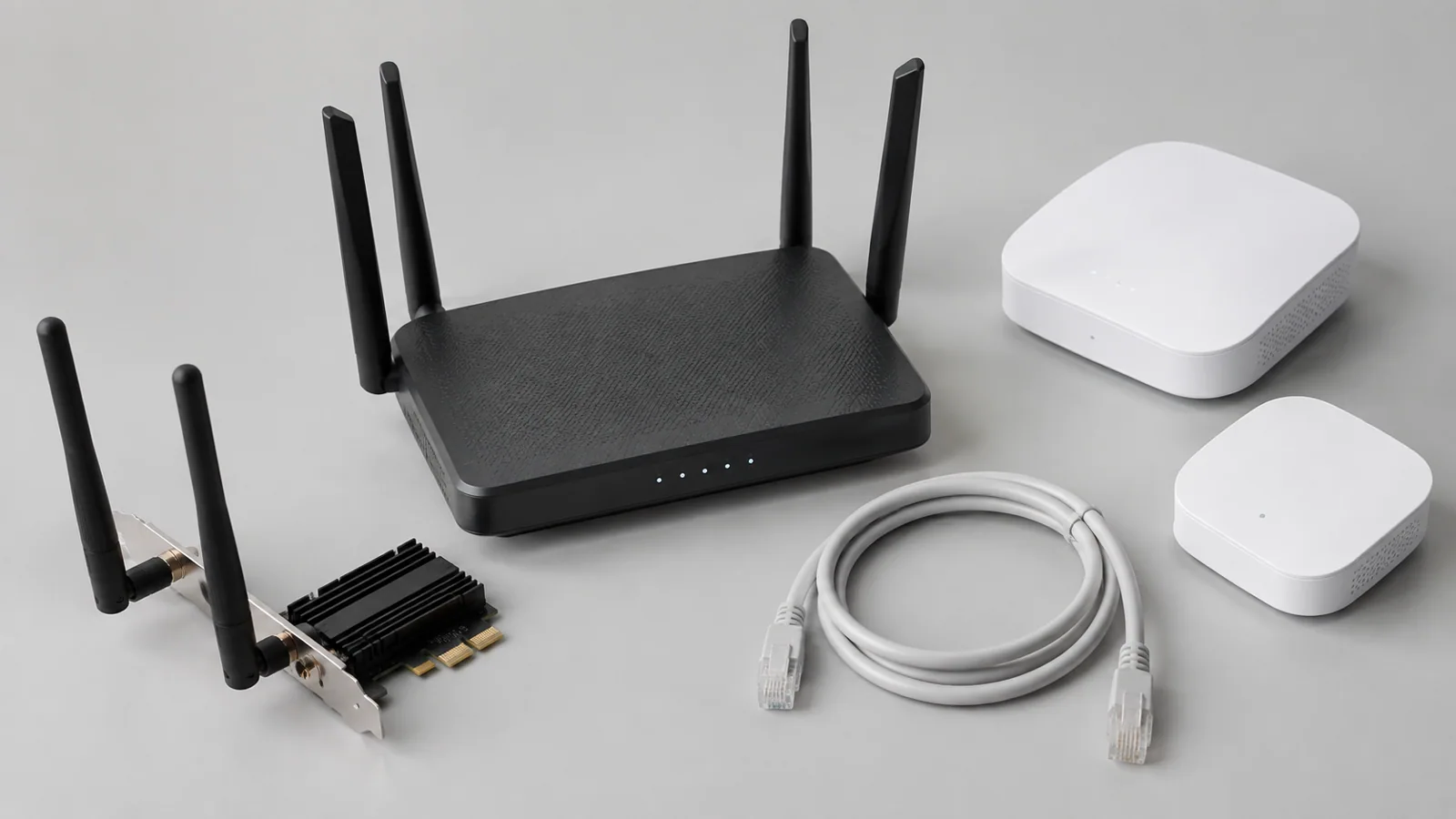
Когда выбирать 2,4 ГГц
2,4 ГГц часто подходит для устройств, которые находятся далеко от роутера или не требуют высокой скорости. Например, для датчиков, некоторых бытовых устройств, старых ноутбуков или подключения в комнате через несколько стен.
Если интернет периодически пропадает именно в дальней комнате, переход на 2,4 ГГц может улучшить стабильность. Но низкая скорость может быть связана не только с диапазоном: причиной могут быть помехи, слабый сигнал, проблемы с роутером или ограничение самого устройства.
Когда лучше использовать 5 ГГц
5 ГГц чаще выбирают для современных ноутбуков, смартфонов и телевизоров, когда устройство находится относительно близко к роутеру. Этот диапазон удобен для потокового видео высокого качества, видеозвонков и передачи больших файлов внутри домашней сети.
Если сигнал 5 ГГц исчезает за одной-двумя стенами, это не обязательно означает неисправность. Физические свойства диапазона делают такое поведение нормальным. В сложной планировке иногда приходится искать компромисс между скоростью и зоной покрытия.
Что проверить, если Wi-Fi работает нестабильно
- Проверьте, проблема только в Wi-Fi. Подключите компьютер по кабелю, если это возможно. Если нестабилен и кабель, причина может быть не в беспроводном диапазоне.
- Переместите роутер. Не ставьте его в закрытый шкаф, рядом с крупной техникой или за большим количеством препятствий.
- Попробуйте другой диапазон. Если доступны отдельные сети 2,4 и 5 ГГц, сравните их работу в нужном месте.
- Проверьте настройки каналов. При большом количестве соседних сетей изменение канала или ширины канала может помочь. Названия пунктов меню зависят от модели роутера.
- Обновите программное обеспечение роутера. Используйте только официальные файлы и инструкции производителя конкретной модели.
Не стоит устанавливать случайные «универсальные» пакеты драйверов для исправления Wi-Fi. Если требуется работа с драйвером адаптера, лучше использовать источник производителя компьютера или сетевого устройства.
Почему автоматический выбор диапазона не всегда идеален
Современные роутеры могут самостоятельно переключать устройства между диапазонами. Это удобно, но иногда отдельному устройству требуется ручной выбор. Например, старый адаптер может хуже работать с объединённой сетью или терять соединение при переключениях.
Если используется функция автоматического объединения диапазонов, а связь нестабильна, можно временно разделить сети и проверить результат. Делать это нужно осторожно: после изменения настроек все подключённые устройства могут потерять соединение.
Короткий вывод: какой диапазон выбрать
Для комнаты рядом с роутером чаще выгоднее 5 ГГц — он обычно лучше подходит для высокой скорости. Для дальней зоны и устройств с простыми задачами чаще практичнее 2,4 ГГц. Универсального победителя нет: правильный выбор зависит от расстояния, стен и конкретного оборудования.
Если Wi-Fi работает нестабильно, начинайте с простых проверок: расстояние до роутера, наличие помех, работа другого устройства и состояние подключения. Только после этого стоит менять расширенные настройки сети.
Проверка по порядку
- 1Слабый сигнал из-за расстояния или стенСправитесь сами
Проверить: Проверьте работу устройства рядом с роутером и в проблемной зоне.
Что сделать: Попробуйте другой диапазон или измените расположение роутера.
- 2Перегруженный беспроводной эфирСправитесь сами
Проверить: Сравните стабильность 2,4 и 5 ГГц или посмотрите количество соседних сетей.
Что сделать: Попробуйте другой канал или диапазон в настройках роутера.
- 3Проблема только у одного устройстваСправитесь сами
Проверить: Подключите к сети другой ноутбук или телефон.
Что сделать: Проверьте настройки адаптера и обновления от производителя устройства.
- 4Неисправность роутера или сетевого оборудованияЛучше доверить сервису
Проверить: Проверьте работу через кабель и состояние других подключений.
Что сделать: Обратитесь к документации модели или специалисту.
Критерии выбора
| Параметр | На что смотреть | Решение |
|---|---|---|
| Поддержка диапазонов | Проверьте, поддерживают ли роутер и устройство 2,4 и 5 ГГц | Можно сэкономить |
| Уровень сигнала | Сравните качество соединения в месте использования | Можно сэкономить |
| Количество препятствий | Оцените стены и расстояние между роутером и устройством | Зависит от задачи |
| Настройки роутера | Проверьте каналы, ширину канала и режим объединения сетей | Зависит от задачи |
Термины простыми словами
ГГц
Гигагерц — единица измерения частоты радиосигнала Wi-Fi.
Диапазон Wi-Fi
Полоса радиочастот, которую использует беспроводная сеть для передачи данных.
Канал Wi-Fi
Отдельный участок внутри диапазона, через который передаётся беспроводной сигнал.
Частые вопросы
Можно ли всегда использовать только 5 ГГц?
Нет. В дальней зоне 2,4 ГГц часто обеспечивает более устойчивое соединение.
Почему 5 ГГц быстрее, но хуже ловит через стены?
У него выше частота и другие физические свойства распространения сигнала.
Нужно ли разделять сети 2,4 и 5 ГГц?
Не всегда. Это может помочь при проблемах с автоматическим переключением отдельных устройств.
Источники и обновления
Сверены действия и ограничения по документации производителей. Названия пунктов меню зависят от версии системы и модели устройства.
Сообщить об ошибке →