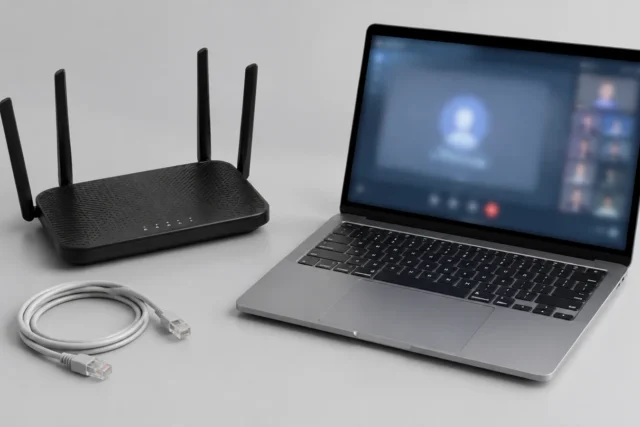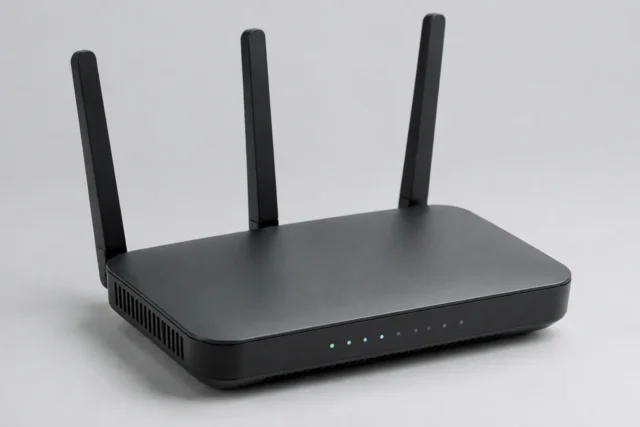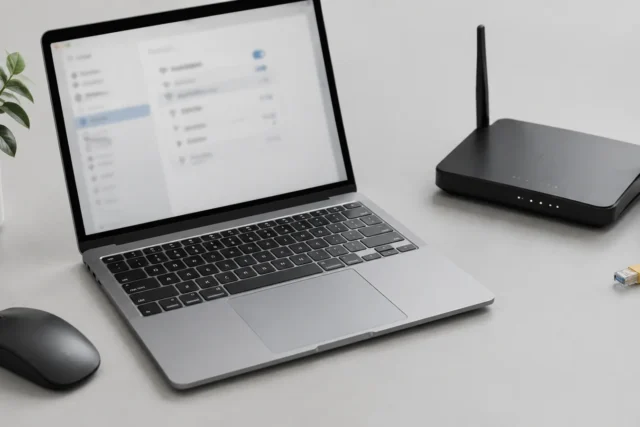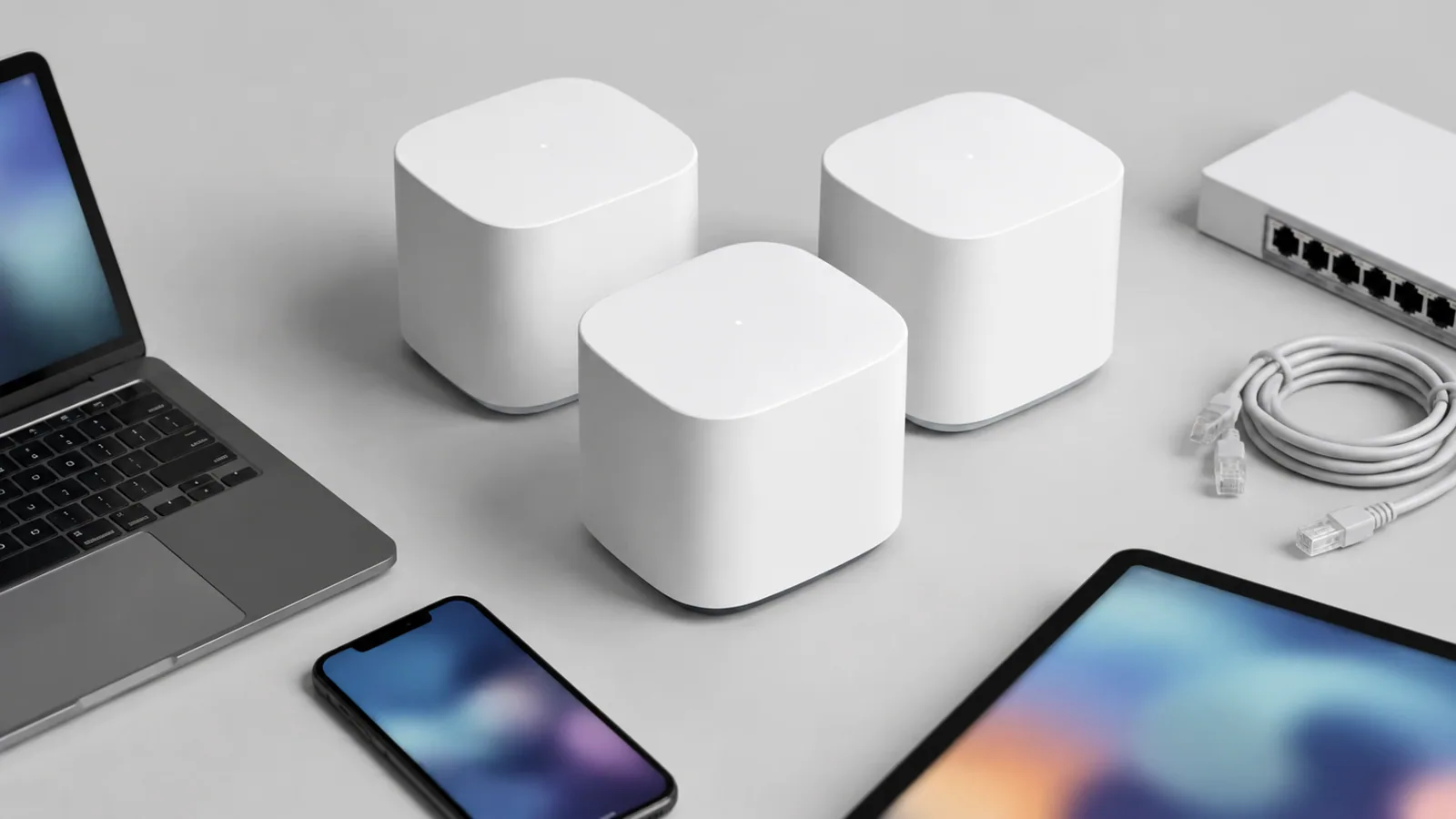
Перед покупкой Mesh-системы проверьте планировку дома, расположение будущих узлов и требования ваших устройств. Убедитесь, что проблема действительно связана с Wi-Fi, а не с интернет-каналом или кабельным подключением.
- этап
- этап
- этап
- этап
Зачем проверять Mesh-систему до покупки
Mesh-система помогает расширить беспроводную сеть за счёт нескольких связанных между собой узлов. Но само наличие нескольких устройств не гарантирует удобный Wi-Fi в любой квартире или доме. Перед покупкой важно понять, какую проблему вы решаете: слабый сигнал в дальней комнате, нестабильное подключение или необходимость одной общей сети без ручного переключения между точками.
Начните с простого наблюдения. Пройдите по дому с телефоном или ноутбуком и отметьте места, где связь ухудшается. Запишите, какие устройства там используются: телевизор, компьютер, камера, игровая приставка или обычный смартфон. Это поможет не покупать систему с функциями, которые не будут использоваться.
Также проверьте текущую сеть. Если интернет нестабилен даже при подключении компьютера кабелем напрямую к роутеру или модему, Mesh-система может не решить проблему. Сначала нужно отделить неполадки провайдера или оборудования от проблем именно беспроводной связи.
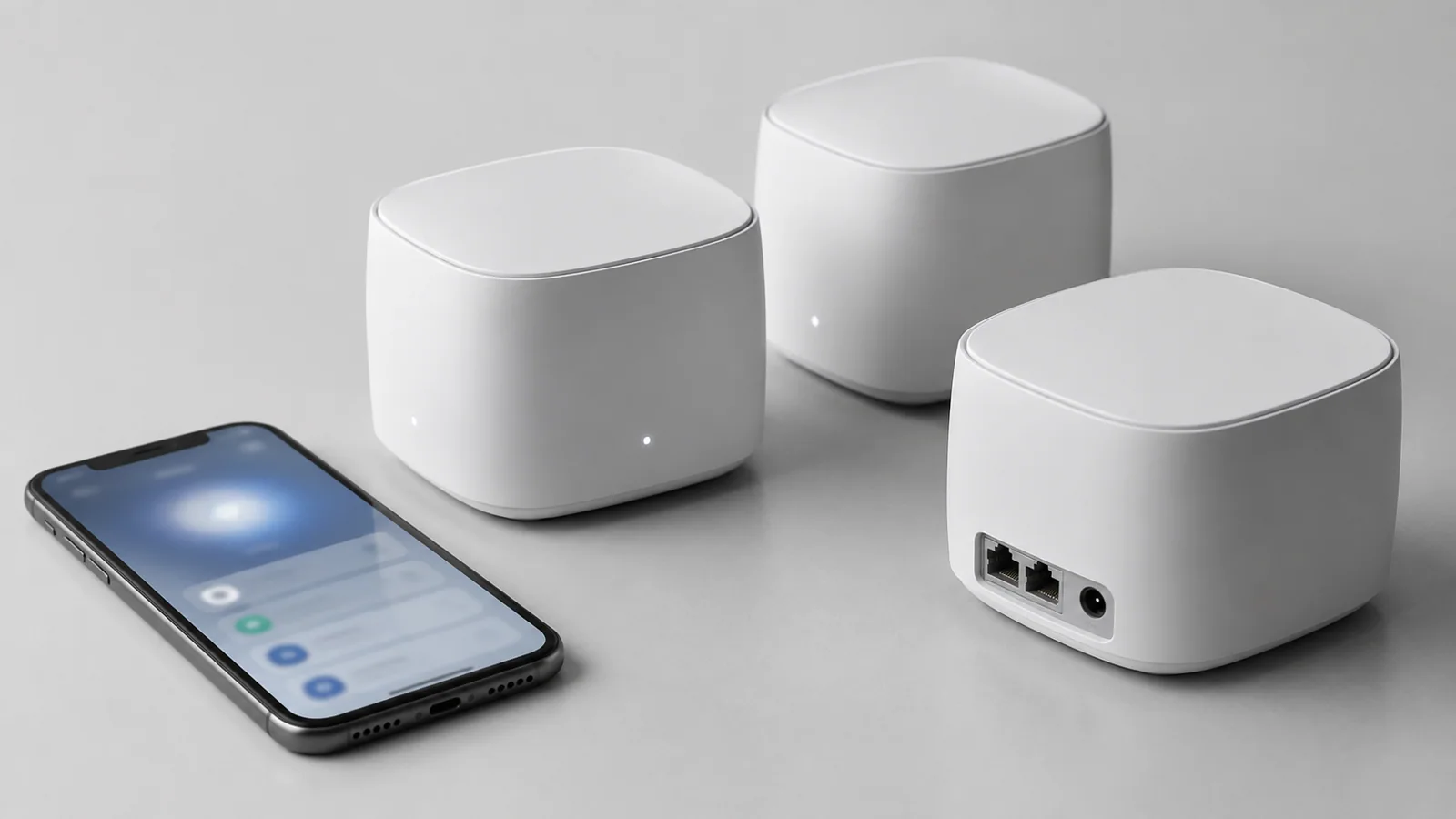
Проверьте условия установки и расположение узлов
Главная ошибка при выборе Mesh-системы — считать, что дополнительные точки можно поставить где угодно. Узлы должны получать хороший сигнал друг от друга. Если второй узел разместить в месте, где уже почти нет связи, он будет передавать слабый сигнал дальше.
Перед покупкой оцените планировку. Толстые стены, металлические конструкции, бытовая техника и большое количество соседних Wi-Fi-сетей могут влиять на качество соединения. Иногда перестановка основного роутера на более открытое место даёт больший эффект, чем добавление нового оборудования.
Проверьте заранее:
- где находится вход интернет-кабеля;
- есть ли розетки возле предполагаемых мест установки;
- нужны ли проводные подключения для компьютеров или телевизоров;
- можно ли разместить узлы выше и дальше от препятствий.
Не ориентируйтесь только на заявленную площадь покрытия. Реальная работа сети зависит от материалов стен, расположения устройств и условий конкретного помещения.
Сравните характеристики, которые действительно важны
При выборе Mesh-системы полезнее смотреть не на количество антенн в описании, а на практические возможности. Разные устройства могут иметь разные способы управления, ограничения по настройкам и поддержку функций.
| Что проверить | Почему важно | На что обратить внимание |
|---|---|---|
| Стандарты Wi-Fi | Определяют возможности беспроводной сети | Соответствие вашим устройствам и задачам |
| Проводные порты | Нужны для компьютеров, приставок и других устройств | Количество и тип разъёмов |
| Настройки сети | Влияют на удобство управления | Наличие нужных вам параметров в приложении или веб-интерфейсе |
| Режимы работы | Помогают использовать систему в разных схемах | Поддерживаемые варианты подключения |
Перед покупкой изучите руководство именно выбранной модели. Документация одного устройства не означает, что такие же возможности будут у другой Mesh-системы.
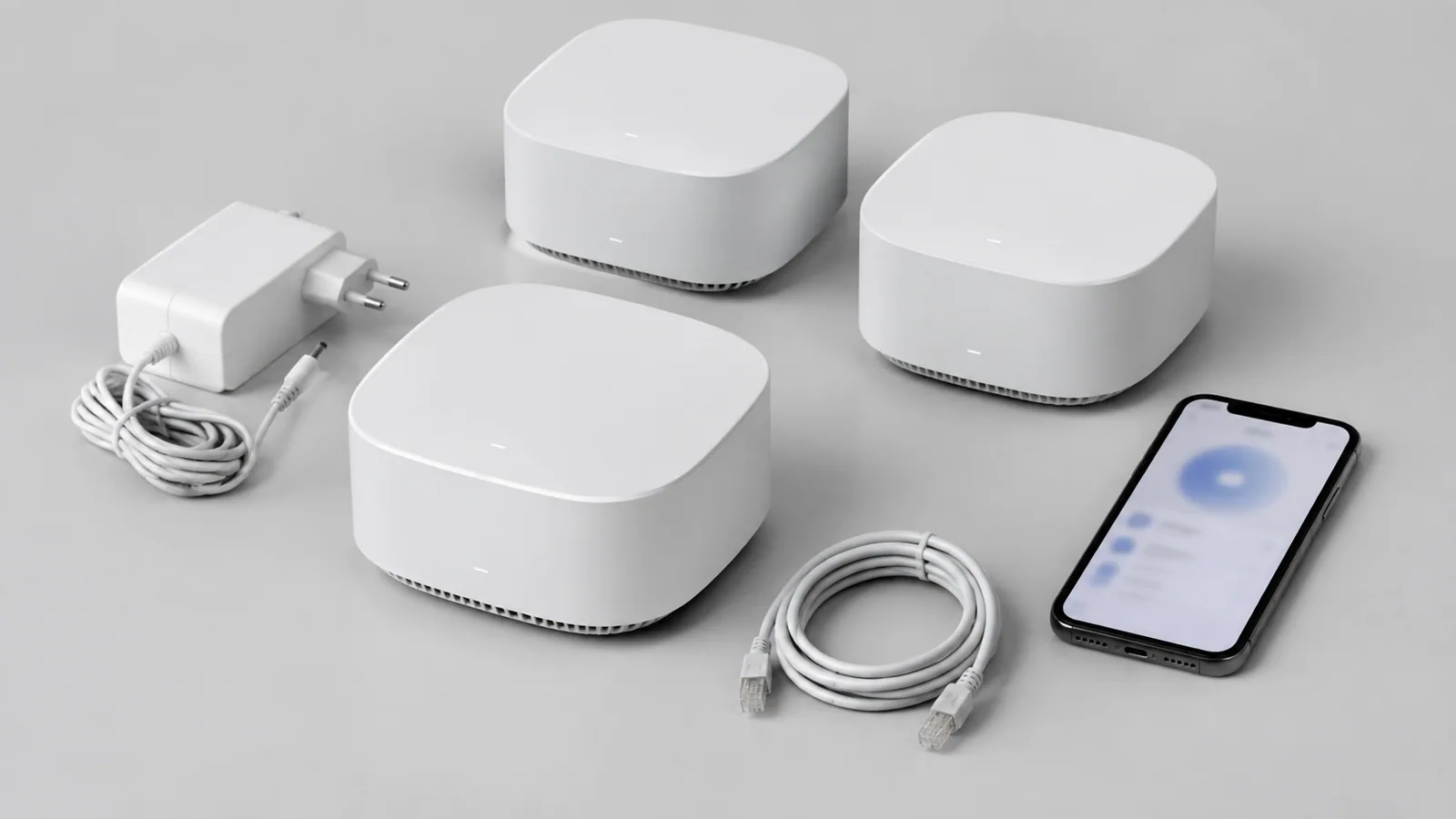
Проверьте совместимость с вашими устройствами
Большинство современных устройств подключаются к Wi-Fi без сложной настройки, но отдельные гаджеты могут работать нестабильно при автоматическом выборе диапазона или дополнительных функциях сети. Если у вас есть старые устройства умного дома, принтеры или техника, которые редко обновляются, стоит проверить их требования.
Полезный тест до покупки — посмотреть настройки текущей сети. Узнайте, какие диапазоны используются, какие устройства подключены и нет ли среди них тех, которые регулярно теряют связь. Если проблема возникает только у одного устройства, причина может быть в его настройках или адаптере, а не в роутере.
При изменении сетевых настроек заранее сохраните важные данные и запишите текущие параметры подключения. Сброс настроек или замена оборудования могут потребовать повторного подключения устройств.
Что проверить после установки
После установки Mesh-системы не стоит сразу менять все параметры. Сначала проверьте базовую работу сети в обычных условиях: подключаются ли нужные устройства, сохраняется ли связь при перемещении по дому, работают ли важные сервисы.
Если возникают проблемы, действуйте последовательно. Сначала перезапустите оборудование и проверьте кабели. Затем сравните работу по Wi-Fi и по кабелю. Если кабельное подключение стабильно, а беспроводное нет, ищите причины в размещении, помехах или настройках Wi-Fi.
Для устранения проблем с сетью используйте официальные средства диагностики операционной системы. В Windows доступны встроенные инструменты проверки сети. Перед удалением драйверов или изменением системных настроек убедитесь, что у вас есть способ восстановить работу устройства.
Диагностика проблем с Mesh-сетью
- Плохое расположение узлов. Проверьте расстояние между точками и наличие препятствий. Переставьте узел ближе к основному устройству.
- Помехи от других сетей и техники. Проверьте работу в другом месте комнаты и сравните стабильность подключения.
- Проблемы конкретного устройства. Подключите к сети другой телефон или компьютер и сравните результат.
- Ошибки настроек или прошивки. Проверьте обновления только через официальные источники производителя.
- Неисправность оборудования. Если базовые проверки не помогают, обратитесь в поддержку или сервис.
Перед покупкой ответьте на несколько вопросов
Хорошая Mesh-система — это не самая дорогая или самая мощная модель, а та, которая подходит вашему дому и вашим устройствам. Перед оплатой проверьте планировку, текущие проблемы сети, нужные подключения и требования техники.
Такой подход помогает избежать ситуации, когда новое оборудование заменяет старую проблему другим способом. Сначала найдите причину плохой связи, затем выбирайте решение.
Проверка по порядку
- 1Неправильное расположение узловСправитесь сами
Проверить: Проверьте качество связи между основным и дополнительными узлами в местах установки.
Что сделать: Переставьте узел ближе к основной точке или уберите препятствия.
- 2Помехи от других сетей или техникиСправитесь сами
Проверить: Сравните работу сети в разных местах помещения.
Что сделать: Измените расположение оборудования и при необходимости настройки Wi-Fi.
- 3Проблема одного устройстваСправитесь сами
Проверить: Подключите к сети другой телефон или компьютер.
Что сделать: Проверьте настройки или адаптер проблемного устройства.
- 4Ошибка настроек или программного обеспеченияНужна аккуратность
Проверить: Проверьте официальные обновления и параметры системы.
Что сделать: Используйте документацию производителя или поддержку.
Критерии выбора
| Параметр | На что смотреть | Решение |
|---|---|---|
| Стандарты Wi-Fi | Проверьте соответствие вашим устройствам и задачам | Можно сэкономить |
| Проводные порты | Проверьте наличие нужных разъёмов для вашей техники | Можно сэкономить |
| Настройки управления | Убедитесь, что доступны необходимые параметры | Можно сэкономить |
| Режимы работы | Проверьте поддерживаемые схемы подключения | Зависит от задачи |
Термины простыми словами
Mesh-система
Набор сетевых устройств, которые создают единую Wi-Fi-сеть с несколькими точками подключения.
Узел Mesh
Отдельное устройство внутри Mesh-системы, расширяющее беспроводное покрытие.
Диапазон Wi-Fi
Частотный диапазон беспроводной сети, например 2,4 ГГц или 5 ГГц.
Частые вопросы
Нужно ли покупать Mesh, если Wi-Fi плохо работает только в одной комнате?
Сначала проверьте расположение роутера и причины слабого сигнала. Иногда проблему решает перестановка оборудования.
Можно ли сразу включать все дополнительные функции Mesh-системы?
Лучше сначала проверить стабильность базовой работы сети, а затем менять дополнительные параметры.
Поможет ли Mesh, если интернет сам по себе нестабилен?
Нет, если проблема находится в линии, модеме или подключении провайдера, нужна другая диагностика.
Источники и обновления
- TP-Link: улучшение беспроводного подключения
- Microsoft: подключение Wi-Fi
- Microsoft: безопасность Windows
Сверены действия и ограничения по документации производителей. Названия пунктов меню зависят от версии системы и модели устройства.
Сообщить об ошибке →