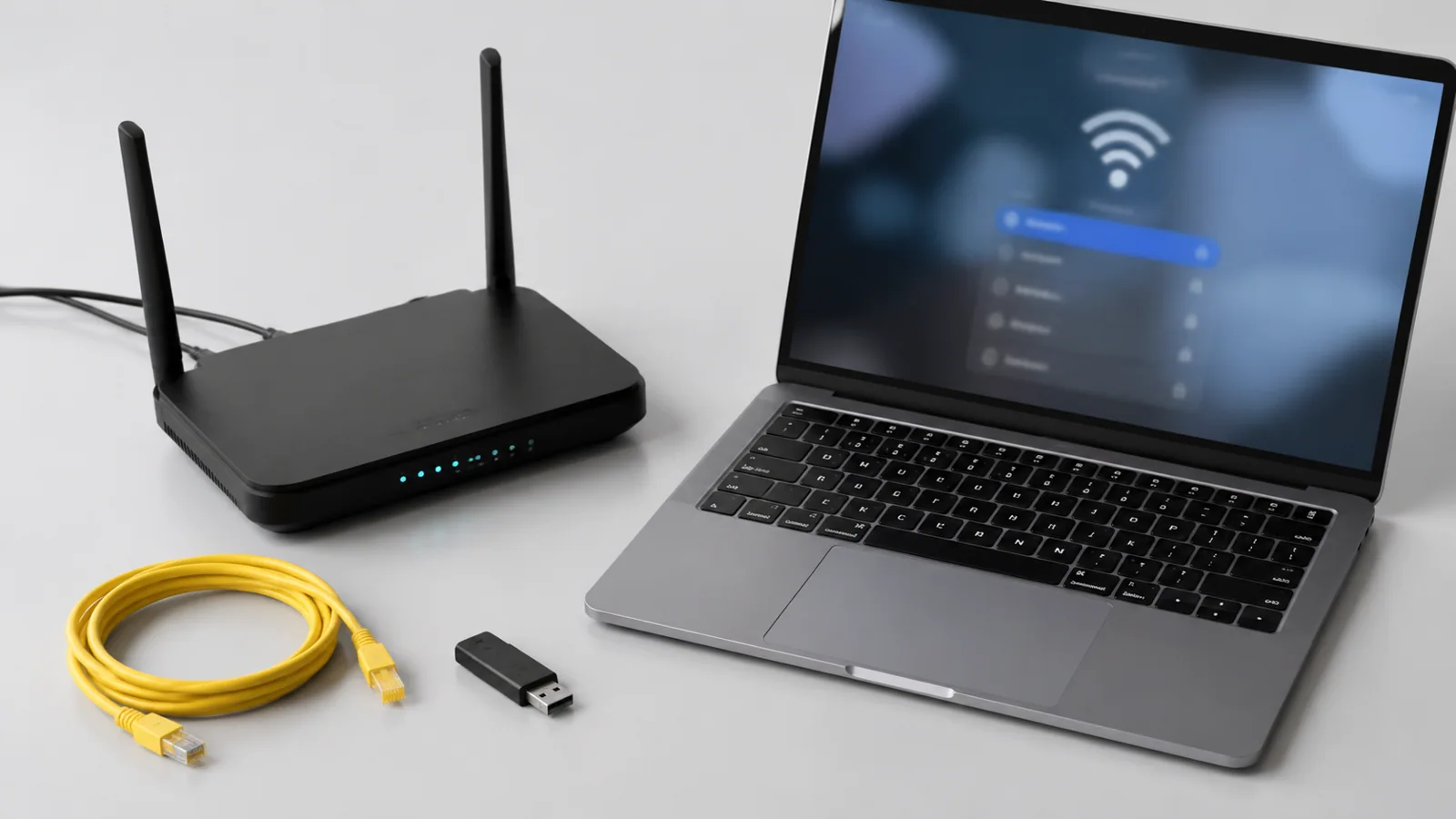
Начните с проверки Wi-Fi в системе и сравните работу сети на другом устройстве. Если компьютер не видит только домашнюю сеть, проверяйте роутер и диапазоны, а если не видит вообще никакие сети — адаптер и драйвер.
- этап 1
- этап 2
- этап 3
- этап 4
Когда компьютер перестаёт видеть домашний Wi-Fi, проблема не всегда связана с роутером или интернет-провайдером. Иногда беспроводная сеть просто отключена в системе, иногда мешает режим энергосбережения, а в отдельных случаях требуется проверка оборудования. Удобнее идти от самых безопасных действий к более сложным: так меньше риск изменить лишние настройки.
Перед изменением сетевых параметров, драйверов или других настроек убедитесь, что важные файлы сохранены. Для обычной проверки Wi-Fi резервная копия не нужна, но перед серьёзными изменениями системы лучше иметь актуальную копию важных данных.
Сначала выясните, что именно не работает
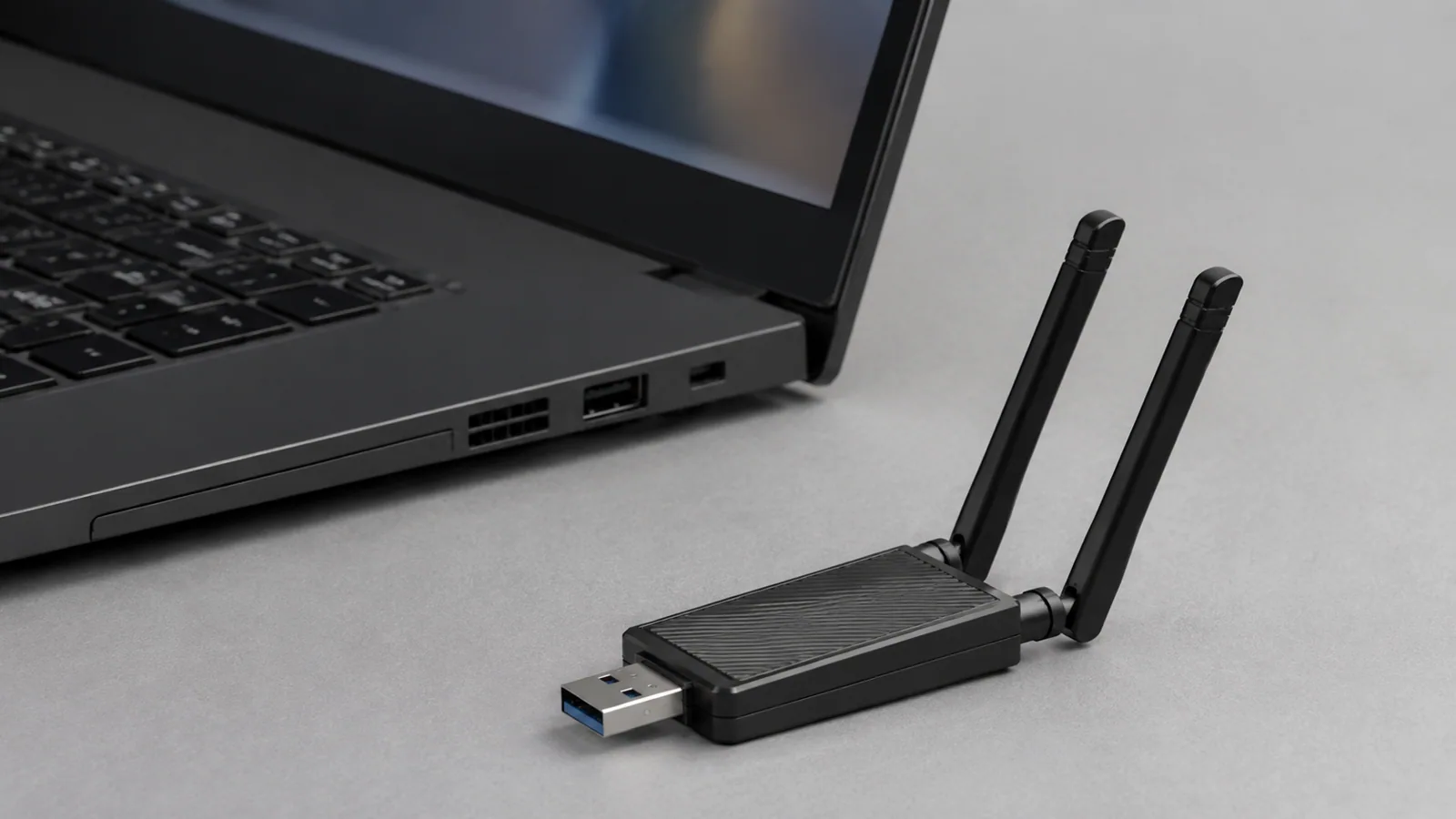
Первый вопрос — компьютер не видит только одну домашнюю сеть или вообще не показывает доступные Wi-Fi сети. Это разные ситуации. Если список сетей пустой, причина чаще находится в самом компьютере: выключен адаптер, включён режим полёта или есть проблема с драйвером. Если видны другие сети, но не появляется только ваша, стоит проверить роутер, имя сети и настройки беспроводного вещания.
Полезно проверить Wi-Fi на другом устройстве. Телефон или другой ноутбук поможет понять, работает ли сама домашняя сеть. Если другие устройства подключаются нормально, не начинайте менять настройки роутера: вероятнее всего, нужно искать причину на компьютере.
| Симптом | Что проверить |
|---|---|
| Нет ни одной Wi-Fi сети | Адаптер, режим полёта, драйвер |
| Другие сети есть, домашней нет | Роутер, диапазон, видимость сети |
| Сеть есть, но не подключается | Пароль, настройки подключения, сброс соединения |
Проверьте простые настройки Windows
Начните с панели быстрых настроек: убедитесь, что Wi-Fi включён и режим полёта выключен. Названия разделов и расположение кнопок могут отличаться в зависимости от версии Windows и установленных обновлений, поэтому ориентируйтесь на смысл пунктов, а не на внешний вид меню.
Если сеть была сохранена ранее, помогает удаление старого подключения и повторное подключение. Windows заново запросит пароль и создаст параметры соединения. Это безопасная операция: она не удаляет файлы пользователя.
В Windows также есть встроенные средства диагностики сети. Они могут обнаружить распространённые проблемы с подключением и предложить исправление. Если автоматическая проверка ничего не меняет, переходите к следующим шагам.
Проверьте роутер и условия работы Wi-Fi
Если компьютер видит соседние сети, но не находит домашнюю, посмотрите на роутер. Убедитесь, что беспроводная сеть включена, а устройство работает без ошибок. Перезапуск роутера часто помогает при временном сбое: отключите питание, подождите немного и включите устройство снова.
Расположение роутера тоже влияет на качество сигнала. Стены, крупная бытовая техника и другие источники радиопомех могут ухудшать работу беспроводной связи. Переставлять роутер стоит без резких изменений: сначала попробуйте более открытое место выше уровня пола.
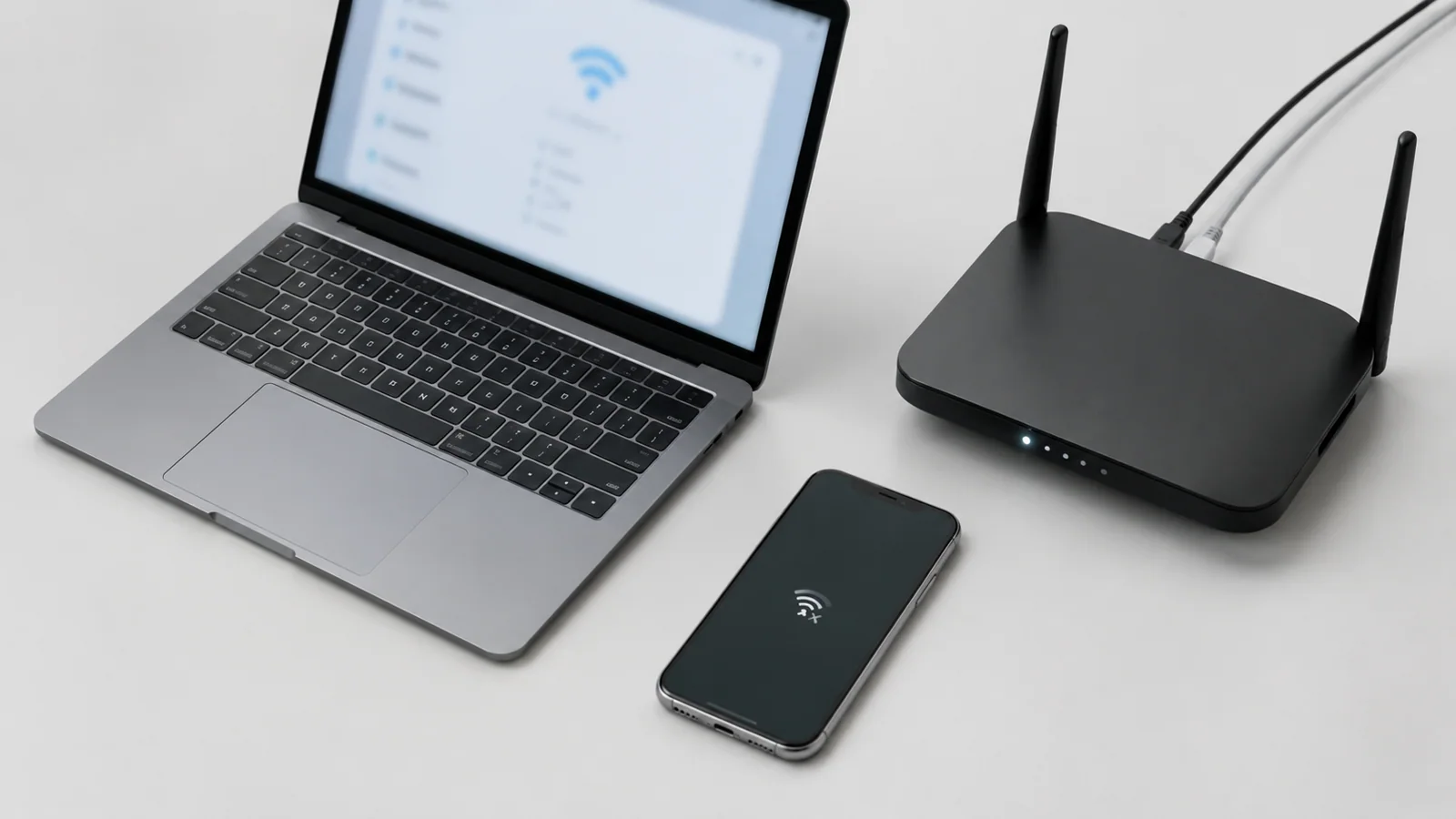
Некоторые роутеры используют диапазоны 2,4 и 5 ГГц. Один компьютер может видеть одну сеть, но не другую из-за особенностей адаптера или настроек роутера. Названия сетей и доступные параметры зависят от конкретной модели, поэтому изменения лучше выполнять по руководству именно вашего устройства.
Разберитесь с адаптером и драйвером
Если компьютер не показывает Wi-Fi сети вообще, проверьте беспроводной адаптер. В Windows он должен отображаться среди сетевых устройств. Если адаптер отключён, его можно включить стандартными средствами системы.
Драйвер беспроводного адаптера может стать причиной проблемы после обновления системы или сбоя настроек. Лучше использовать драйверы от производителя компьютера или адаптера. Не стоит устанавливать сторонние наборы «универсальных драйверов»: они могут добавить неподходящее программное обеспечение и усложнить диагностику.
В Windows 10 обычная поддержка завершилась 14 октября 2025 года. Расширенные программы ESU существуют на отдельных условиях и могут быть доступны не одинаково для всех пользователей. Поэтому при проблемах с сетью важно учитывать не только настройки Wi-Fi, но и состояние самой системы.
Когда нужна дополнительная помощь
Если после проверки настроек, роутера и драйвера компьютер по-прежнему не видит сеть, возможна проблема с самим Wi-Fi модулем или другим оборудованием. Особенно это вероятно, если адаптер исчез из системы, устройство падало, подвергалось воздействию жидкости или проблема появилась после аппаратных изменений.
Не стоит вскрывать корпус без необходимости. Перед любыми аппаратными действиями отключите питание, учитывайте состояние батареи и следуйте руководству конкретной модели. Не пытайтесь вскрывать блок питания, использовать повреждённые аккумуляторы или отключать защитные функции.
Короткий порядок действий
- Проверьте, включён ли Wi-Fi и выключен ли режим полёта.
- Посмотрите, видит ли компьютер другие беспроводные сети.
- Перезапустите роутер и проверьте сеть другим устройством.
- Удалите сохранённое подключение и подключитесь заново.
- Проверьте адаптер и используйте подходящий драйвер.
- Если оборудование не определяется, обратитесь за диагностикой.
Проверка по порядку
- 1Отключён Wi-Fi или включён режим полётаСправитесь сами
Проверить: Посмотреть состояние беспроводного подключения в настройках системы
Что сделать: Включить Wi-Fi и отключить режим полёта
- 2Сбой сохранённого подключения или временная ошибка сетиСправитесь сами
Проверить: Проверить, видны ли другие сети и подключаются ли другие устройства
Что сделать: Удалить сохранённую сеть и подключиться заново, перезапустить роутер
- 3Проблема с настройками роутера или диапазоном Wi-FiСправитесь сами
Проверить: Проверить наличие домашней сети на других устройствах и параметры роутера
Что сделать: Проверить беспроводное вещание и настройки диапазонов по руководству модели
- 4Проблема с адаптером или драйверомНужна аккуратность
Проверить: Посмотреть, определяется ли Wi-Fi адаптер в системе
Что сделать: Установить подходящий драйвер с сайта производителя устройства
- 5Аппаратная неисправность Wi-Fi модуляЛучше доверить сервису
Проверить: Адаптер отсутствует в системе или проблема появилась после физического повреждения
Что сделать: Обратиться в сервис после безопасной проверки
Критерии выбора
| Параметр | На что смотреть | Решение |
|---|---|---|
| Состояние адаптера | Отображается ли Wi-Fi устройство в системе | Можно сэкономить |
| Диапазон сети | Поддерживаются ли используемые роутером диапазоны | Зависит от задачи |
| Источник драйвера | Сайт производителя компьютера или адаптера | Можно сэкономить |
| Версия Windows | Актуальность обновлений и условия поддержки | Зависит от задачи |
Термины простыми словами
Wi-Fi адаптер
Устройство или модуль компьютера, который обеспечивает беспроводное подключение к сети.
Диапазон 2,4 ГГц
Один из частотных диапазонов Wi-Fi с большей дальностью, но большим количеством возможных помех.
Драйвер
Программа, которая позволяет операционной системе работать с оборудованием.
Частые вопросы
Почему телефон видит Wi-Fi, а компьютер нет?
Вероятно, причина в настройках компьютера, адаптере или его драйвере, а не в самой сети.
Нужно ли сразу менять настройки роутера?
Нет, сначала проверьте компьютер и подключение на другом устройстве.
Можно ли удалить драйвер Wi-Fi для проверки?
Только если есть возможность восстановить драйвер и лучше использовать инструкции производителя.
Источники и обновления
- TP-Link: улучшение беспроводного подключения
- Microsoft: подключение Wi-Fi
- Microsoft: безопасность Windows
Сверены действия и ограничения по документации производителей. Названия пунктов меню зависят от версии системы и модели устройства.
Сообщить об ошибке →