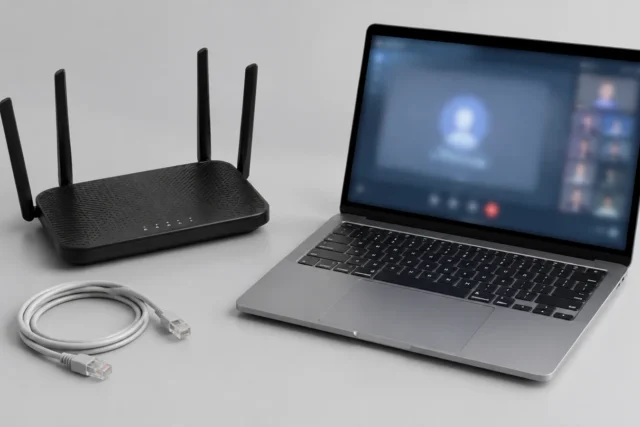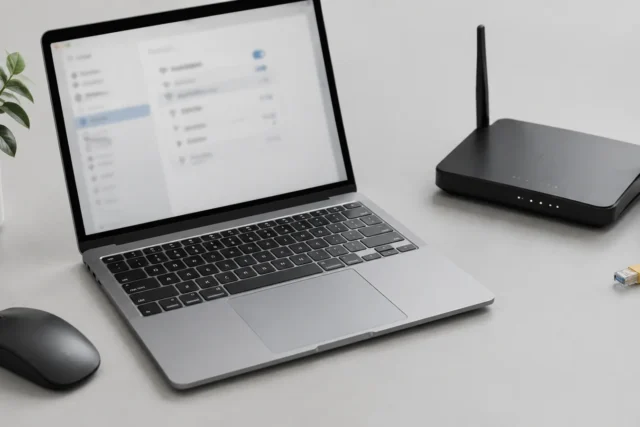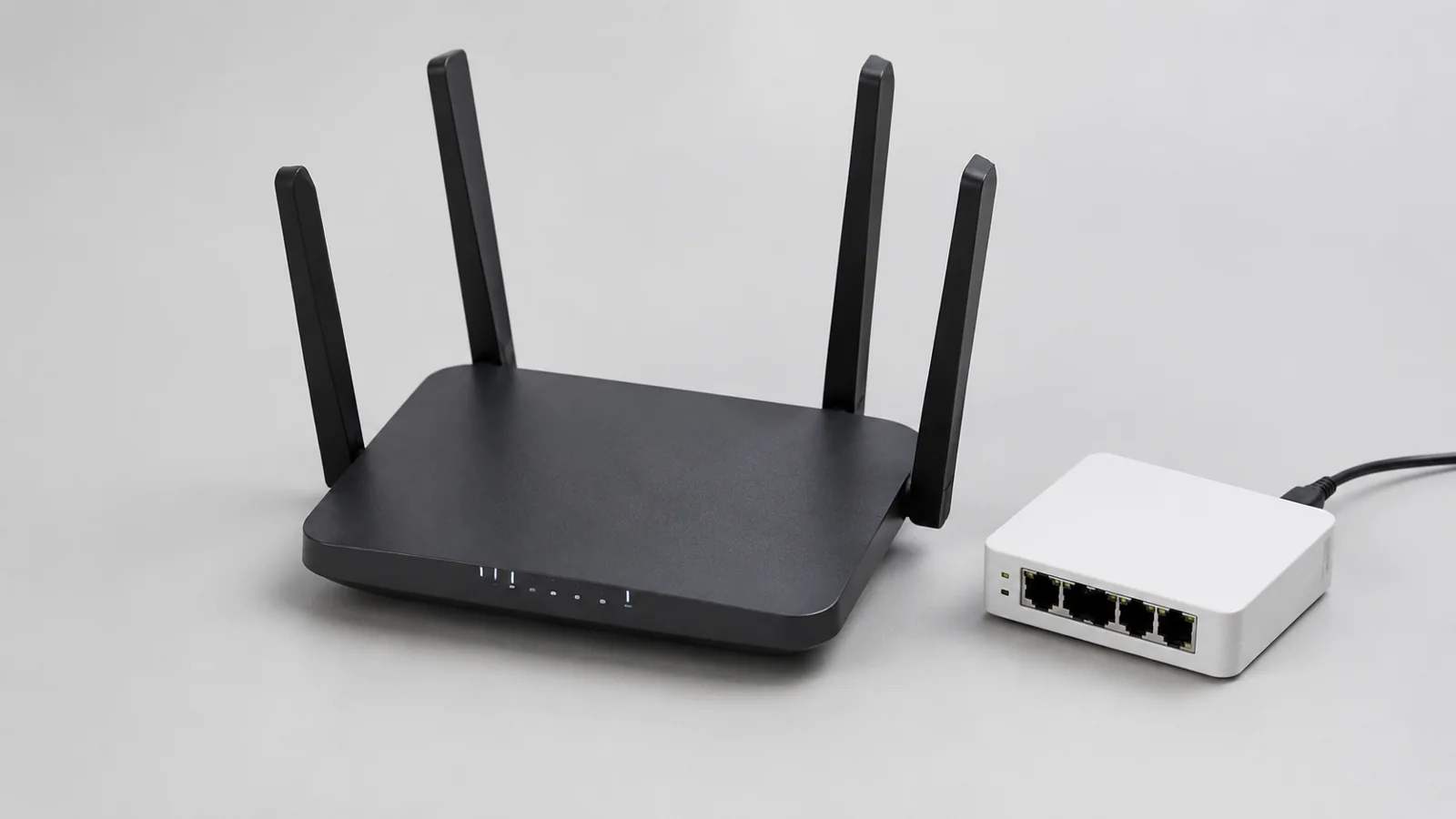
Защита домашнего Wi-Fi начинается с уникального пароля, проверки настроек роутера и контроля подключённых устройств. Дополнительно стоит обновлять прошивку из официального источника и не оставлять ненужные функции удалённого доступа включёнными.
- Проверка доступа
- Контроль устройств
- Обновление
- Оптимизация сигнала
Домашняя беспроводная сеть сегодня связывает не только компьютеры и смартфоны, но и телевизоры, камеры, умные устройства и другую технику. Поэтому защита Wi-Fi — это не одна настройка пароля, а набор простых действий, которые уменьшают вероятность взлома и случайных проблем с подключением.
Начать стоит с проверки текущего состояния сети. Перед изменением важных параметров роутера сделайте резервную копию настроек, если такая функция доступна в интерфейсе конкретной модели. Названия разделов и расположение пунктов отличаются у разных производителей, поэтому ориентируйтесь на руководство именно вашего устройства.
Проверьте основные настройки Wi-Fi
Первое, что нужно проверить, — имя сети, пароль и тип защиты. Открытая сеть без пароля или устаревшие варианты шифрования создают лишние риски. Для домашнего использования обычно выбирают современный доступный режим защиты, который поддерживает ваш роутер и подключаемые устройства.
Пароль Wi-Fi должен быть достаточно длинным и не повторять пароли от почты, социальных сетей или других сервисов. Не стоит использовать простые варианты вроде имени семьи, адреса или последовательностей цифр.
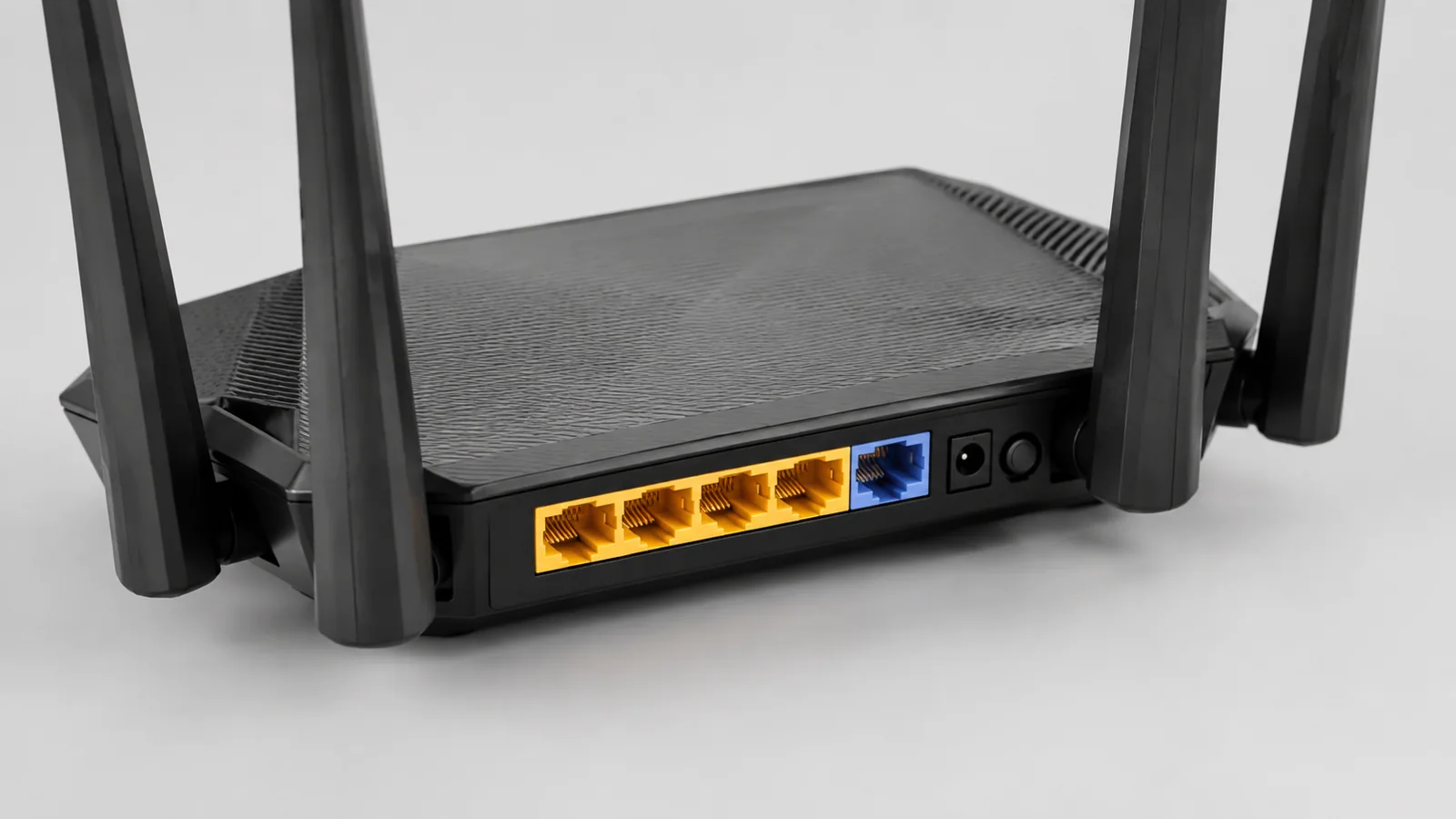
Также полезно проверить список подключённых устройств в панели управления роутером. Если в нём есть неизвестный смартфон, ноутбук или другое устройство, сначала убедитесь, что это не ваша техника под другим названием. При сомнениях можно сменить пароль Wi-Fi и повторно подключить свои устройства.
| Параметр | Что проверить | Зачем это нужно |
|---|---|---|
| Пароль сети | Длинный уникальный пароль без личных данных | Снижает риск подбора |
| Защита Wi-Fi | Используется актуальный режим безопасности из доступных для модели | Защищает передаваемые данные |
| Список устройств | Все подключённые клиенты знакомы владельцу | Помогает обнаружить подозрительные подключения |
Настройте роутер безопаснее
Многие пользователи меняют только пароль Wi-Fi, но забывают про учётную запись администратора роутера. Если стандартный пароль для входа в настройки сохранился, злоумышленник, получив доступ к сети, может попытаться изменить параметры устройства.
Проверьте, что пароль администратора отличается от пароля беспроводной сети. Отключайте функции удалённого управления из интернета, если вы ими не пользуетесь. Такие возможности удобны для специальных задач, но обычной домашней сети чаще всего не нужны.
Обновление встроенного программного обеспечения роутера тоже может быть полезным. Производители выпускают исправления ошибок и улучшения стабильности, но порядок обновления зависит от конкретной модели. Перед изменением прошивки сохраните настройки и используйте только официальные источники производителя.
Уменьшите проблемы с сигналом и подключением
Безопасность сети зависит не только от паролей. Плохое размещение роутера может приводить к слабому сигналу, частым переподключениям и попыткам пользователей расширить зону покрытия сомнительными способами.
Размещайте роутер открыто, не прячьте его за мебелью и не ставьте рядом с источниками возможных помех. Большое количество стен между роутером и устройством снижает качество связи. Если сеть нестабильна, проверьте, повторяется ли проблема только по Wi-Fi или также возникает при подключении кабелем.
При перегруженном эфире может помочь изменение канала беспроводной сети или ширины канала, если такие параметры доступны в настройках. Названия этих пунктов различаются, поэтому не стоит копировать инструкции от другой модели без проверки.
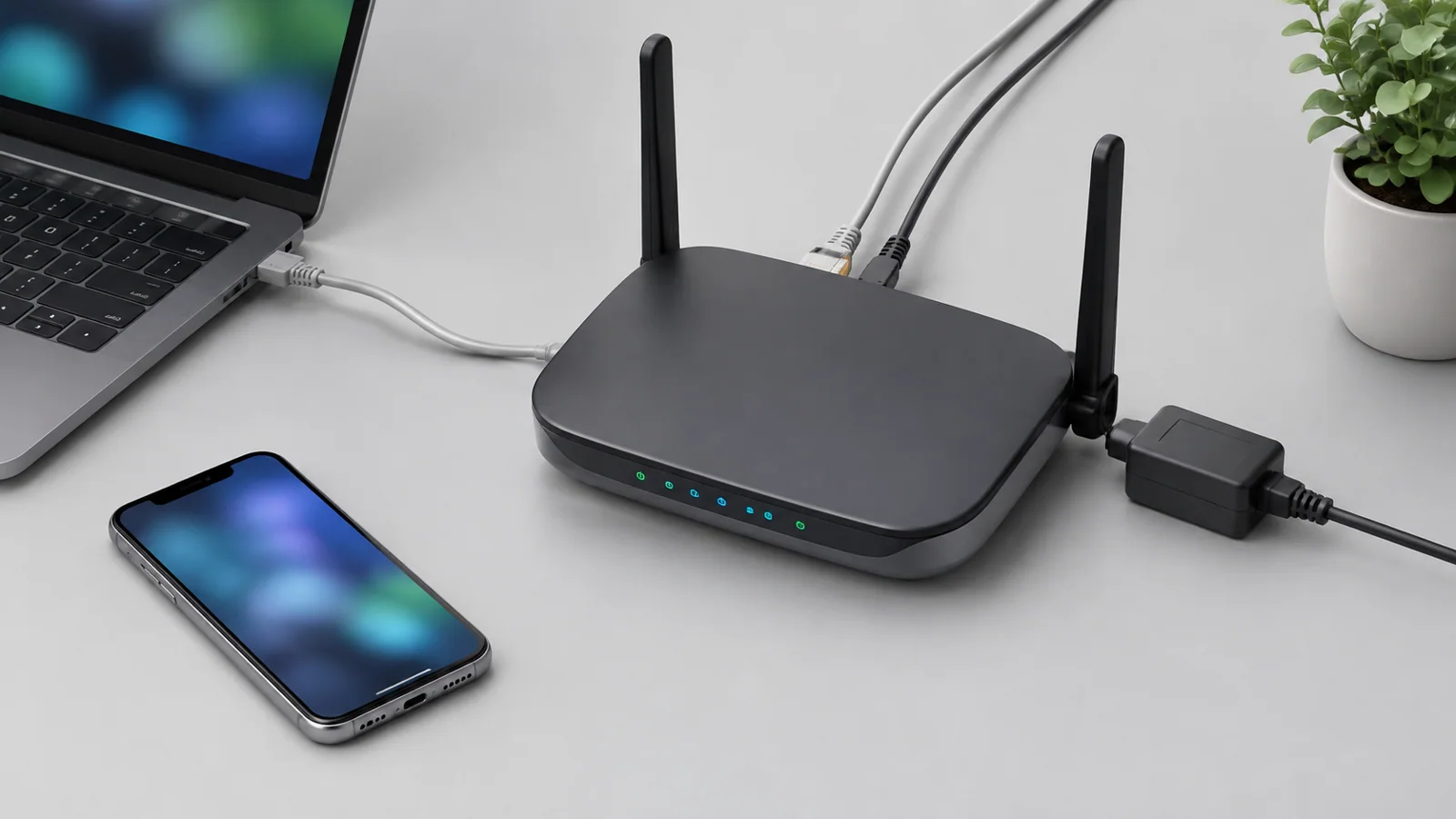
Для диагностики можно сравнить работу разных диапазонов, например 2,4 и 5 ГГц, если роутер и устройства их поддерживают. Один диапазон лучше проходит через препятствия, другой часто предлагает больше свободных каналов на небольшом расстоянии.
Защитите подключённые компьютеры и телефоны
Даже хорошо настроенный Wi-Fi не заменяет защиту самих устройств. Устанавливайте обновления операционной системы, используйте встроенные средства безопасности и не устанавливайте программы из сомнительных источников.
В Windows встроенные инструменты безопасности помогают проверять устройство и управлять защитой. При проблемах с подключением сначала проверьте простые причины: включён ли Wi-Fi, правильную ли сеть выбрали, не активирован ли режим полёта.
Что делать при подозрении на взлом сети
Если появились неизвестные устройства, изменились настройки или интернет стал работать необычно, действуйте последовательно. Не начинайте с полного сброса роутера без необходимости, так как после него придётся заново настраивать подключение.
- Проверьте список устройств в настройках роутера.
- Смените пароль Wi-Fi и пароль администратора.
- Проверьте обновления прошивки на официальном сайте производителя.
- Удалите неизвестные сохранённые сети на компьютерах и телефонах.
- Если проблема сохраняется, обратитесь к документации устройства или специалисту.
При любых изменениях настроек сначала сохраните важные данные и записи параметров подключения. Не вскрывайте корпус роутера и не выполняйте аппаратные вмешательства без необходимости: при ремонте техники отключайте питание и следуйте руководству конкретной модели.
Проверка по порядку
- 1Проблема только у одного устройстваСправитесь сами
Проверить: Подключить к Wi-Fi другой телефон или компьютер.
Что сделать: Проверить настройки конкретного устройства и его обновления.
- 2Слабый сигнал или помехиСправитесь сами
Проверить: Проверить работу рядом с роутером и в другом месте помещения.
Что сделать: Изменить расположение роутера или параметры беспроводной сети.
- 3Перегруженная беспроводная сетьСправитесь сами
Проверить: Посмотреть число подключённых устройств и активность сети.
Что сделать: Отключить ненужные устройства и изменить пароль при подозрении на чужой доступ.
- 4Ошибка настроек роутераНужна аккуратность
Проверить: Проверить параметры после последних изменений.
Что сделать: Восстановить сохранённую конфигурацию или обратиться к инструкции модели.
Критерии выбора
| Параметр | На что смотреть | Решение |
|---|---|---|
| Пароль Wi-Fi | Уникальный длинный пароль без личных данных | Можно сэкономить |
| Защита сети | Современный поддерживаемый режим безопасности для вашей модели | Можно сэкономить |
| Прошивка роутера | Наличие официальных обновлений производителя | Зависит от задачи |
| Удалённое управление | Включено только при реальной необходимости | Можно сэкономить |
Термины простыми словами
Wi-Fi
Беспроводная технология передачи данных между устройствами и сетью.
Прошивка
Встроенное программное обеспечение устройства, управляющее его работой.
Диапазон 5 ГГц
Один из диапазонов Wi-Fi, который часто используется для более быстрых соединений на небольшом расстоянии.
Частые вопросы
Нужно ли менять пароль Wi-Fi регулярно?
Если пароль уникальный и сеть работает нормально, важнее менять его при подозрении на утечку или неизвестные подключения.
Почему Wi-Fi отключается, хотя интернет работает по кабелю?
Причина может быть в беспроводных настройках, помехах, расположении роутера или совместимости устройств.
Можно ли использовать инструкции от другого роутера?
Только для общих принципов. Названия меню и возможности зависят от конкретной модели.
Источники и обновления
- TP-Link: улучшение беспроводного подключения
- Microsoft: подключение Wi-Fi
- Microsoft: безопасность Windows
Сверены действия и ограничения по документации производителей. Названия пунктов меню зависят от версии системы и модели устройства.
Сообщить об ошибке →