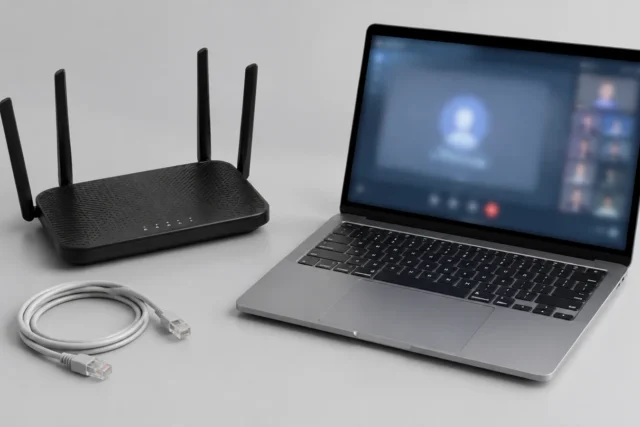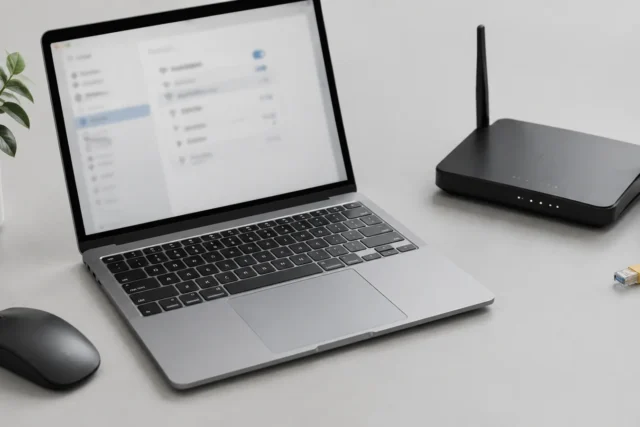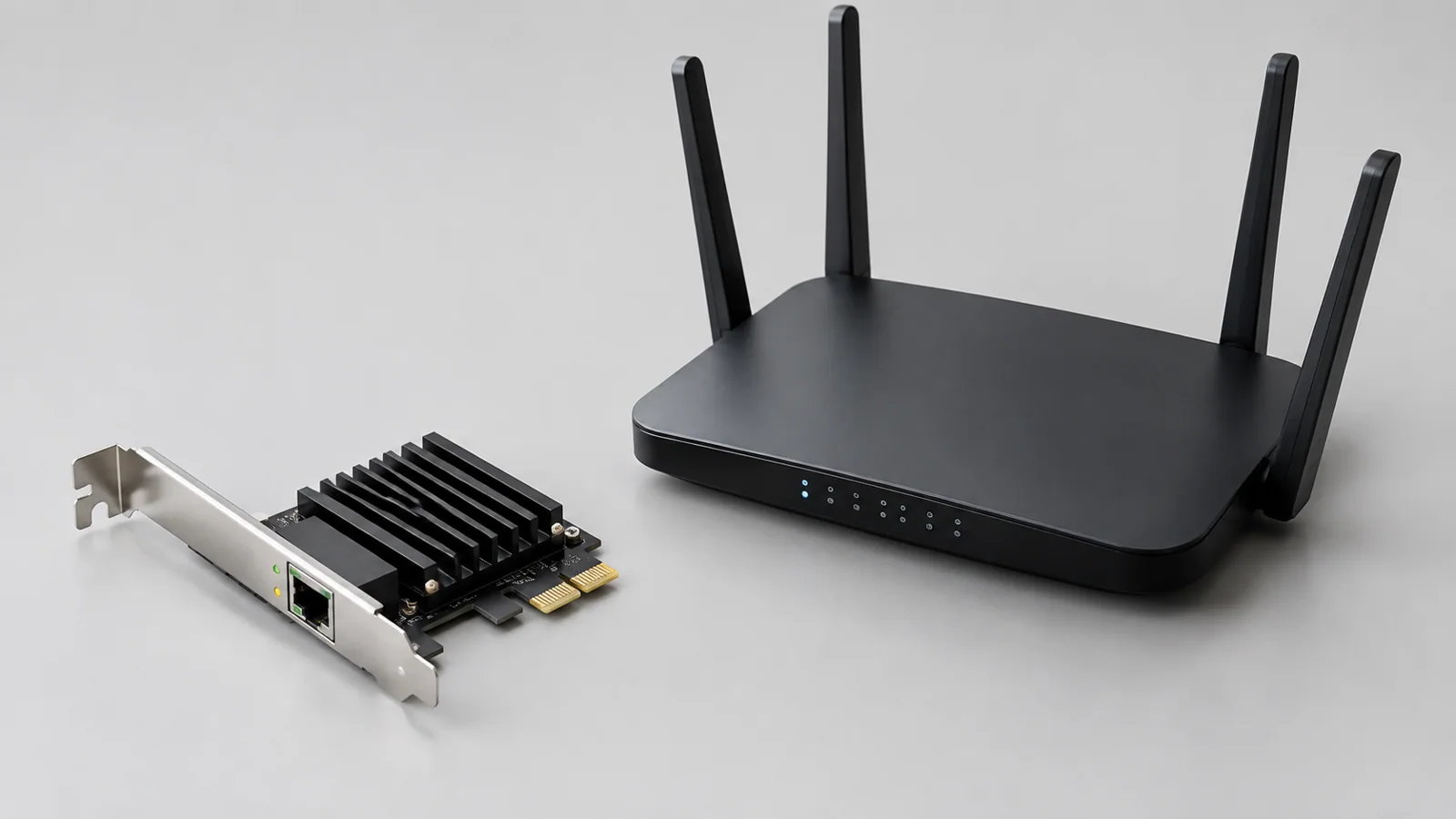
Если телефон работает, а компьютер нет, сначала проверьте, подключён ли ПК к роутеру и получает ли он IP-адрес. Затем переподключите Wi-Fi, перезапустите роутер и компьютер, отключите VPN или прокси, проверьте адаптер и его драйвер. Если другие устройства работают, а компьютер нет, проблема чаще всего находится в настройках Windows, адаптере или его подключении.
- этап
- этап
- этап
- этап
Ситуация, когда телефон подключается к интернету без проблем, а компьютер пишет «нет подключения», встречается часто. Важно понимать: это не обязательно означает, что сломан сам интернет. Телефон и ПК могут использовать одну сеть, но по-разному взаимодействовать с роутером, драйверами и настройками операционной системы.
Начинать лучше с простых проверок. Не стоит сразу переустанавливать систему или менять оборудование: сначала нужно определить, где именно возникает проблема — в компьютере, беспроводной сети или самом доступе в интернет.
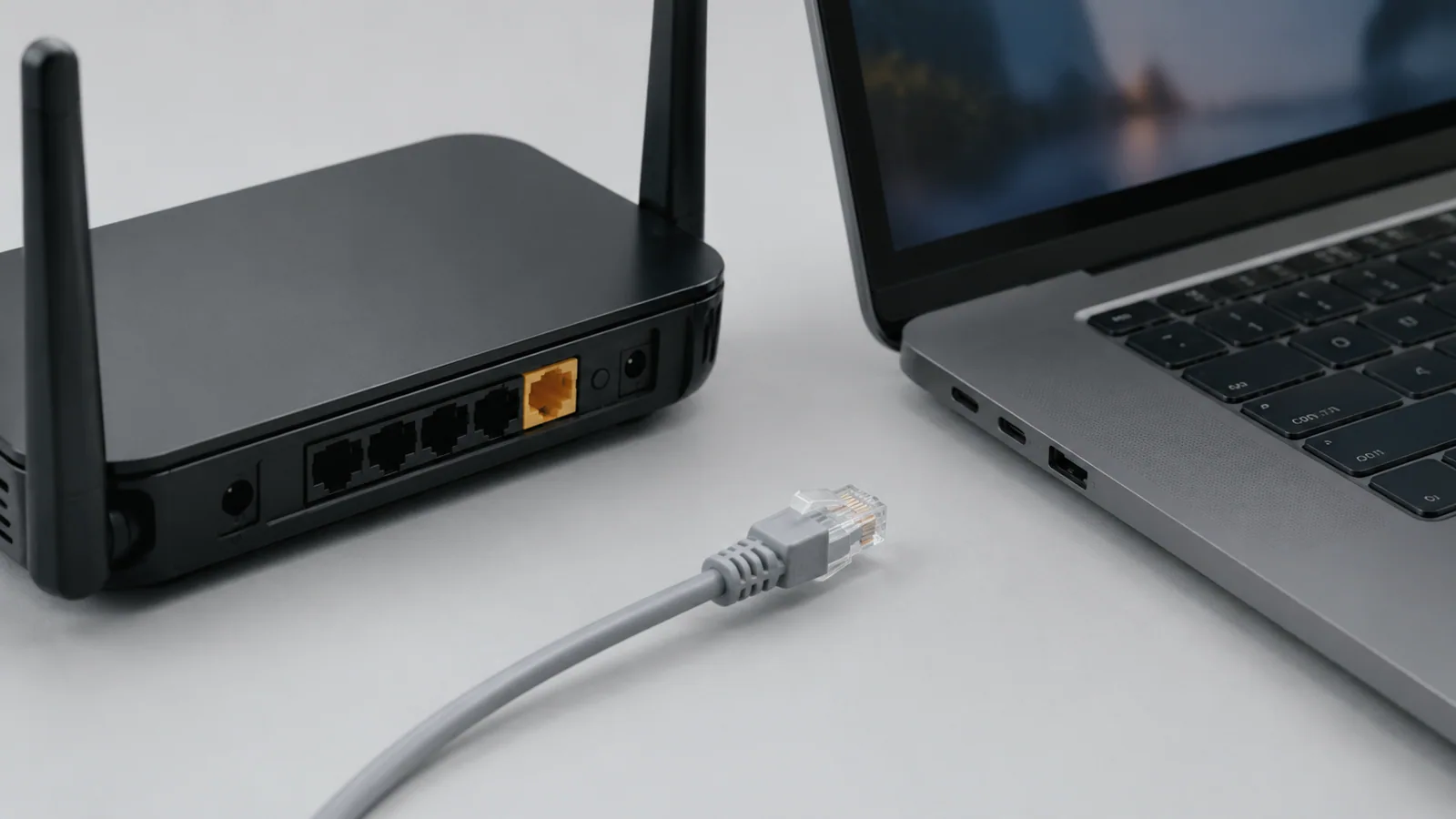
Сначала определите: проблема только в компьютере или во всей сети
Если телефон подключён к тому же Wi-Fi и открывает сайты, это показывает, что роутер и канал связи, скорее всего, работают. Но это не доказывает, что компьютер правильно получил сетевые параметры.
Проверьте несколько простых вещей:
- выключен ли режим полёта на компьютере;
- включён ли Wi-Fi или подключён ли сетевой кабель;
- видит ли компьютер название вашей сети;
- подключается ли другой ноутбук или компьютер к этому же Wi-Fi.
Если другой компьютер работает, причина почти наверняка находится в первом устройстве. Если не работает только Wi-Fi, а кабель работает, нужно искать проблему в беспроводном адаптере или настройках сети.
Компьютер подключён к Wi-Fi, но интернета нет
Иногда Windows показывает соединение с сетью, но доступа в интернет нет. В этот момент компьютер может быть связан с роутером, однако не получать правильный IP-адрес или не находить нужные DNS-серверы.
Попробуйте забыть сеть и подключиться заново. Эта операция удаляет сохранённый профиль Wi-Fi, но не удаляет личные файлы и данные на компьютере. После повторного подключения Windows снова запросит параметры у роутера.
Также можно перезапустить роутер и компьютер. При наличии кнопки питания используйте её, либо отключите кабель питания роутера от розетки, подождите около 30 секунд и подключите обратно. Не вскрывайте оборудование и не вмешивайтесь в блок питания.
Частые причины, почему телефон работает, а ПК нет
| Причина | Как проявляется | Что проверить |
|---|---|---|
| Сбой сетевого адаптера | Компьютер не получает соединение или теряет его | Перезапуск, состояние адаптера, драйвер производителя |
| Неверные сетевые настройки | Wi-Fi есть, но сайты не открываются | Повторное подключение, IP и DNS, сброс сетевых параметров |
| Помехи Wi-Fi | Телефон работает лучше в том же месте | Диапазон 2,4 или 5 ГГц, расположение роутера |
| VPN или прокси | Сеть подключена, но программы не выходят в интернет | Временное отключение VPN и проверка настроек прокси |
Беспроводная связь зависит от расстояния, препятствий и загрузки диапазона. Например, соседние сети или бытовые устройства могут ухудшать стабильность Wi-Fi. Иногда помогает подключение компьютера к другому диапазону, если роутер его поддерживает.
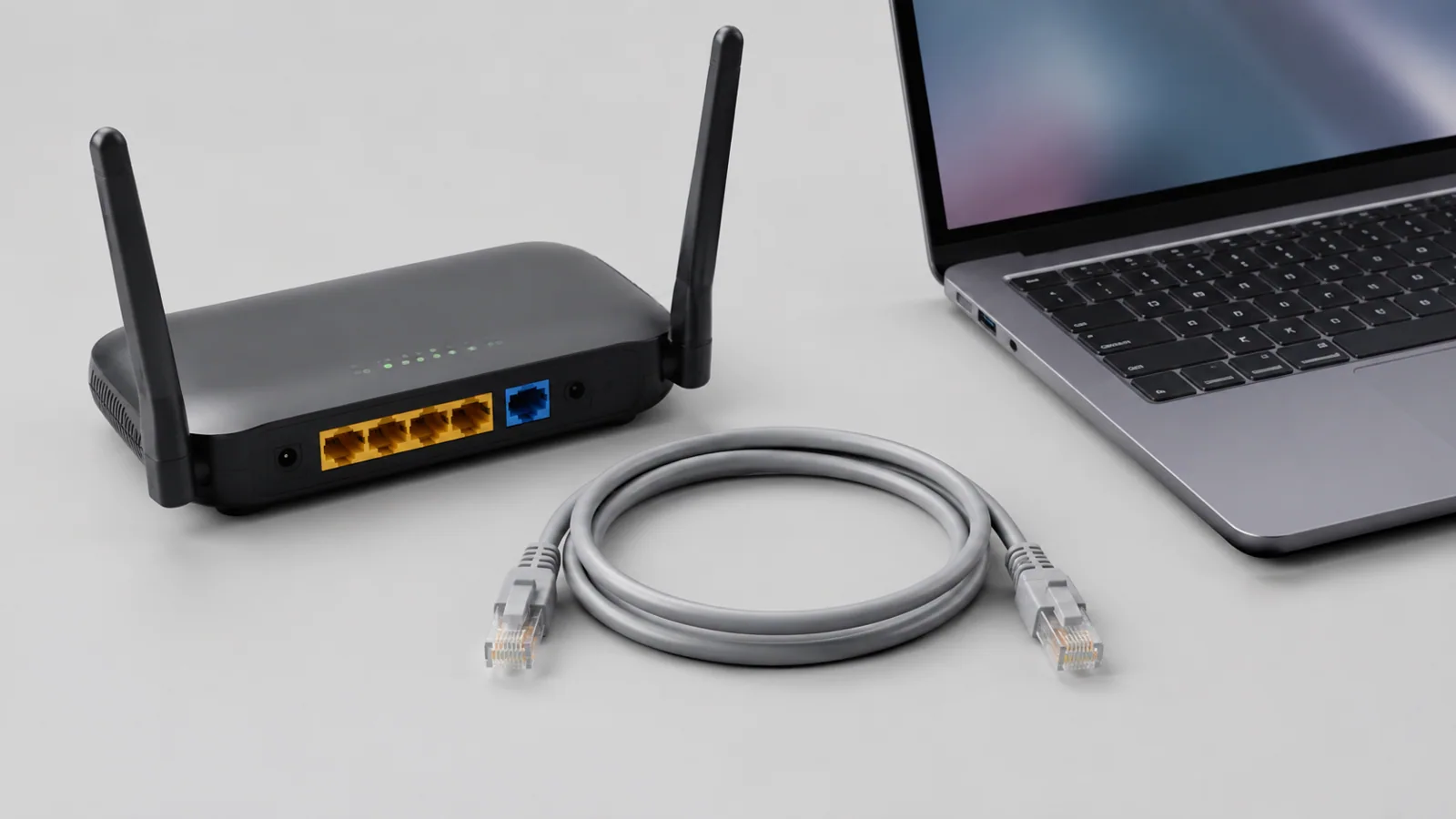
Проверьте Windows и сетевой адаптер
Если проблема только на компьютере, стоит проверить встроенные средства Windows. Запустите средство диагностики сети и посмотрите, какие ошибки оно обнаружит. Названия пунктов меню могут отличаться в зависимости от версии системы.
Также можно проверить, получил ли компьютер сетевой адрес. Для этого откройте сведения о подключении или используйте команду ipconfig в командной строке. Если адрес не получен от роутера, проблема может быть связана с адаптером или настройками подключения.
При более сложных сбоях можно проверить сетевые параметры через командную строку с правами администратора. Команды для сброса сетевых компонентов помогают при повреждённых настройках TCP/IP или DNS.
Если интернет пропал после обновления или переустановки драйвера, проверьте адаптер в диспетчере устройств. Не используйте сторонние «пакеты драйверов» из неизвестных источников. Безопаснее искать драйверы на сайте производителя компьютера или сетевого оборудования.
Когда причина может быть в роутере
Бывает, что телефон работает, потому что находится ближе к роутеру или лучше справляется с беспроводным сигналом. Компьютер при этом может получать слабый сигнал или нестабильное соединение.
Проверьте расположение роутера: не стоит закрывать его мебелью, ставить рядом с источниками радиопомех или прятать в месте с плохим прохождением сигнала. Если есть возможность, временно подключите компьютер кабелем. Это поможет понять, связана ли проблема именно с Wi-Fi.
Когда лучше обратиться за помощью
Если после базовых проверок компьютер не выходит в интернет, а другие устройства работают нормально, причина может быть аппаратной. Например, неисправен сетевой адаптер или есть проблема с разъёмом.
Не разбирайте устройство без необходимости. При аппаратных работах отключайте питание и следуйте руководству именно вашей модели. Повреждённые аккумуляторы и элементы питания нельзя использовать или ремонтировать самостоятельно.
Для большинства редакций Windows 10 версии 22H2 стандартная поддержка завершилась 14 октября 2025 года. Дополнительная программа расширенных обновлений безопасности ESU имеет отдельные условия.
Проверка по порядку
- 1Сбой подключения или сохранённых параметров Wi-FiСправитесь сами
Проверить: Другие устройства работают, а компьютер не подключается к этой сети.
Что сделать: Забыть сеть в Windows и подключиться заново.
- 2Проблема с сетевым адаптером или его настройкамиСправитесь сами
Проверить: Адаптер отображается с ошибкой или сеть работает нестабильно только на ПК.
Что сделать: Перезапустить адаптер, проверить драйвер производителя.
- 3Помехи или слабый беспроводной сигналСправитесь сами
Проверить: Телефон работает рядом с роутером лучше, чем компьютер.
Что сделать: Проверить другое место, диапазон сети или временно использовать кабель.
- 4Неисправность сетевого оборудованияЛучше доверить сервису
Проверить: Компьютер не работает даже после базовых проверок.
Что сделать: Обратиться в сервис или к специалисту.
Критерии выбора
| Параметр | На что смотреть | Решение |
|---|---|---|
| Тип подключения | Проверить Wi-Fi и Ethernet отдельно, чтобы понять источник проблемы | Зависит от задачи |
| Диапазон Wi-Fi | Проверить доступность 2,4 ГГц и 5 ГГц при наличии поддержки | Зависит от задачи |
| Драйвер адаптера | Использовать версию с сайта производителя устройства | Можно сэкономить |
| Состояние роутера | Проверить работу по кабелю и стабильность других устройств | Зависит от задачи |
Термины простыми словами
DNS
Система, которая переводит адреса сайтов в сетевые адреса, понятные компьютеру.
Сетевой адаптер
Компонент компьютера, который обеспечивает подключение к интернету по Wi-Fi или кабелю.
TCP/IP
Набор сетевых правил, по которым устройства обмениваются данными.
Частые вопросы
Почему телефон подключается к Wi-Fi, а компьютер пишет «без интернета»?
Компьютер может подключаться к роутеру, но иметь ошибочные сетевые параметры, проблему адаптера или DNS.
Нужно ли сразу переустанавливать Windows?
Нет, обычно сначала проверяют подключение, адаптер, настройки сети и роутер.
Можно ли скачать любой драйвер для Wi-Fi адаптера?
Нет, безопаснее использовать официальный сайт производителя компьютера или адаптера.
Источники и обновления
- TP-Link: улучшение беспроводного подключения
- Microsoft: подключение Wi-Fi
- Microsoft: безопасность Windows
Сверены действия и ограничения по документации производителей. Названия пунктов меню зависят от версии системы и модели устройства.
Сообщить об ошибке →