Откройте настройки роутера, измените пароль Wi-Fi в разделе беспроводной сети и сохраните изменения. Затем на каждом устройстве удалите старую сеть из сохранённых и подключитесь заново с новым паролем.
- Подготовка
- Изменение
- Переподключение
- Проверка
Смена пароля Wi-Fi нужна не только после подозрения на чужое подключение. Иногда это простой способ обновить доступ к домашней сети, убрать старые устройства из списка подключённых или привести настройки в порядок после изменения параметров роутера. После смены пароля все устройства с прежним ключом потеряют соединение, поэтому лучше заранее понимать порядок действий.
Перед изменением настроек сохраните важные данные, если они хранятся на устройствах или в сетевых папках. Если вы меняете дополнительные параметры роутера, полезно иметь резервную копию настроек, если такая функция предусмотрена вашей моделью. Названия разделов и расположение пунктов меню отличаются у разных производителей и версий прошивки.
Что проверить перед сменой пароля Wi-Fi
Сначала определите, какое устройство управляет сетью. Обычно это роутер, подключённый к интернет-кабелю. Для входа в его настройки могут использоваться адрес, имя пользователя и пароль, указанные в документации конкретной модели или изменённые ранее владельцем.
- Убедитесь, что у вас есть доступ к панели управления роутером.
- Запишите текущее имя сети (SSID), если не планируете его менять.
- Подготовьте новый пароль: он должен быть достаточно длинным и не совпадать с простыми личными данными.
- Проверьте, что после изменения сможете физически подключиться к роутеру при необходимости.
Не стоит менять сразу несколько параметров без необходимости. Например, одновременная смена имени сети, пароля и других настроек усложняет поиск причины, если одно из устройств перестанет подключаться.
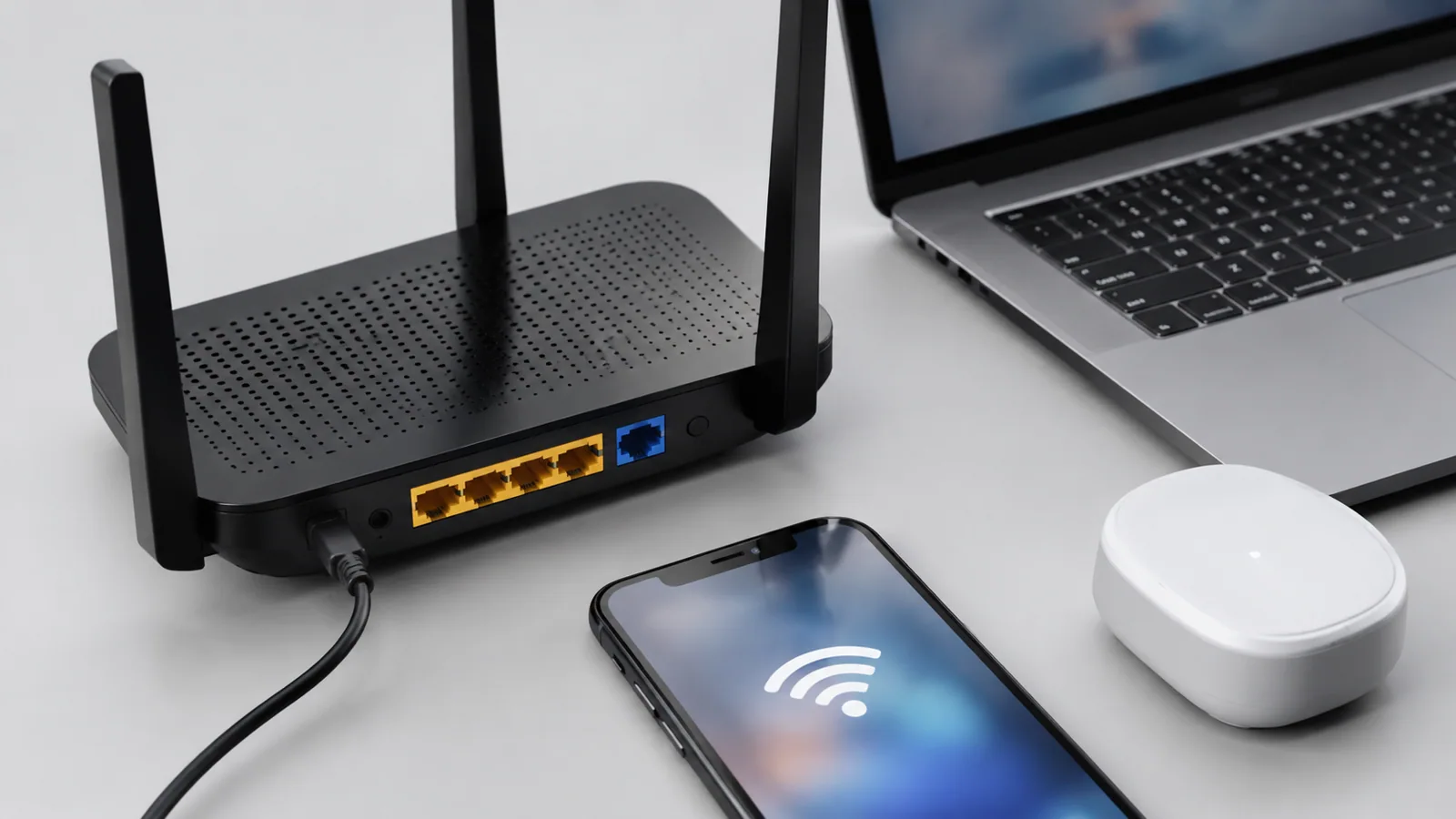
Как изменить пароль в настройках роутера
Общий порядок выглядит так: откройте страницу управления роутером, найдите раздел беспроводной сети и измените ключ безопасности. Точные названия пунктов могут отличаться, поэтому ориентируйтесь на руководство именно вашей модели.
- Подключитесь к роутеру по Wi-Fi или кабелю.
- Откройте адрес панели управления, который используется вашей моделью.
- Войдите с учётными данными администратора.
- Найдите настройки Wi-Fi или Wireless.
- Измените пароль сети и сохраните изменения.
- Дождитесь перезапуска беспроводного соединения, если роутер его выполняет.
После сохранения настроек старый пароль перестанет работать. Иногда устройства продолжают показывать сохранённую сеть, но не могут подключиться из-за старого ключа в памяти.
Какие параметры не стоит менять случайно
Во время смены пароля можно увидеть дополнительные настройки: тип защиты, диапазоны 2,4 и 5 ГГц, выбор канала или автоматическое объединение сетей. Не меняйте их без причины. Например, проблемы с подключением отдельных устройств могут возникнуть из-за несовместимости конкретного клиента с некоторыми настройками, а не из-за самого пароля.
Если после изменений беспроводная сеть стала нестабильной, проверьте расположение роутера, помехи от бытовой техники и загруженность каналов. Некоторые рекомендации по улучшению Wi-Fi также включают проверку диапазонов и обновление прошивки, но доступность функций зависит от модели.
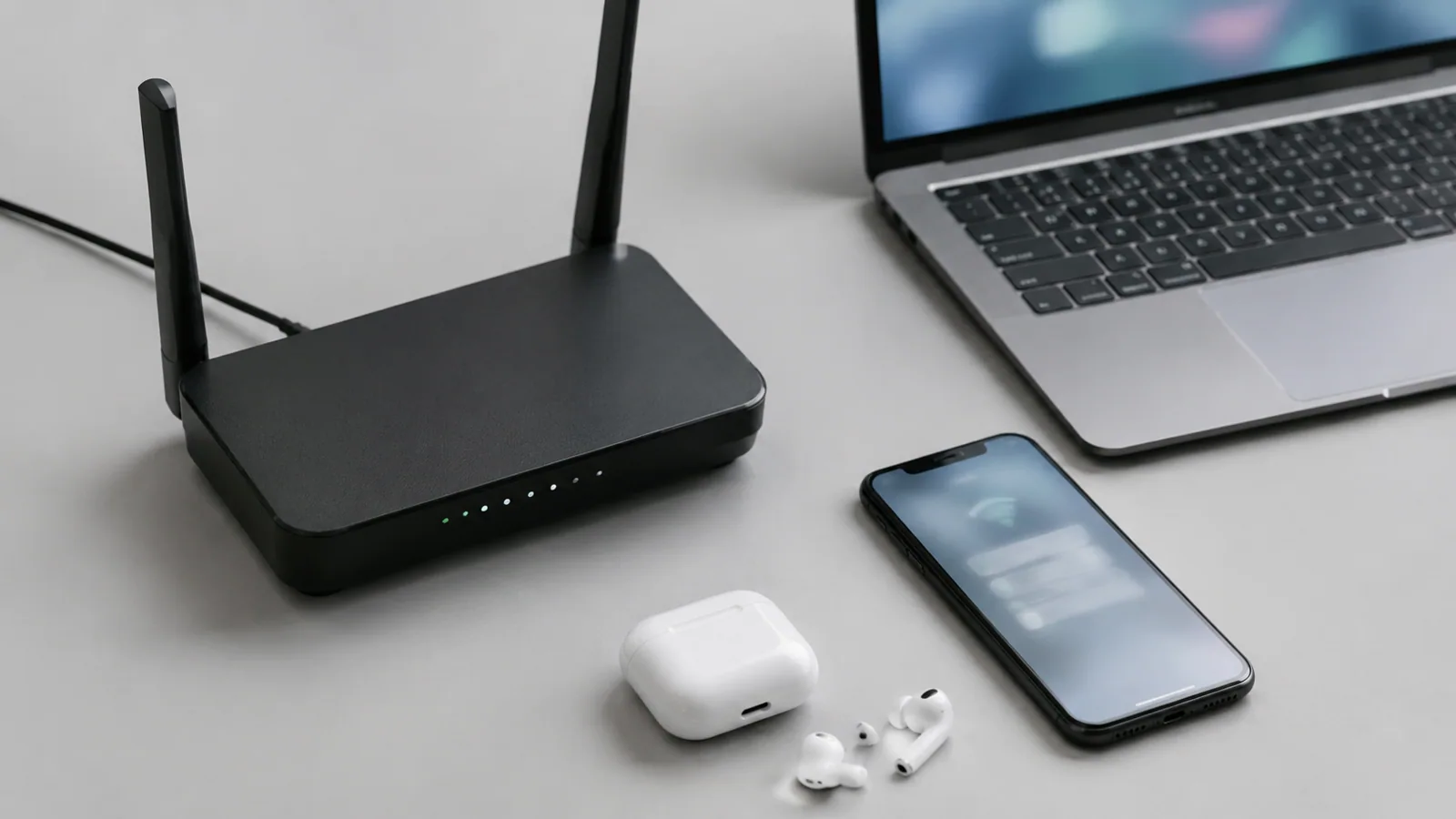
Как подключить устройства к Wi-Fi заново
После смены пароля каждый телефон, ноутбук, планшет или другое устройство нужно подключить заново. Обычно достаточно удалить сохранённую сеть и ввести новый пароль.
- На смартфоне откройте список Wi-Fi, выберите свою сеть и используйте функцию удаления или забвения сети.
- На компьютере с Windows откройте список известных сетей, удалите старую запись и подключитесь заново.
- На телевизорах, приставках и умной технике найдите настройки сети и введите новый ключ.
Если одно устройство не подключается, сначала проверьте пароль на другом. Это помогает понять, проблема в сети или только в конкретном гаджете.
Что проверить, если Wi-Fi не работает после смены пароля
| Ситуация | Что проверить |
|---|---|
| Ни одно устройство не подключается | Правильность имени сети, пароля и работу роутера |
| Не подключается один гаджет | Удаление старой сети и повторный ввод ключа |
| Связь есть, но нет интернета | Подключение роутера к провайдеру и состояние модема |
Для Windows можно начать с обычной проверки состояния сети и встроенных средств диагностики. Если проблема появилась только на одном компьютере, полезно сравнить его работу с другим устройством в той же сети. Не устанавливайте случайные наборы драйверов из сторонних источников: при необходимости используйте информацию производителя компьютера или сетевого адаптера.
Как сделать новую сеть удобнее и безопаснее
Хорошая практика после смены пароля — проверить список подключённых устройств в панели роутера, если такая возможность есть. Это помогает заметить неизвестные подключения, но названия устройств не всегда отображаются понятно: один и тот же тип техники может иметь разные обозначения.
Используйте отдельный сложный пароль для Wi-Fi и не повторяйте его для важных учётных записей. Не отключайте встроенные средства защиты устройства ради «ускорения» настройки и не меняйте защитные параметры, если не понимаете их назначение.
Если проблема связана не только с Wi-Fi, а с самим оборудованием, не разбирайте роутер или блоки питания без необходимости. При аппаратных работах отключайте питание, учитывайте состояние батарей в мобильных устройствах и следуйте руководству конкретной модели. Повреждённые аккумуляторы и блоки питания не следует использовать или вскрывать.
Короткий план действий
Сохраните настройки, получите доступ к роутеру, поменяйте пароль, затем удалите старую сеть на устройствах и подключите их заново. Если соединение не восстановилось, двигайтесь от простых проверок к более сложным: сначала пароль и сохранённые сети, затем роутер, настройки компьютера и только после этого обращайтесь за помощью.
Проверка по порядку
- 1В устройстве сохранён старый парольСправитесь сами
Проверить: Попробуйте подключиться после удаления сохранённой Wi-Fi сети
Что сделать: Удалите сеть из памяти устройства и введите новый пароль
- 2Ошибка имени сети или настроек роутераСправитесь сами
Проверить: Проверьте, видит ли устройство нужный SSID и работает ли панель управления
Что сделать: Сверьте параметры и повторите настройку
- 3Проблема только одного компьютера или телефонаСправитесь сами
Проверить: Подключите другое устройство к той же сети
Что сделать: Проверьте сетевые настройки конкретного устройства
- 4Нестабильная работа роутера или внешняя проблема подключенияНужна аккуратность
Проверить: Проверьте проводное подключение и состояние оборудования
Что сделать: Обратитесь к документации модели или в поддержку при необходимости
Критерии выбора
| Параметр | На что смотреть | Решение |
|---|---|---|
| Тип защиты Wi-Fi | Проверьте, какой режим безопасности выбран в настройках конкретного роутера | Зависит от задачи |
| Имя сети SSID | Определите, оставляете ли прежнее название или создаёте новое | Можно сэкономить |
| Диапазоны Wi-Fi | Проверьте доступность 2,4 ГГц и 5 ГГц для ваших устройств | Зависит от задачи |
| Доступ к панели роутера | Убедитесь, что известны данные входа для управления | Можно сэкономить |
Термины простыми словами
SSID
Название беспроводной сети, которое отображается в списке доступных Wi-Fi подключений.
Роутер
Устройство, которое распределяет интернет-соединение между домашними устройствами.
Диапазон Wi-Fi
Полоса частот, в которой работает беспроводная сеть, например 2,4 ГГц или 5 ГГц.
Частые вопросы
Нужно ли менять пароль на всех устройствах вручную?
Да, каждое устройство с сохранённым старым ключом обычно нужно подключить заново.
Что делать, если забыт пароль от панели роутера?
Используйте руководство конкретной модели и предусмотренные производителем способы восстановления доступа.
Можно ли менять пароль Wi-Fi с телефона?
Да, если у роутера есть подходящий интерфейс управления, но расположение настроек зависит от модели.
Источники и обновления
- TP-Link: улучшение беспроводного подключения
- Microsoft: подключение Wi-Fi
- Microsoft: безопасность Windows
Сверены действия и ограничения по документации производителей. Названия пунктов меню зависят от версии системы и модели устройства.
Сообщить об ошибке →