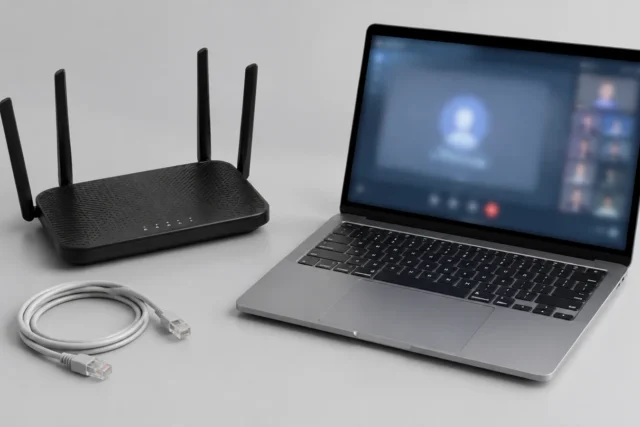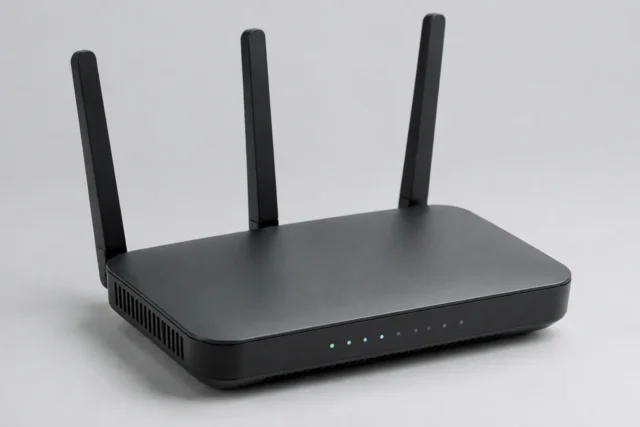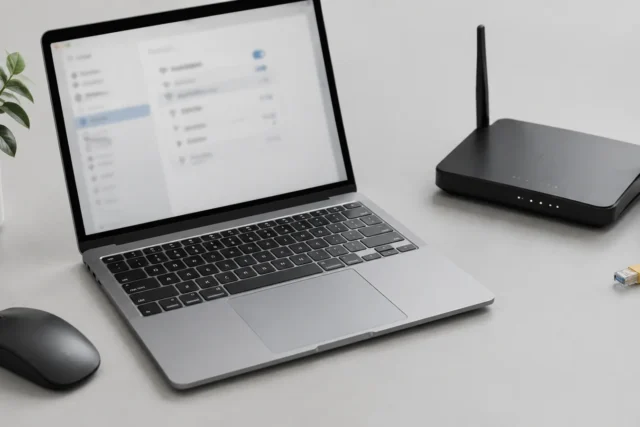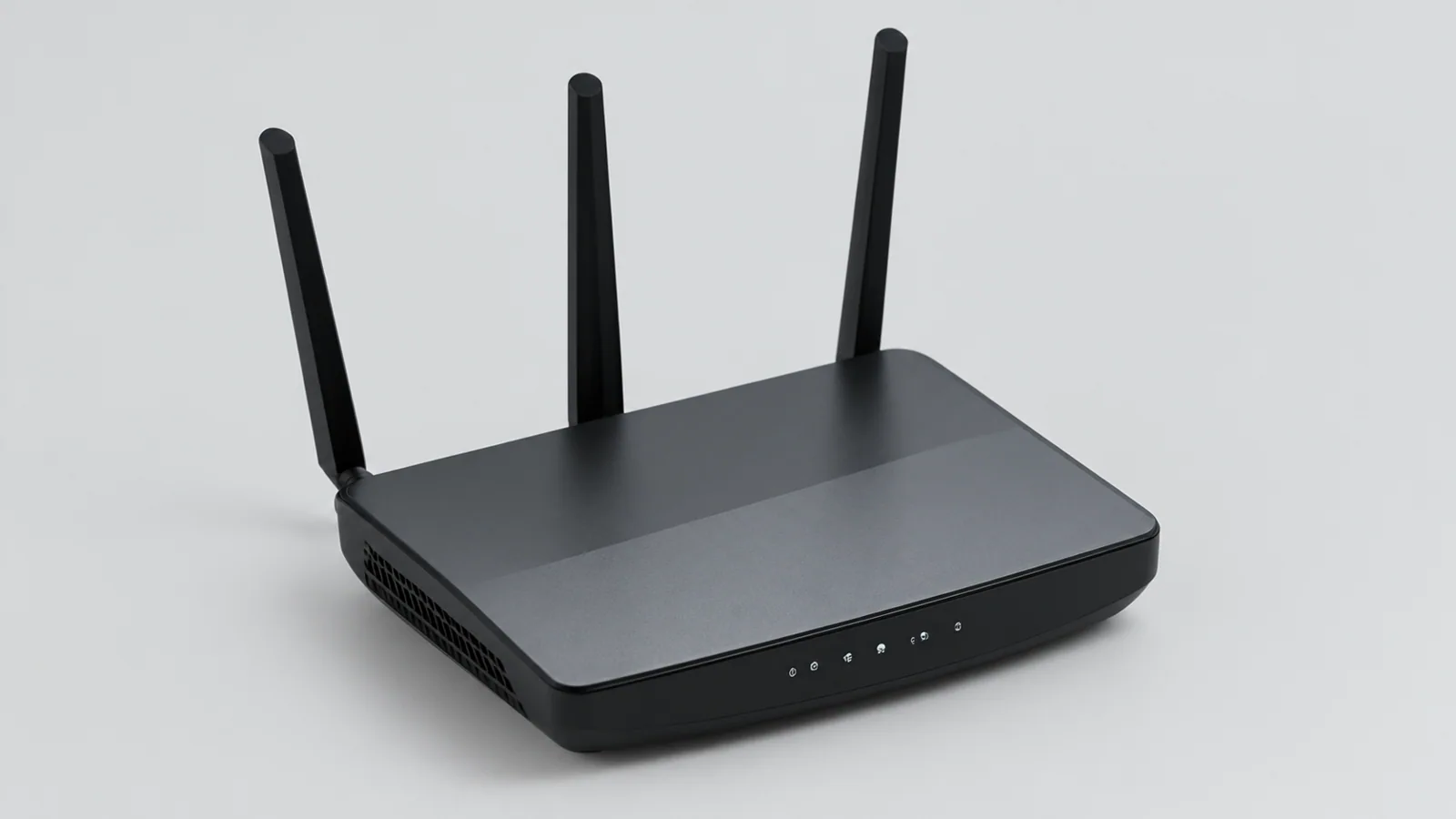
Перед обновлением прошивки роутера проверьте точную модель, сохраните настройки и убедитесь в стабильном питании. Также стоит проверить, что проблема действительно связана с прошивкой, а файл обновления подходит именно вашему устройству.
- этап
- этап
- этап
- этап
Обновление прошивки роутера может исправить ошибки, повысить стабильность работы и добавить новые функции, но это не обычное обновление приложения. Во время установки устройство временно перезапускается, а при неправильном файле или сбое питания можно потерять доступ к настройкам сети. Поэтому перед началом стоит проверить несколько вещей.
Главная задача подготовки — не просто найти новую версию прошивки, а убедиться, что она подходит именно для вашего устройства, а важные настройки можно будет восстановить при необходимости.
Уточните модель роутера и текущую версию прошивки
Первый шаг — точно определить, какое оборудование установлено. У одного и того же семейства устройств могут существовать разные аппаратные версии, для которых используются разные файлы прошивки. Нельзя ориентироваться только на название серии: важны точное обозначение модели и ревизия устройства.
Эту информацию обычно можно найти на наклейке корпуса или в веб-интерфейсе роутера. Названия разделов меню отличаются у разных производителей и версий программного обеспечения, поэтому лучше ориентироваться на руководство конкретной модели.
| Что проверить | Зачем это нужно |
|---|---|
| Модель и аппаратную версию | Чтобы не выбрать неподходящий файл обновления |
| Текущую версию прошивки | Чтобы понять, требуется ли обновление |
| Источник файла | Чтобы избежать неизвестных или изменённых прошивок |
| Настройки подключения | Чтобы восстановить сеть после изменений |
Если роутер работает стабильно, а причина обновления неясна, сначала стоит проверить описание новой версии. Иногда обновление решает конкретную проблему, но само по себе не гарантирует увеличение скорости интернета.
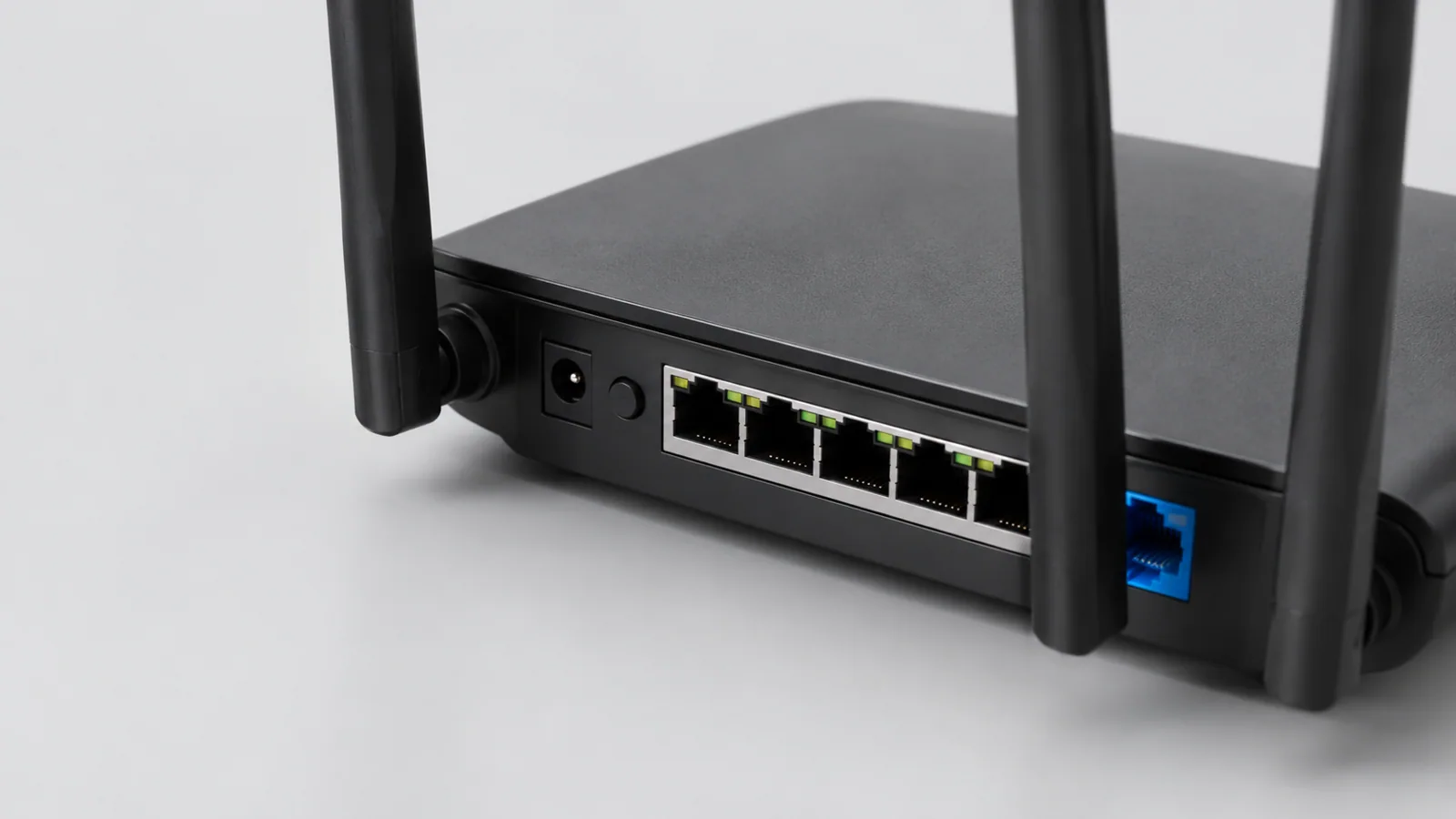
Сохраните настройки перед любыми изменениями
Перед обновлением полезно сделать резервную копию конфигурации роутера, если такая функция предусмотрена. В файле настроек могут храниться параметры подключения провайдера, имя Wi-Fi сети, пароль, правила переадресации портов и другие индивидуальные изменения.
Даже если обновление обычно проходит без очистки настроек, резервная копия остаётся способом быстрее восстановить привычную работу сети после сбоя или сброса параметров.
- Запишите важные данные подключения, если они вам доступны.
- Сохраните резервную копию настроек через доступный раздел управления.
- Не начинайте обновление, если после него вы не сможете восстановить доступ к интернету.
Перед созданием резервной копии стоит убедиться, что файл сохранён в понятное место. Потерянная копия на случайном устройстве не поможет, если потребуется быстро вернуть настройки.
Проверьте питание и условия обновления
Одна из самых важных проверок перед прошивкой — стабильное питание. Обновление нельзя прерывать: отключение электричества или случайное выключение роутера во время записи данных может привести к проблемам с запуском.
Для обычного домашнего роутера лучше выбрать момент, когда сетью никто активно не пользуется. Не стоит запускать обновление во время важных видеозвонков, работы с облачными файлами или других задач, где потеря соединения будет критичной.
- Подключите устройство к надёжному источнику питания.
- Не нажимайте кнопки на корпусе без необходимости во время обновления.
- Не отключайте кабели, если инструкция вашей модели требует их оставить подключёнными.
- Не используйте процедуры восстановления, предназначенные для другой модели.
Убедитесь, что проблема действительно связана с прошивкой
Не каждую проблему с интернетом исправляет обновление роутера. Например, нестабильный Wi-Fi может быть связан с помехами, расположением устройства, перегрузкой беспроводной сети или проблемами у провайдера.
Перед обновлением полезно проверить характер неисправности. Если интернет пропадает только по Wi-Fi, а подключение по кабелю работает, причина может быть именно в беспроводной части. Если не работает и проводное подключение, нужно рассматривать другие варианты: модем, линию связи или настройки доступа.
Для проверки можно попробовать подключить другое устройство к той же сети, проверить работу через кабель Ethernet и убедиться, что проблема повторяется. Такой подход помогает не менять прошивку без необходимости.
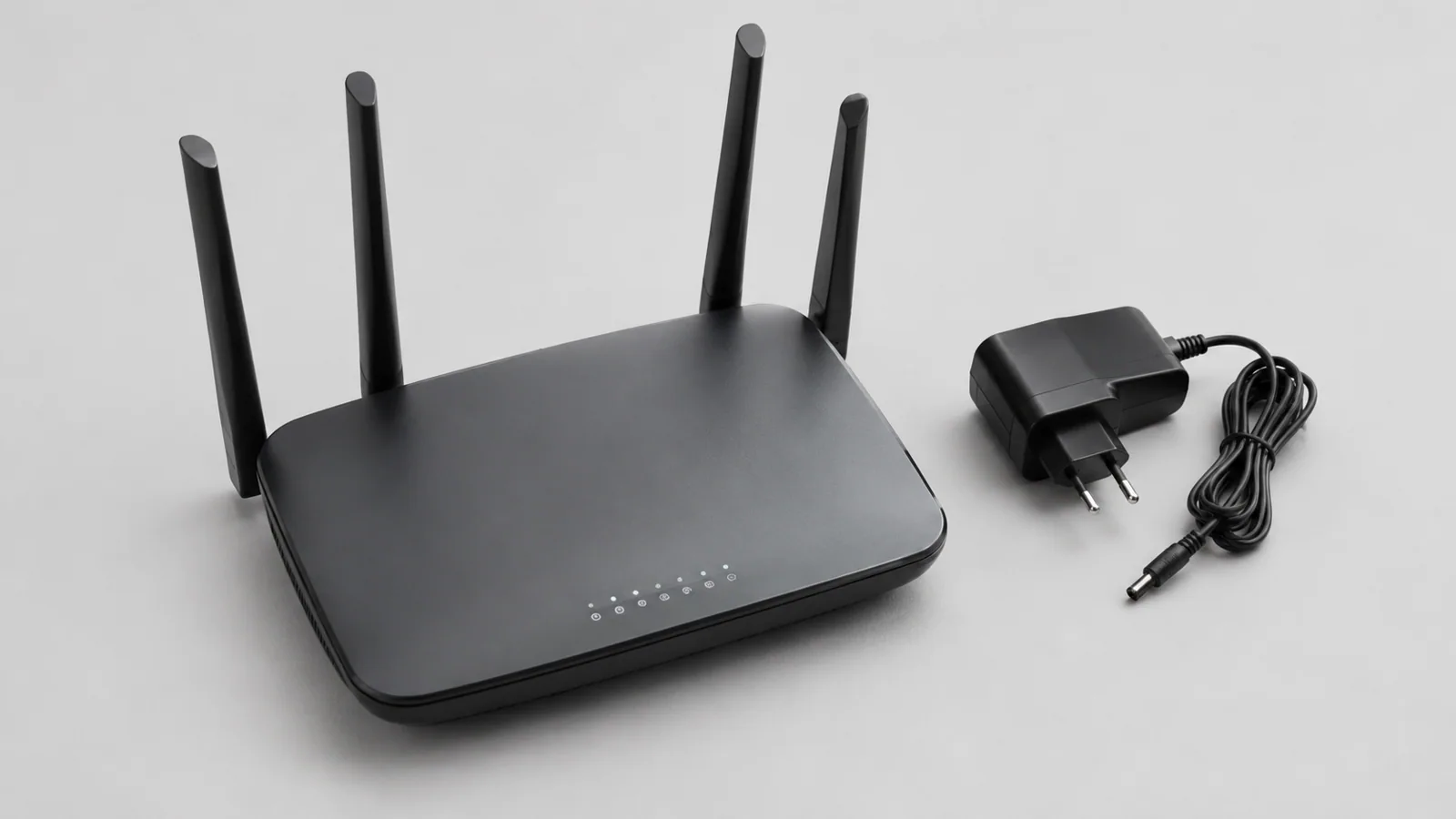
Подготовьте правильный файл и план восстановления
Прошивку следует получать только из надёжного источника, например из раздела поддержки производителя для конкретной модели. Не стоит использовать случайные архивы с форумов или программы, которые обещают автоматически подобрать и установить неизвестные версии.
Перед запуском обновления проверьте название файла, модель устройства и требования производителя. Интерфейс установки может отличаться, поэтому не следует переносить инструкции от другой модели без проверки.
Заранее подумайте, что делать после обновления: где лежит резервная копия, какие параметры нужно будет проверить и как восстановить подключение. Такой план особенно полезен, если роутер используется не только для обычного доступа в интернет, но и для домашних устройств, камер или сетевых накопителей.
Что проверить после обновления
После завершения установки не спешите менять настройки. Сначала убедитесь, что роутер загрузился, устройства подключаются к сети, а доступ в интернет восстановился.
- Проверьте подключение по Wi-Fi и кабелю.
- Убедитесь, что имя сети и пароль остались прежними или восстановите их при необходимости.
- Проверьте работу важных устройств в домашней сети.
- Посмотрите, не появились ли ошибки в работе после обновления.
Если после обновления возникли проблемы, сначала используйте сохранённую копию настроек или официальные рекомендации для вашей модели. Не стоит сразу выполнять сложные процедуры восстановления без понимания последствий.
Проверка по порядку
- 1Проблема не в прошивке, а в подключении провайдераСправитесь сами
Проверить: Проверить интернет напрямую через модем или другое подключение, если это возможно.
Что сделать: Обратиться к провайдеру или проверить линию связи.
- 2Помехи или слабый Wi-Fi сигналСправитесь сами
Проверить: Проверить, работает ли кабельное подключение стабильнее беспроводного.
Что сделать: Изменить расположение роутера или параметры беспроводной сети.
- 3Старая версия прошивки вызывает нестабильностьСправитесь сами
Проверить: Сравнить текущую версию с информацией поддержки производителя.
Что сделать: Обновить прошивку по инструкции конкретной модели.
- 4Ошибка после обновления или потеря настроекНужна аккуратность
Проверить: Проверить доступ к панели управления и сохранённую резервную копию.
Что сделать: Восстановить настройки или обратиться в поддержку производителя.
Критерии выбора
| Параметр | На что смотреть | Решение |
|---|---|---|
| Совместимость файла | Точная модель и аппаратная версия роутера должны совпадать с файлом прошивки. | Можно сэкономить |
| Резервная копия | Доступность сохранения и восстановления настроек перед обновлением. | Можно сэкономить |
| Источник прошивки | Официальная страница поддержки производителя для конкретного устройства. | Можно сэкономить |
| Стабильность питания | Надёжное питание без риска отключения во время установки. | Можно сэкономить |
Термины простыми словами
Прошивка
Встроенное программное обеспечение устройства, которое управляет его работой.
Аппаратная версия
Версия конструкции устройства, которая может влиять на совместимость программного обеспечения.
Резервная копия настроек
Сохранённый файл параметров устройства для возможного восстановления.
Частые вопросы
Нужно ли обновлять прошивку роутера, если он работает нормально?
Не всегда. Сначала стоит проверить, какие изменения содержит новая версия и решает ли она вашу задачу.
Удалятся ли настройки после обновления?
Зависит от модели и способа обновления. Поэтому перед изменениями лучше сохранить резервную копию.
Можно ли обновить прошивку через телефон?
Это зависит от конкретного роутера и интерфейса управления. Следуйте инструкции именно для своей модели.
Источники и обновления
Сверены действия и ограничения по документации производителей. Названия пунктов меню зависят от версии системы и модели устройства.
Сообщить об ошибке →