Для большинства домашних сетей Wi-Fi 6 уже решает главные задачи: стабильное подключение и работу множества устройств. Wi-Fi 7 стоит выбирать только при наличии совместимой техники и конкретной потребности в новых возможностях.
- Проверка задачи
- Проверка оборудования
- Проверка настроек
- Безопасное обновление
Новый стандарт Wi-Fi не всегда означает, что интернет дома станет заметно быстрее. На практике результат зависит от нескольких частей цепочки: тарифа провайдера, расположения роутера, возможностей устройств и условий в квартире. Wi-Fi 6 и Wi-Fi 7 дают новые возможности, но выбирать стоит не по названию стандарта, а по реальным задачам.
Что меняется между Wi-Fi 6 и Wi-Fi 7
Wi-Fi 6 ориентирован на более эффективную работу сети, когда к одной точке доступа подключено много устройств. Он лучше распределяет эфирное время между клиентами и помогает уменьшить задержки при одновременной работе ноутбуков, смартфонов, телевизоров и умных устройств.
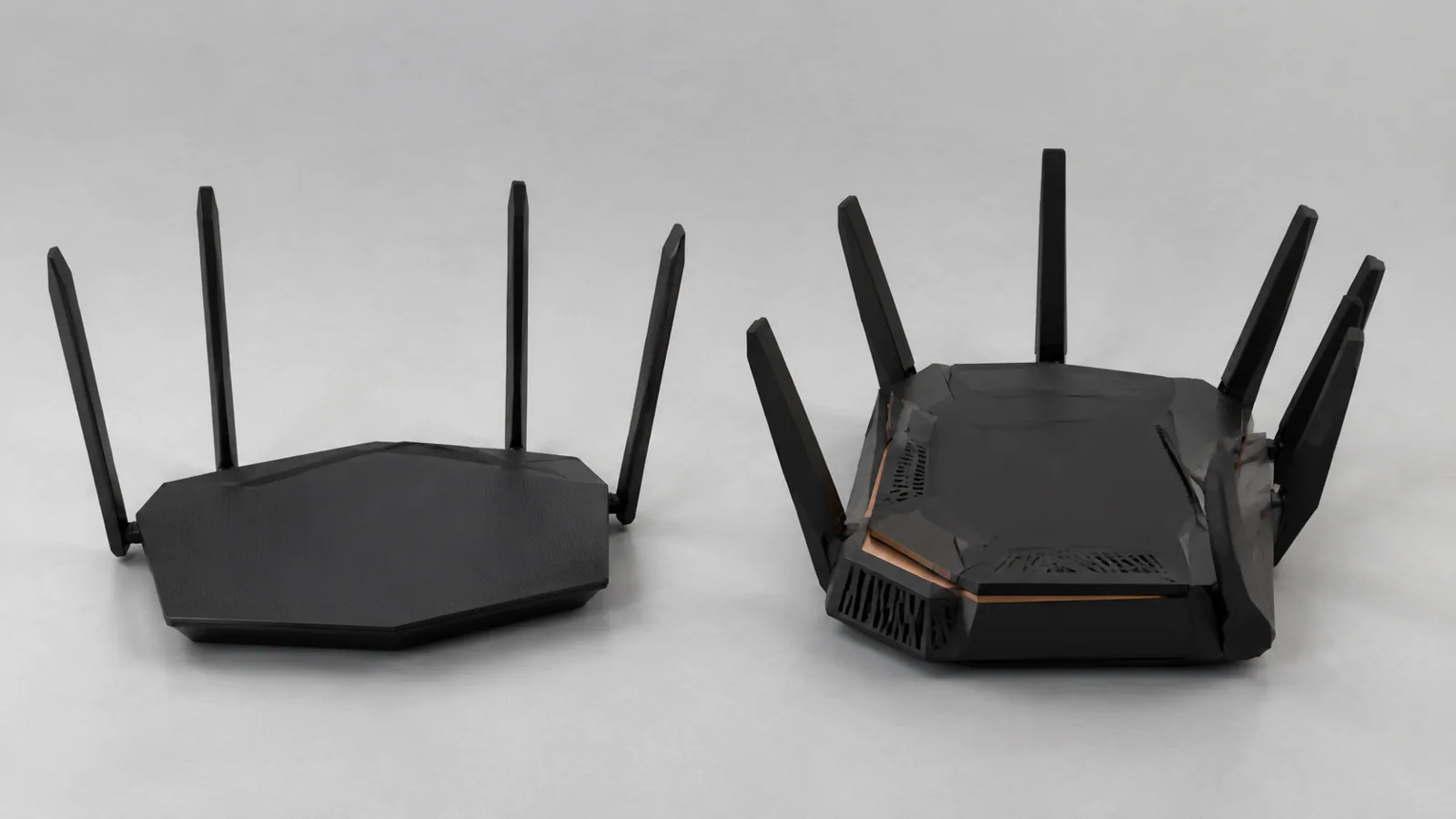
Wi-Fi 7 развивает эту идею дальше: стандарт рассчитан на более высокие требования к пропускной способности и работе с несколькими диапазонами. Но преимущество появляется только тогда, когда и роутер, и подключённое устройство поддерживают нужные функции. Старый ноутбук или телефон не станет быстрее только из-за нового роутера.
| Параметр | Wi-Fi 6 | Wi-Fi 7 |
|---|---|---|
| Главная польза | Эффективная работа многих устройств | Больше возможностей для требовательных подключений |
| Что проверить | Поддержку стандарта у роутера и клиентов | Поддержку функций у обеих сторон соединения |
| Кому подходит | Большинство современных домашних сетей | Тем, кому нужны новые возможности и совместимое оборудование |
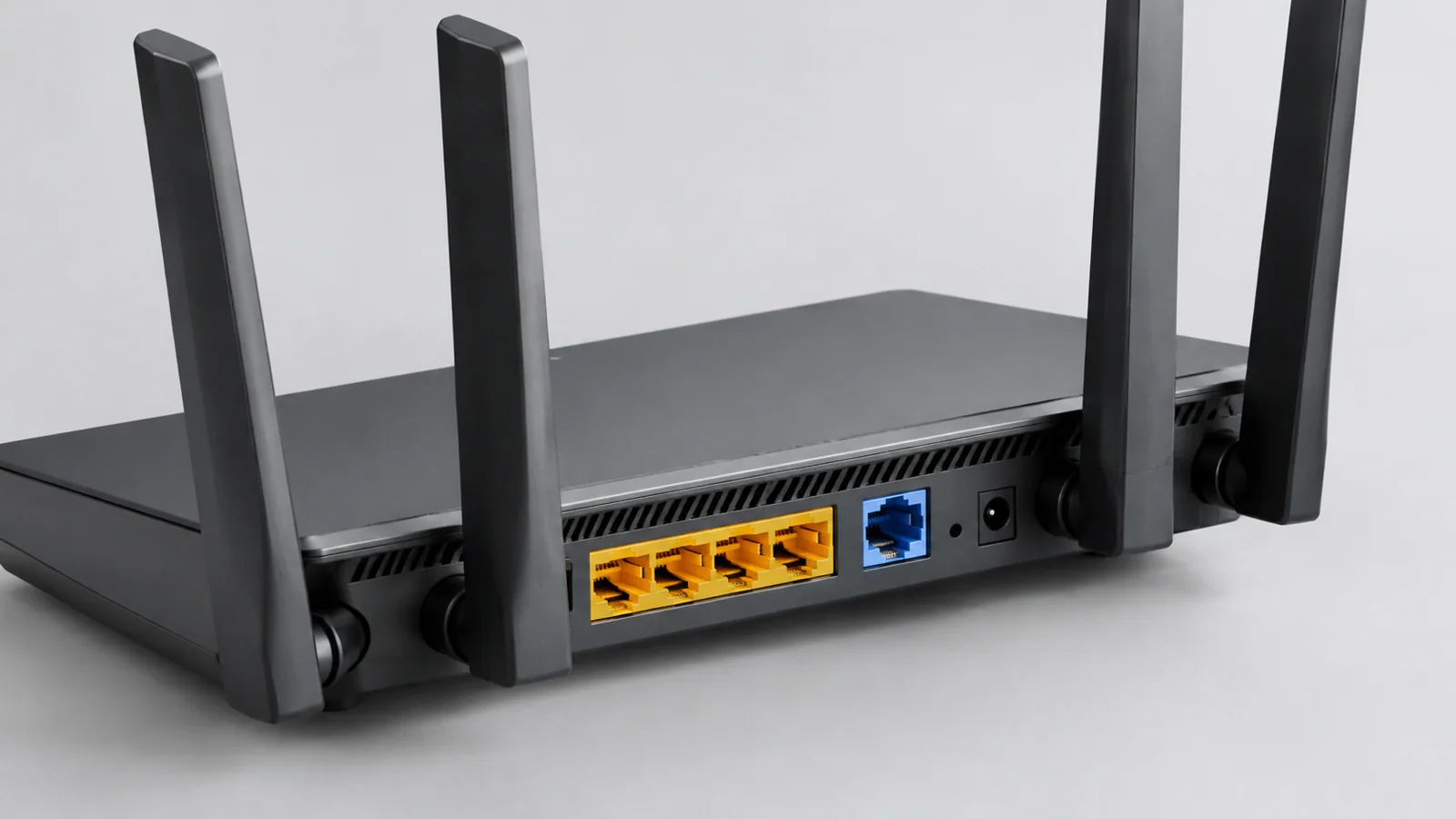
Когда Wi-Fi 6 уже достаточно
Для обычной квартиры Wi-Fi 6 часто закрывает основные проблемы: много подключённых устройств, видеозвонки, потоковое видео, игры и работа из дома. Если сейчас сеть работает нестабильно, причина нередко не в старом стандарте, а в расположении роутера, помехах или настройках.
Перед заменой оборудования полезно проверить несколько вещей:
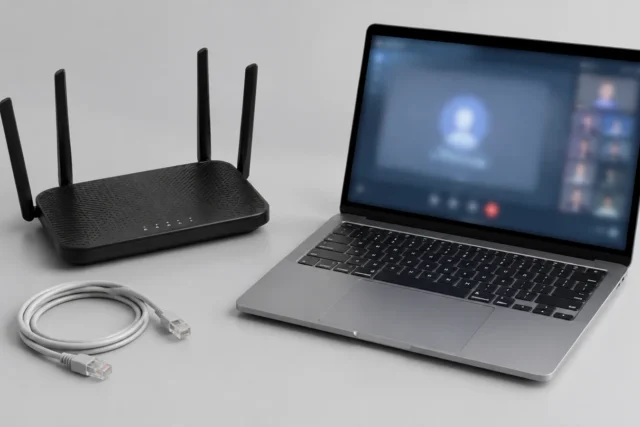
- подключите компьютер по кабелю к роутеру и сравните стабильность с Wi-Fi;
- проверьте, проблема касается всех устройств или только одного;
- посмотрите, помогает ли переход с 2,4 ГГц на 5 ГГц;
- убедитесь, что роутер установлен не рядом с бытовой техникой и крупными препятствиями.
Если проводное соединение стабильно, а беспроводное периодически пропадает, проблема чаще относится именно к Wi-Fi. В таком случае стоит проверить канал сети, ширину канала, обновления прошивки роутера и совместимость отдельных устройств. Производители отмечают, что помехи, слабое расположение точки доступа и перегруженные каналы могут вызывать нестабильность беспроводной связи.
Что проверить перед покупкой нового роутера
Переход на новый стандарт имеет смысл после проверки текущих ограничений. Сначала определите, что именно мешает: нехватка покрытия, нестабильность или недостаточная скорость внутри сети.
- Количество устройств: если одновременно работают десятки клиентов, новые механизмы управления эфиром могут быть полезнее.
- Тип задач: копирование больших файлов внутри сети и современные мультимедийные сценарии сильнее зависят от возможностей оборудования.
- Поддержка клиентов: изучите характеристики ноутбуков, смартфонов и адаптеров, которые вы используете чаще всего.
- Проводная часть: быстрый Wi-Fi не заменяет ограниченный порт или медленное сетевое оборудование.
Не стоит менять роутер только ради красивой цифры в характеристиках. Если основная проблема — слабый сигнал в дальней комнате, сначала попробуйте изменить размещение устройства или проверить, нужна ли дополнительная точка доступа.
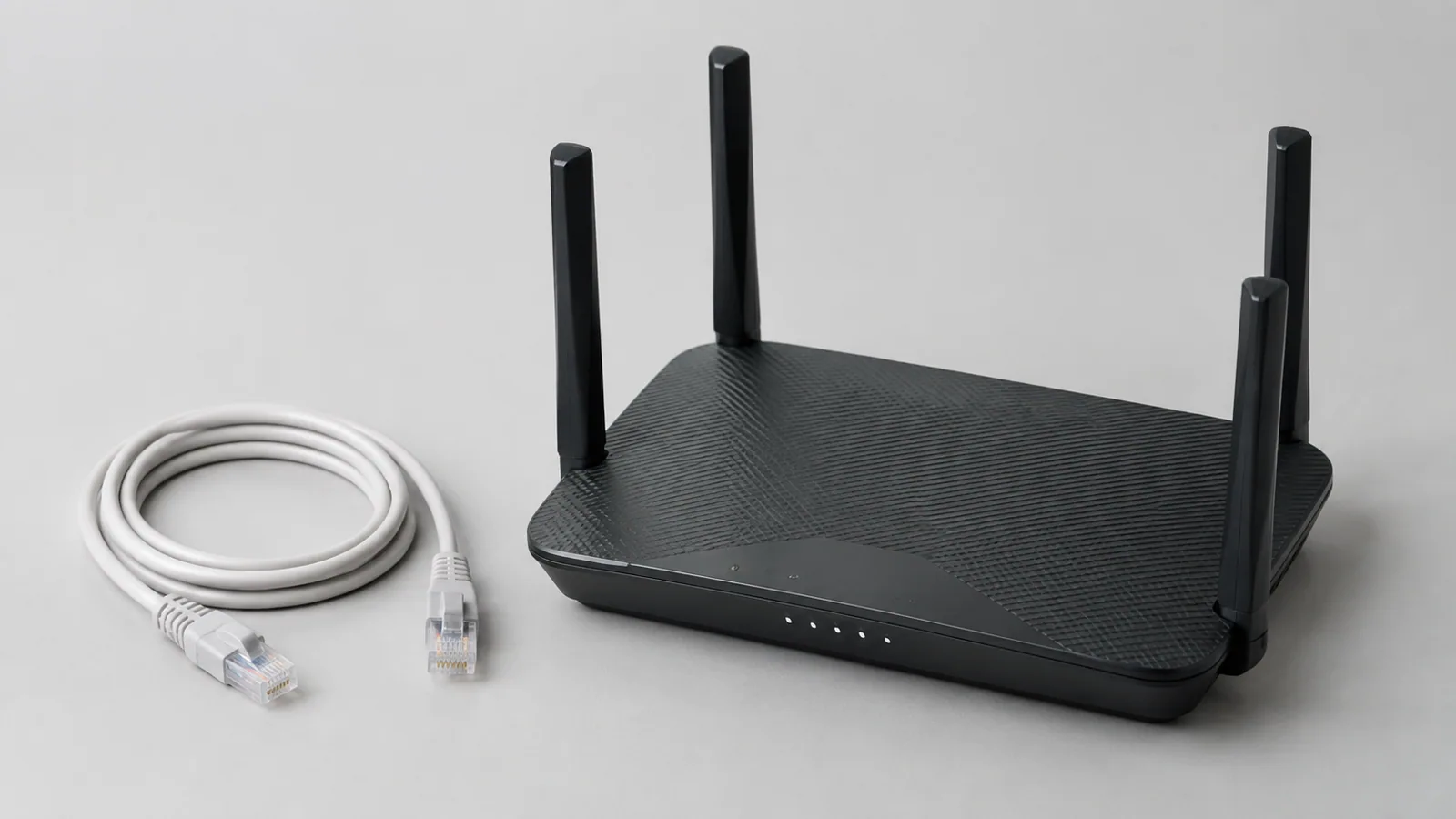
Как безопасно настроить домашнюю сеть
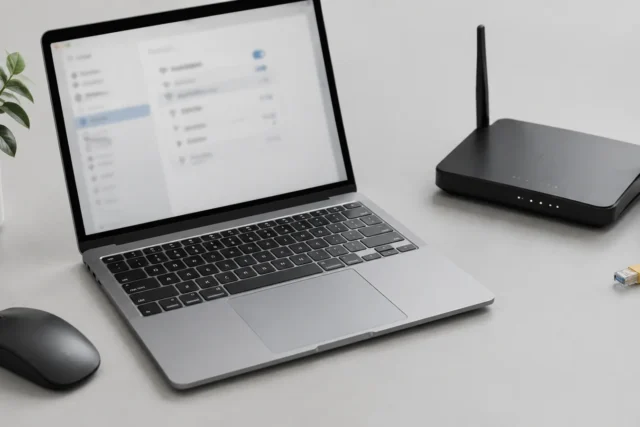
Перед изменением настроек роутера сохраните важные данные и, если возможно, сделайте резервную копию конфигурации устройства. Названия пунктов меню отличаются в зависимости от производителя и версии прошивки, поэтому ориентируйтесь на руководство именно вашей модели.
- Проверьте текущую скорость и стабильность соединения в нескольких местах дома.
- Обновите прошивку роутера через официальный источник производителя.
- Изменяйте по одному параметру за раз, чтобы понимать результат.
- После серьёзных изменений проверьте подключение всех важных устройств.
Не устанавливайте случайные «универсальные» пакеты драйверов и программы для автоматической настройки сети. Для компьютера безопаснее использовать официальные обновления производителя устройства или встроенные средства операционной системы.
Если Wi-Fi работает хуже после изменений
Начните с простых проверок: перезапустите оборудование, проверьте подключение другого устройства и сравните работу через кабель. В Windows можно использовать встроенные средства диагностики сети. Помните, что версии меню Windows 10 и Windows 11 могут отличаться.
Windows 10 завершила обычную поддержку 14 октября 2025 года. Дополнительные программы ESU имеют отдельные условия, поэтому нельзя считать, что одинаковые варианты обновления доступны всем пользователям.
Короткий вывод: какой стандарт выбрать
Wi-Fi 6 — практичный выбор для большинства домашних сетей, где важны стабильность и работа большого числа устройств. Wi-Fi 7 имеет смысл рассматривать, если вы заранее понимаете, какие новые возможности вам нужны и ваши устройства смогут ими воспользоваться.
Лучшее улучшение сети часто начинается не с покупки нового оборудования, а с проверки текущей проблемы: покрытия, помех, настроек или ограничений конкретного устройства.
Проверка по порядку
- 1Помехи или неудачное расположение роутераСправитесь сами
Проверить: Проверьте, не находится ли устройство рядом с бытовой техникой, стенами или препятствиями.
Что сделать: Измените расположение роутера и повторите проверку соединения.
- 2Перегруженный беспроводной каналСправитесь сами
Проверить: Сравните работу сети в другое время или на другом диапазоне Wi-Fi.
Что сделать: Попробуйте изменить диапазон или настройки канала через меню роутера.
- 3Проблема конкретного устройстваСправитесь сами
Проверить: Подключите к сети другой ноутбук или смартфон.
Что сделать: Проверьте обновления и настройки сетевого адаптера проблемного устройства.
- 4Неисправность оборудования или линииЛучше доверить сервису
Проверить: Сравните работу через кабель и через другой источник подключения.
Что сделать: Обратитесь к провайдеру или сервису при подозрении на аппаратную проблему.
Критерии выбора
| Параметр | На что смотреть | Решение |
|---|---|---|
| Поддержка стандарта | Проверьте, какие версии Wi-Fi поддерживают роутер и ваши основные устройства. | Можно сэкономить |
| Количество подключений | Оцените число устройств, которые одновременно используют сеть. | Зависит от задачи |
| Диапазоны Wi-Fi | Проверьте наличие и использование 2,4 ГГц и 5 ГГц. | Можно сэкономить |
| Состояние прошивки | Используйте актуальную официальную прошивку для конкретной модели. | Можно сэкономить |
Термины простыми словами
Wi-Fi 6
Стандарт беспроводной связи, ориентированный на эффективную работу сети с большим количеством устройств.
Wi-Fi 7
Более новый стандарт Wi-Fi с расширенными возможностями для требовательных сценариев.
Диапазон
Частотный участок Wi-Fi, например 2,4 ГГц или 5 ГГц, используемый для передачи данных.
Частые вопросы
Нужно ли менять все устройства после покупки Wi-Fi 7?
Нет. Старые устройства продолжат работать, но новые возможности стандарта могут быть им недоступны.
Почему новый роутер не увеличил скорость интернета?
Скорость зависит не только от Wi-Fi, но и от тарифа, провайдера, кабельной части и возможностей устройств.
Стоит ли сразу покупать самый новый стандарт?
Имеет смысл сначала определить реальную проблему сети и проверить совместимость оборудования.
Источники и обновления
- TP-Link: улучшение беспроводного подключения
- Microsoft: подключение Wi-Fi
- Microsoft: безопасность Windows
Сверены действия и ограничения по документации производителей. Названия пунктов меню зависят от версии системы и модели устройства.
Сообщить об ошибке →