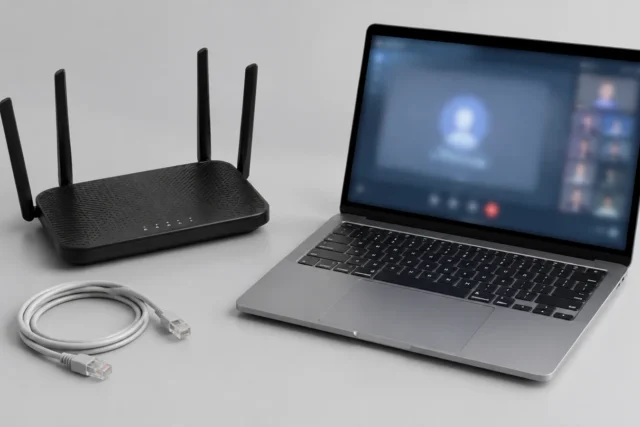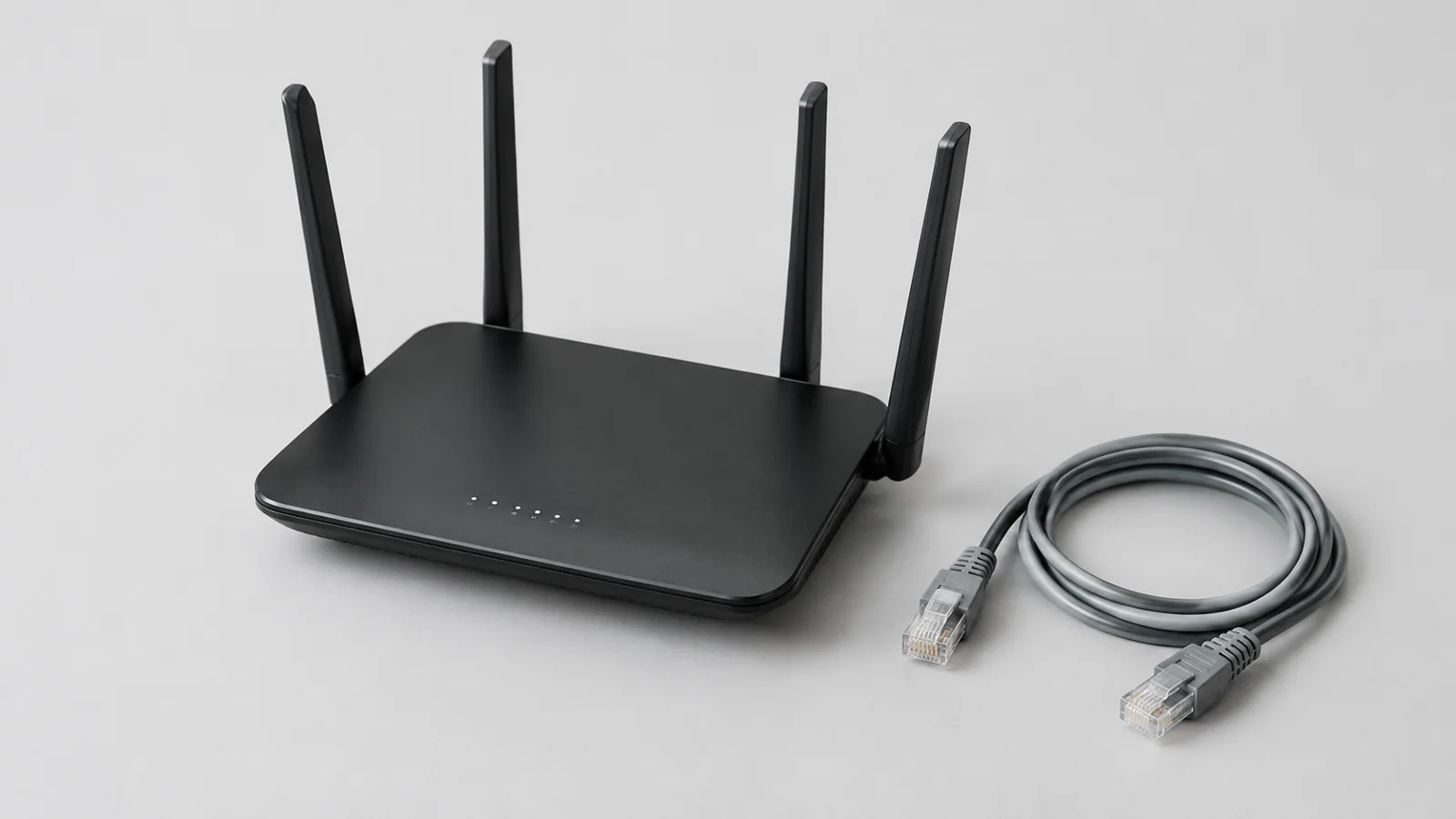
Кабель быстрее, потому что передача идёт по отдельной физической линии без радиопомех. Скорость Wi-Fi снижают расстояние, стены, загруженные каналы, ограничения адаптера и настройки сети. Начните с сравнения кабеля и Wi-Fi в одном месте.
- Сравнить подключения
- Проверить расстояние
- Проверить диапазон
- Проверить настройки
- Почему кабель почти всегда показывает более высокую скорость
- Главные причины потери скорости по Wi-Fi
- 1. Слабый сигнал и препятствия
- 2. Загруженный беспроводной канал
- 3. Ограничения самого устройства
- 4. Настройки и программные проблемы
- Как проверить, где теряется скорость
- Что можно сделать для улучшения Wi-Fi
- Когда проблема требует помощи
- Короткий вывод
Почему кабель почти всегда показывает более высокую скорость
Когда компьютер подключён к роутеру кабелем, данные идут по выделенной физической линии. На такой путь меньше внешних факторов: сигнал не конкурирует с соседними сетями, не проходит через стены и не зависит от качества радиоприёмника в ноутбуке или смартфоне.
Wi-Fi работает иначе. Это радиосвязь, где устройство и роутер постоянно договариваются о скорости обмена. На результат влияют расстояние, препятствия, количество других сетей вокруг, возможности адаптера и текущая загрузка канала. Поэтому надпись «до определённой скорости» в характеристиках роутера не означает такую же скорость на каждом устройстве.
Важно сначала определить разницу правильно. Если по кабелю интернет быстрый, а по Wi-Fi медленный, проблема чаще всего находится именно в беспроводной части. Если же оба варианта работают плохо, причина может быть в тарифе, линии провайдера, модеме или самом роутере.
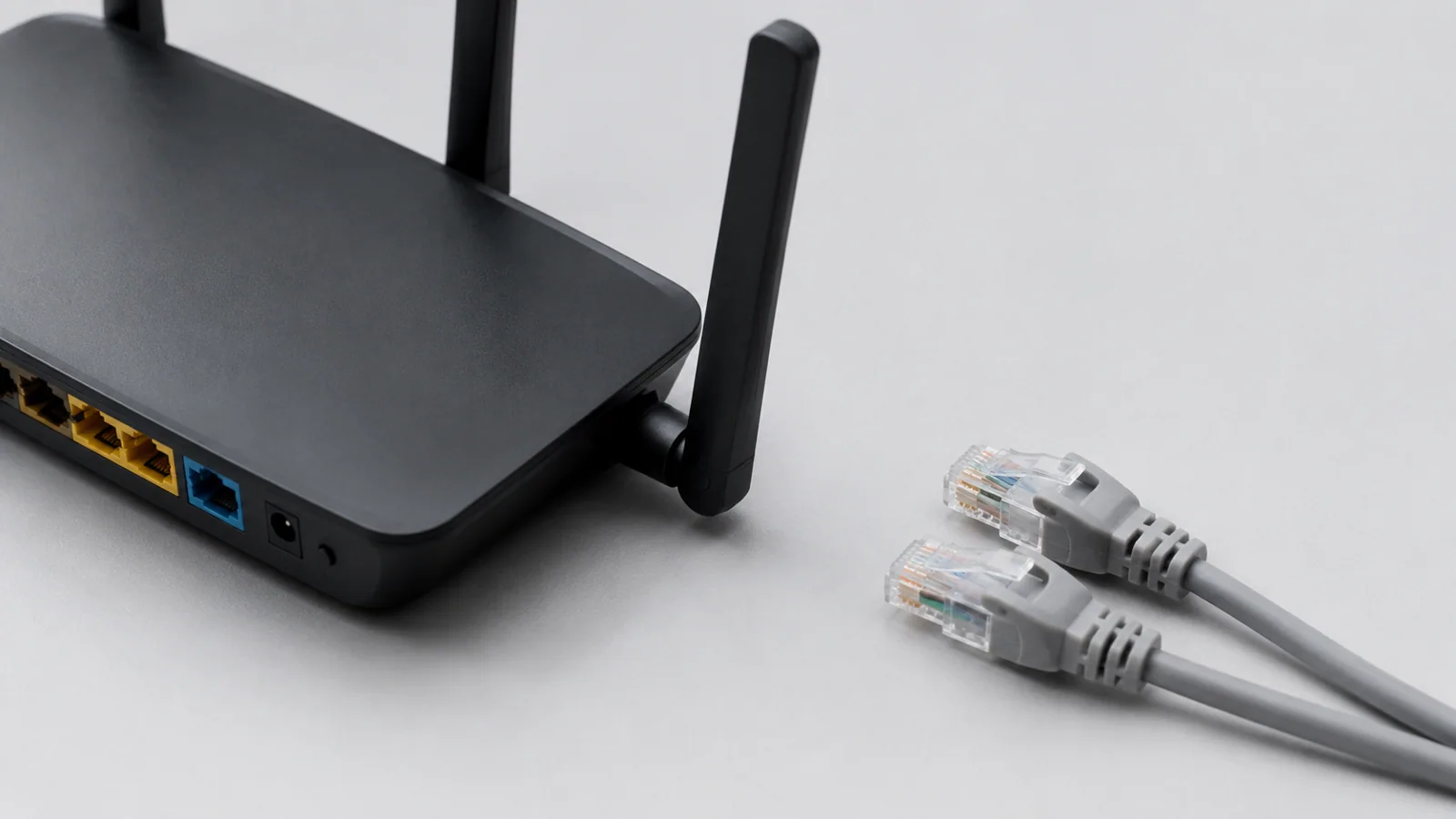
Главные причины потери скорости по Wi-Fi
1. Слабый сигнал и препятствия
Радиосигнал теряет качество, когда между роутером и устройством много стен, металлических конструкций или другой техники. Устройство может оставаться подключённым, но снижать скорость, потому что ему приходится повторять передачу данных.
2. Загруженный беспроводной канал
В многоквартирном доме рядом могут работать десятки сетей. Особенно часто это заметно в диапазоне 2,4 ГГц: он имеет большую дальность, но обычно сильнее занят. Диапазон 5 ГГц часто даёт больше скорости на небольшом расстоянии, хотя хуже проходит через препятствия.
3. Ограничения самого устройства
Даже хороший роутер не сделает быстрее старый Wi-Fi адаптер. Устройства отличаются количеством антенн, поддерживаемыми стандартами и качеством радиомодуля. Телефон в другой комнате и компьютер рядом с роутером могут показывать совершенно разные результаты.
4. Настройки и программные проблемы
Неудачный выбор канала, особенности автоматического переключения диапазонов, устаревшая прошивка роутера или сбой сетевых настроек компьютера иногда влияют на стабильность. Перед изменениями, которые могут удалить сетевые параметры или данные, лучше сохранить важную информацию и убедиться, что есть способ вернуть прежние настройки.
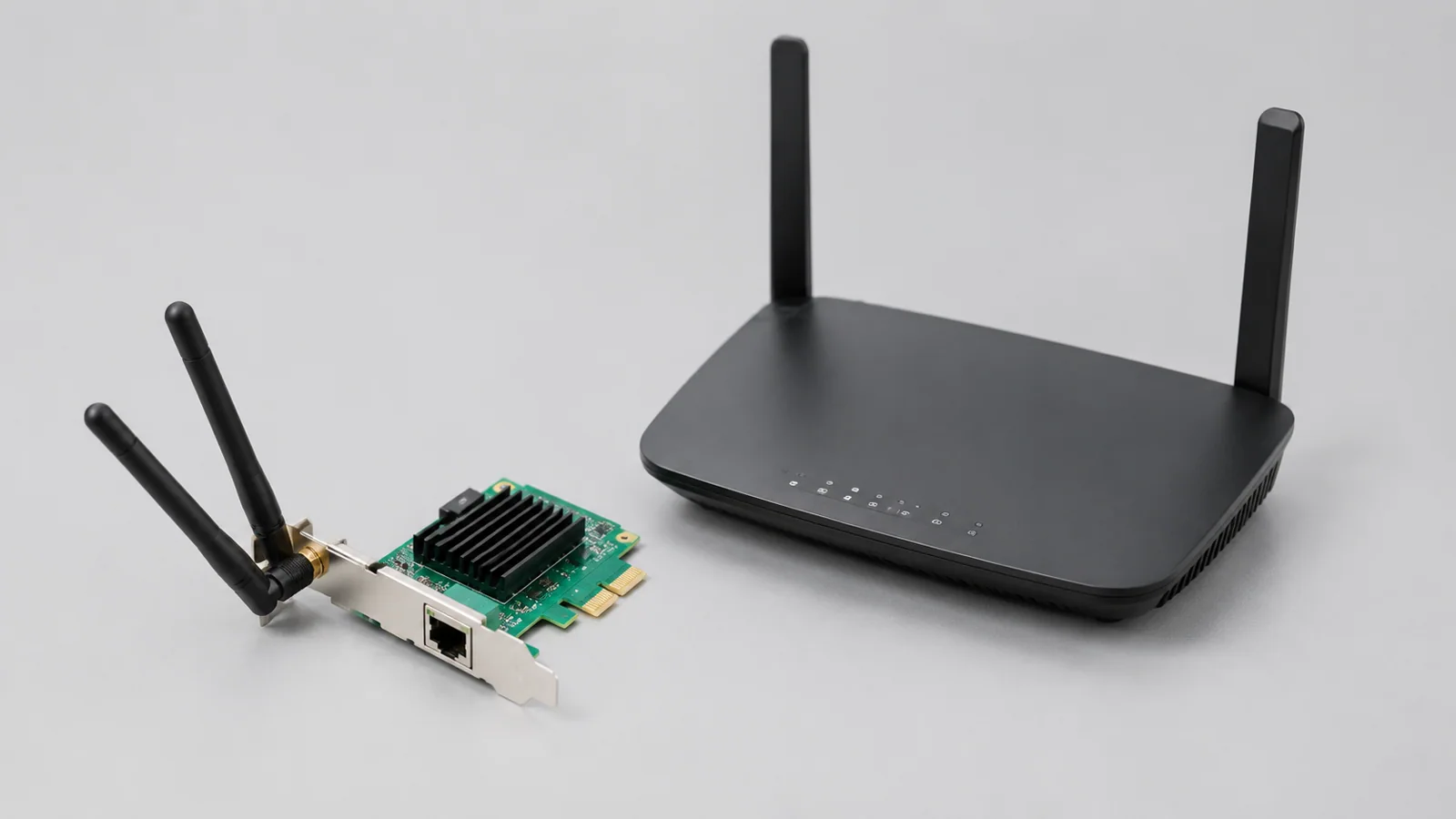
Как проверить, где теряется скорость
Начните с простого сравнения. Подключите компьютер к роутеру кабелем и выполните проверку скорости. Затем повторите её по Wi-Fi в том же месте. Важно не менять одновременно устройство, время проверки и сервер измерения, иначе сравнение будет неточным.
Проверьте несколько условий:
- подойдите с устройством ближе к роутеру и сравните результат;
- проверьте работу другого устройства в той же Wi-Fi сети;
- если доступны две сети, попробуйте другой диапазон частот;
- посмотрите, остаётся ли кабельное соединение стабильным.
В Windows можно использовать встроенные средства диагностики сети. Названия пунктов меню могут отличаться в разных версиях системы. Если проблема появилась после обновления или изменения настроек, полезно проверить состояние сетевого адаптера и выполнить обычную перезагрузку устройства.
Что можно сделать для улучшения Wi-Fi
- Переставьте роутер в более открытое место, ближе к центру зоны использования. Не стоит прятать его за мебелью или рядом с источниками возможных помех.
- Попробуйте другой диапазон Wi-Fi. Для устройств рядом с роутером 5 ГГц часто подходит лучше, а 2,4 ГГц может быть удобнее на большем расстоянии.
- Проверьте настройки канала и ширины канала в интерфейсе роутера. Названия разделов различаются у разных производителей, поэтому лучше ориентироваться на руководство конкретной модели.
- Обновляйте прошивку роутера только через официальные материалы производителя и сохраняйте настройки, если такая возможность предусмотрена.
- Проверьте сетевые настройки компьютера. Не устанавливайте сторонние сборники драйверов: при необходимости используйте драйверы из проверенных источников производителя устройства.
Перед серьёзными изменениями настроек роутера сделайте резервную копию важных параметров, если устройство позволяет это сделать. При работе с аппаратной частью не разбирайте блок питания и не выполняйте действия с повреждёнными аккумуляторами или отключением защитных функций. Любые вмешательства выполняйте только при отключённом питании и по руководству конкретного устройства.
Когда проблема требует помощи
Если после базовых проверок скорость по Wi-Fi остаётся заметно ниже, стоит отделить проблему сети от проблемы оборудования. Например, стабильный кабель и нестабильный Wi-Fi указывают на беспроводную часть, а одинаково плохая работа обоих вариантов требует проверки всей цепочки подключения.
Не стоит ориентироваться только на максимальные цифры из рекламы или таблиц характеристик. Реальная скорость зависит от условий помещения, настроек и совместной работы всех устройств. Даже одинаковые модели роутеров могут показывать разные результаты в разных местах.
Для Windows 10 и Windows 11 доступны встроенные средства диагностики сети и безопасности. При этом версии интерфейса меняются со временем: путь к нужному пункту может отличаться. Обычная поддержка Windows 10 завершилась 14 октября 2025 года, а расширенные программы ESU имеют отдельные условия и не означают одинаковую доступность для всех пользователей.
Короткий вывод
Wi-Fi медленнее кабеля не потому, что он обязательно неисправен, а потому что это более сложный способ передачи данных. Сначала сравните кабель и беспроводное соединение, затем проверьте расстояние, диапазон, помехи и настройки. Большинство простых проблем можно найти без замены оборудования.
Проверка по порядку
- 1Слабый сигнал или препятствияСправитесь сами
Проверить: Проверьте скорость рядом с роутером и в обычном месте использования.
Что сделать: Переставьте роутер или измените расположение устройства.
- 2Помехи и занятый канал Wi-FiСправитесь сами
Проверить: Сравните работу сети в другое время или с другим диапазоном.
Что сделать: Попробуйте другой диапазон или канал в настройках роутера.
- 3Ограничение Wi-Fi адаптера устройстваСправитесь сами
Проверить: Проверьте, повторяется ли проблема на другом устройстве.
Что сделать: Сравните возможности адаптеров и их настройки.
- 4Проблема прошивки или оборудованияНужна аккуратность
Проверить: Если кабель стабилен, а Wi-Fi постоянно теряет скорость после базовых проверок.
Что сделать: Обратитесь к документации производителя или в сервисную поддержку.
Термины простыми словами
Ethernet
Проводное сетевое подключение через кабель.
Wi-Fi
Беспроводная технология передачи данных по радиоканалу.
Диапазон
Частотный диапазон работы беспроводной сети, например 2,4 или 5 ГГц.
Канал Wi-Fi
Часть радиодиапазона, которую использует сеть для обмена данными.
Частые вопросы
Почему рядом с роутером Wi-Fi всё равно может быть медленным?
Причина может быть в настройках, загруженном канале, адаптере устройства или программных проблемах.
Поможет ли новый роутер сделать Wi-Fi таким же быстрым, как кабель?
Не всегда. Результат зависит от условий помещения, устройств и настроек сети.
Нужно ли менять настройки роутера сразу?
Нет, сначала стоит проверить расстояние, диапазон и сравнить работу разных устройств.
Источники и обновления
- TP-Link: улучшение беспроводного подключения
- Microsoft: подключение Wi-Fi
- Microsoft: безопасность Windows
Сверены действия и ограничения по документации производителей. Названия пунктов меню зависят от версии системы и модели устройства.
Сообщить об ошибке →