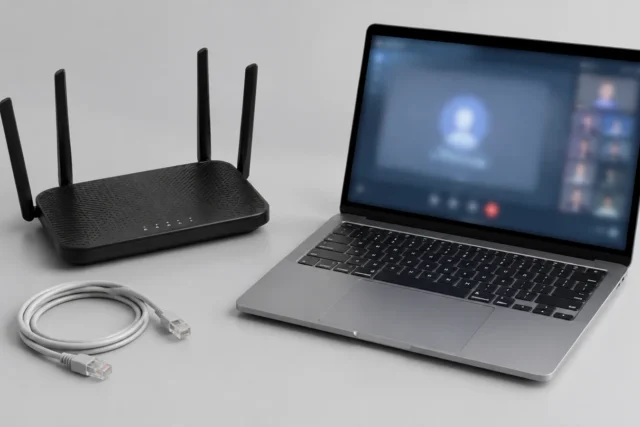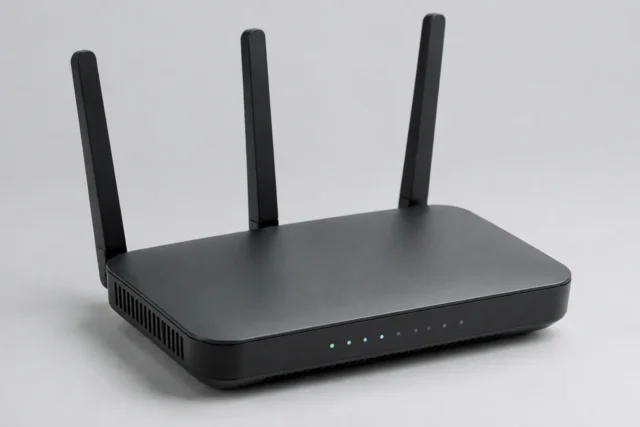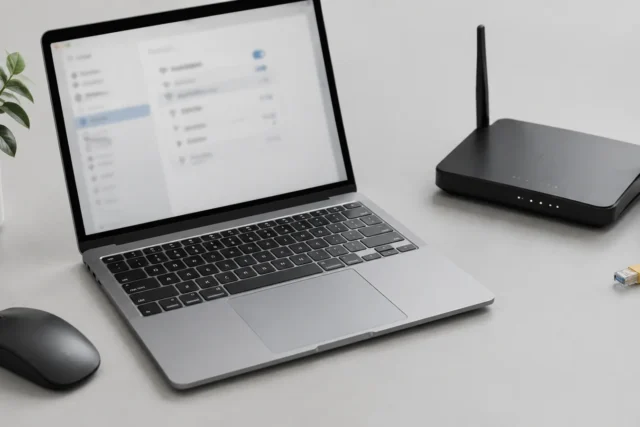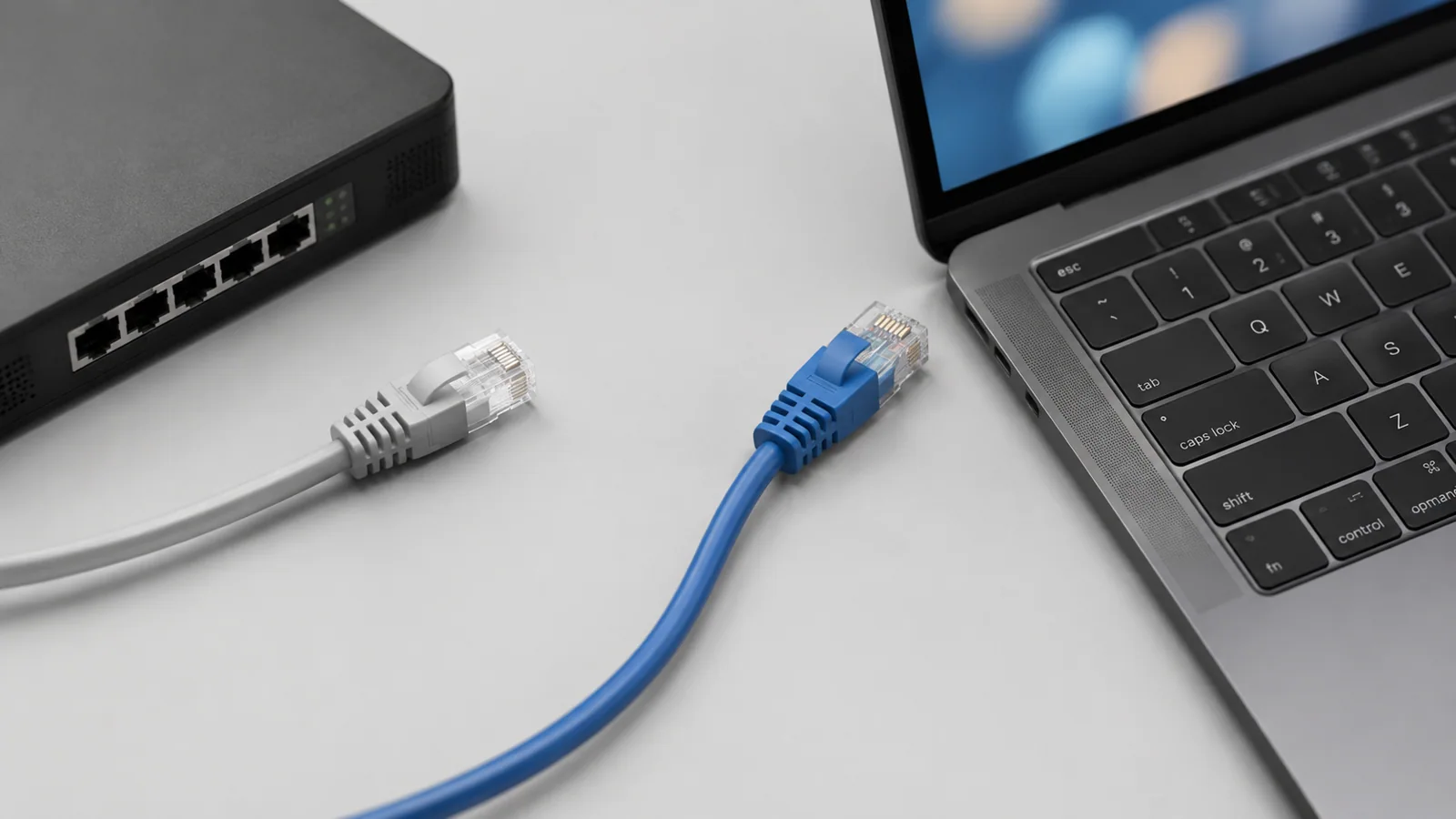
Осмотрите кабель, переподключите его и проверьте другой порт или другой кабель для сравнения. Если изменение не помогает, переходите к проверке настроек сети и состояния оборудования.
- этап 1
- этап 2
- этап 3
- этап 4
Когда интернет пропадает или сеть работает нестабильно, причина не всегда в провайдере или настройках компьютера. Нередко проблема находится в простом месте: сетевой кабель плохо вставлен, разъём загрязнён, порт на роутере перегружен или повреждён. Проверить это можно без специальных приборов, используя последовательные наблюдения и обычные действия.
Перед изменением сетевых настроек, сбросом параметров или другими действиями, которые могут повлиять на подключение, сохраните важные данные и запишите текущие настройки, если они нужны для работы.
С чего начать проверку кабеля и подключения
Сначала нужно определить, что именно не работает. Если интернет отсутствует только на одном устройстве, а другие компьютеры или телефоны подключаются нормально, вероятнее проблема находится в этом устройстве или его кабеле. Если сеть исчезла сразу у всех устройств, стоит проверить роутер, питание и внешнее подключение.
Осмотрите кабель от одного конца до другого. Не нужно сразу менять его или разбирать оборудование. Обратите внимание на видимые признаки:
- переломы, сильные перегибы или повреждения внешней оболочки;
- неплотно сидящие коннекторы;
- следы загрязнения или окисления контактов;
- натяжение кабеля, когда разъём держится под углом.
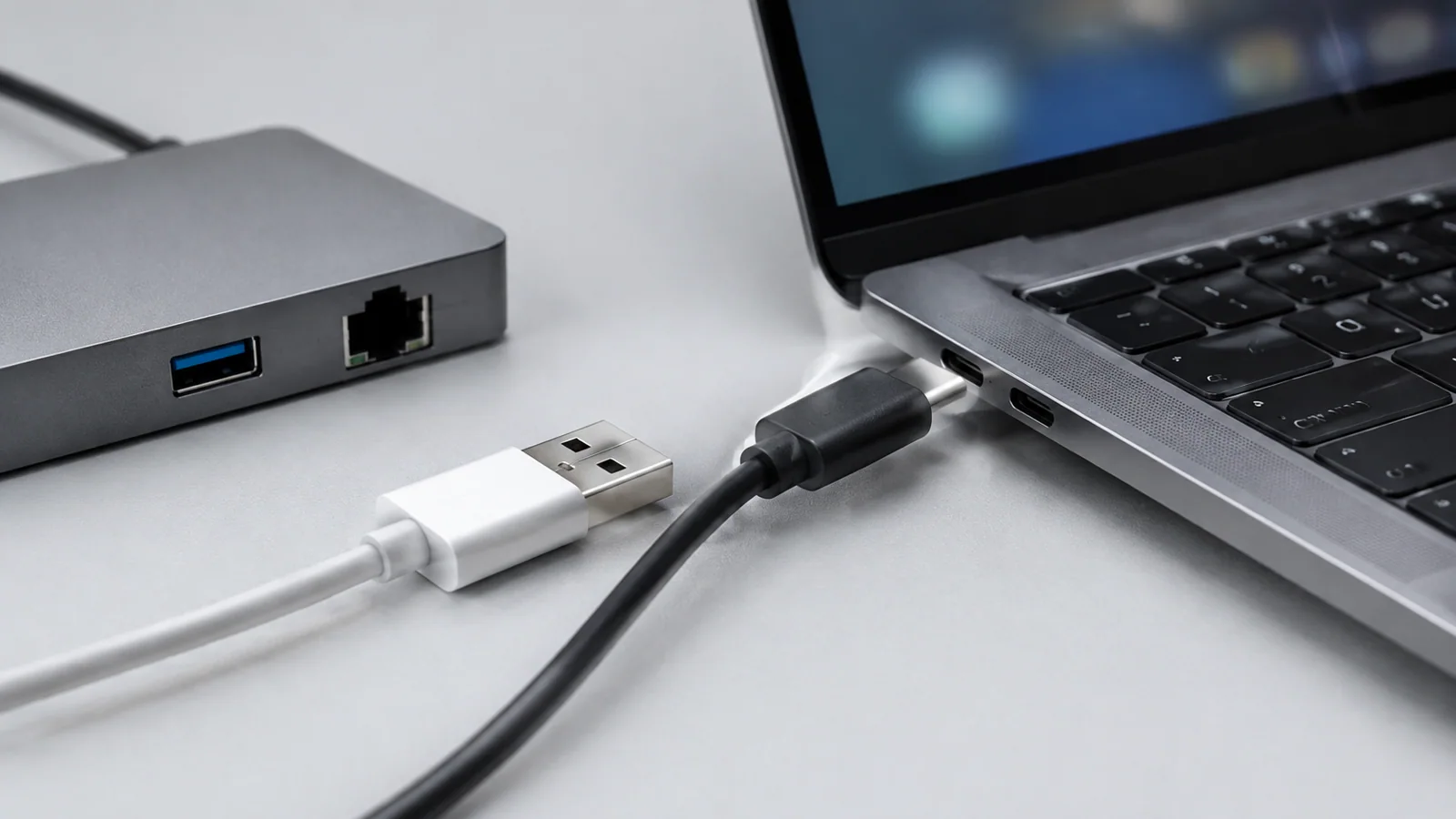
После осмотра аккуратно выньте кабель и вставьте его обратно до фиксации. Иногда проблема возникает из-за неполного контакта в порту.
Как проверить порт без приборов
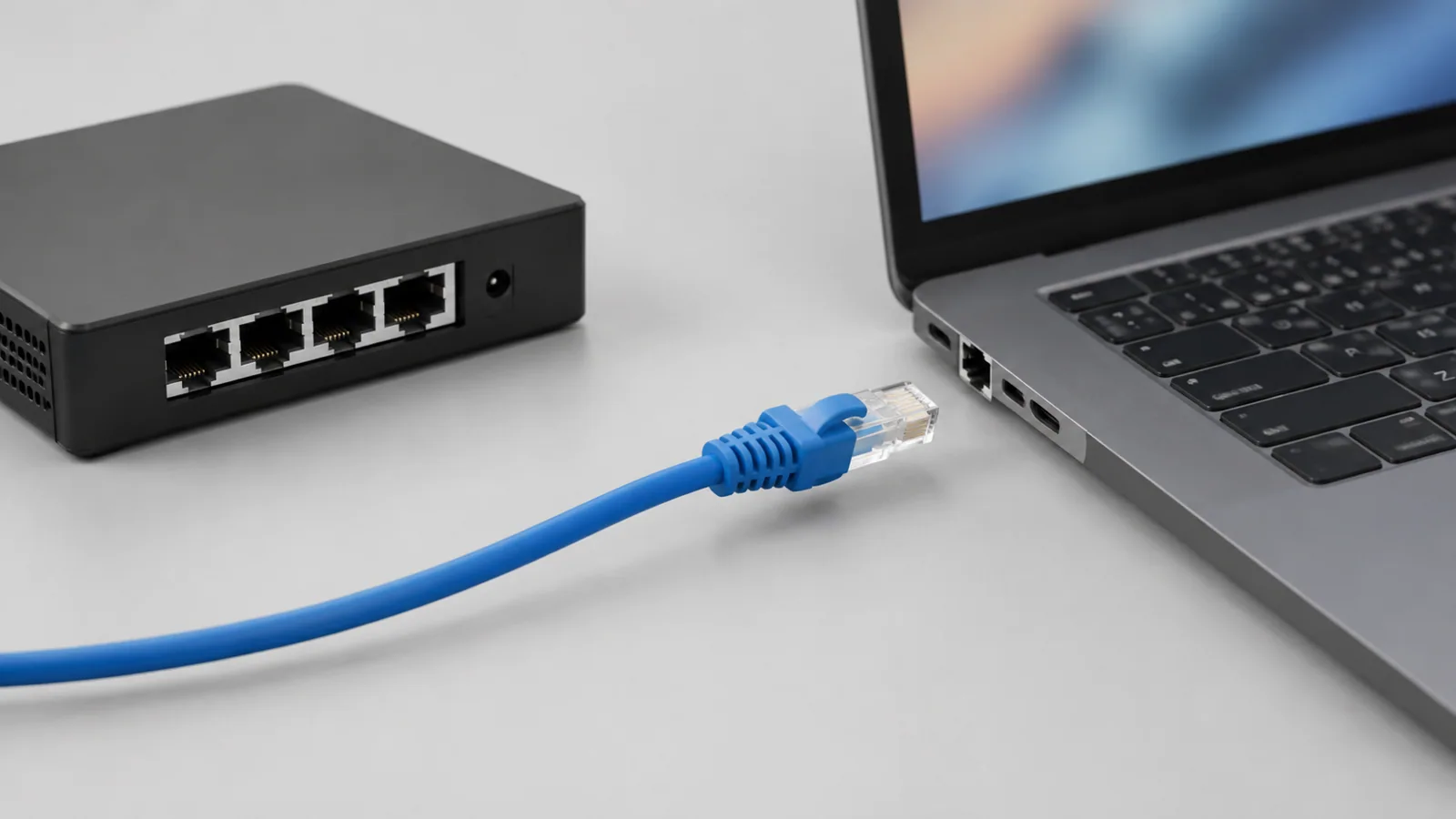
Сетевой порт можно проверить методом сравнения. Подключите тот же кабель к другому доступному порту роутера или компьютера, если такой вариант предусмотрен. Если соединение появляется, проблема может быть связана именно с первым портом.
Полезно также проверить другой кабель в том же порту. Такой простой обмен позволяет разделить две причины: неисправность кабеля и неисправность разъёма.
| Проверка | Что показывает результат | Следующее действие |
|---|---|---|
| Другой кабель работает | Вероятна проблема старого кабеля | Использовать исправный кабель |
| Другой порт работает | Возможна проблема конкретного порта | Использовать другой порт или проверить устройство |
| Ничего не меняется | Причина может быть в настройках или оборудовании | Продолжить диагностику сети |
Не пытайтесь очищать разъёмы металлическими предметами или вскрывать сетевое оборудование. Если устройство находится на гарантии или имеет особенности конструкции, ориентируйтесь на руководство именно вашей модели.
Проверка соединения на компьютере
В Windows можно посмотреть, видит ли система сетевое подключение. Значки сети и сообщения о состоянии подключения помогают понять, определяется ли кабель вообще. Названия пунктов меню могут отличаться в разных версиях Windows.
Если используется Wi-Fi, проблемы могут быть другими: помехи, расстояние до роутера или настройки беспроводной сети. Для проверки кабеля лучше временно использовать проводное соединение, если такая возможность есть.
После подключения проверьте работу на нескольких сайтах или в разных приложениях. Один недоступный сайт не всегда означает проблему с кабелем: причина может быть на стороне конкретного сервиса.
Частые причины проблем с кабелем и портом
Диагностику лучше проводить от простых и безопасных причин к более сложным.
- Плохой контакт. Проверьте, полностью ли вставлены коннекторы, и повторите подключение.
- Повреждённый кабель. Осмотрите его и замените на заведомо исправный для сравнения.
- Проблемный порт. Проверьте другой разъём на том же устройстве.
- Ошибка настроек сети. Перезапустите оборудование и проверьте параметры подключения.
- Неисправность оборудования. Если простые проверки не помогли, может потребоваться помощь специалиста.
Перезапуск роутера или модема часто помогает восстановить подключение. Перед этим учитывайте, что все подключённые устройства временно потеряют связь. Если используется оборудование с резервной батареей, следуйте инструкции производителя и не извлекайте элементы питания без необходимости.
Когда проверку лучше остановить
Если кабель имеет повреждения, порт выглядит деформированным, есть запах перегрева или устройство работает нестабильно, не стоит продолжать эксперименты. Не вскрывайте блоки питания, не используйте повреждённые аккумуляторы и не отключайте защитные функции оборудования.
Для проблем с драйверами сети используйте официальные источники производителя устройства или встроенные средства системы. Не устанавливайте сторонние наборы драйверов, которые обещают автоматическое исправление всех сетевых ошибок.
Как сделать проверку быстрее в будущем
Полезно запомнить простой порядок: сначала проверить питание и внешний вид кабеля, затем переподключить его, после этого сравнить другой кабель или порт и только потом менять настройки. Такой подход помогает не тратить время на сложные действия, когда причина находится в обычном контакте.
Проверка кабеля и порта без оборудования не заменяет профессиональную диагностику, но в большинстве бытовых ситуаций позволяет быстро понять направление поиска и отделить проблему соединения от проблемы настроек.
Проверка по порядку
- 1Плохой контакт кабеляСправитесь сами
Проверить: Повторно вставить кабель и проверить, изменилось ли состояние подключения.
Что сделать: Плотно подключить кабель или заменить его при необходимости.
- 2Повреждение кабеляСправитесь сами
Проверить: Осмотреть оболочку и сравнить работу с другим кабелем.
Что сделать: Использовать исправный кабель.
- 3Неисправный портСправитесь сами
Проверить: Подключить кабель к другому доступному порту.
Что сделать: Использовать рабочий порт или проверить оборудование дальше.
- 4Проблема настроек сетиНужна аккуратность
Проверить: Проверить состояние подключения и сетевые параметры системы.
Что сделать: Использовать встроенные средства диагностики или руководство производителя.
- 5Аппаратная неисправность устройстваЛучше доверить сервису
Проверить: Если кабели и порты не работают после базовых проверок.
Что сделать: Обратиться в сервис или к специалисту.
Критерии выбора
| Параметр | На что смотреть | Решение |
|---|---|---|
| Тип соединения | Проводное Ethernet-подключение или другой используемый способ связи | Зависит от задачи |
| Состояние кабеля | Нет видимых повреждений и разрывов оболочки | Можно сэкономить |
| Количество проверенных портов | Минимум один альтернативный порт для сравнения при наличии | Зависит от задачи |
| Источник драйверов | Официальный сайт производителя устройства | Можно сэкономить |
Термины простыми словами
Ethernet
Проводной способ подключения устройств к сети через сетевой кабель.
Порт
Разъём устройства, через который подключается кабель или другое оборудование.
Коннектор
Наконечник кабеля, который вставляется в сетевой разъём.
Частые вопросы
Можно ли проверить сетевой кабель без тестера?
Да, для бытовой диагностики можно использовать осмотр, переподключение и сравнение с другим кабелем или портом.
Почему Wi-Fi работает, а кабель нет?
Причина может быть в кабеле, проводном порте, настройках Ethernet или самом сетевом адаптере.
Нужно ли менять роутер сразу при проблемах с портом?
Нет, сначала стоит проверить кабель, другие порты и подключение с другим устройством.
Источники и обновления
- TP-Link: улучшение беспроводного подключения
- Microsoft: подключение Wi-Fi
- Microsoft: безопасность Windows
Сверены действия и ограничения по документации производителей. Названия пунктов меню зависят от версии системы и модели устройства.
Сообщить об ошибке →