Для текста и таблиц выбирайте монитор по удобству чтения, размеру рабочего пространства и возможности настройки, а не только по диагонали. Перед покупкой проверьте документ, таблицу и обычные рабочие окна на экране.
- оценить задачи
- проверить изображение
- настроить после подключения
- проверить безопасность изменений
Главное: монитор для текста должен быть удобным, а не только большим
При работе с документами, таблицами и браузером монитор оценивают не так, как устройство для игр или фильмов. Важнее всего, насколько легко читать мелкий текст, удобно ли размещаются окна и не приходится ли постоянно менять положение головы.
Хороший рабочий монитор помогает дольше сохранять внимание: символы выглядят ровно, страницы помещаются целиком, а яркость не заставляет напрягать глаза. Но характеристики на коробке сами по себе не гарантируют комфорт. Одинаковое разрешение на разных диагоналях ощущается по-разному, а качество изображения зависит и от настроек.
Перед покупкой полезно заранее решить, что именно вы делаете: набираете длинные тексты, работаете с большими таблицами, держите открытыми несколько программ или в основном читаете сайты. От этого зависит выбор размера и формата экрана.
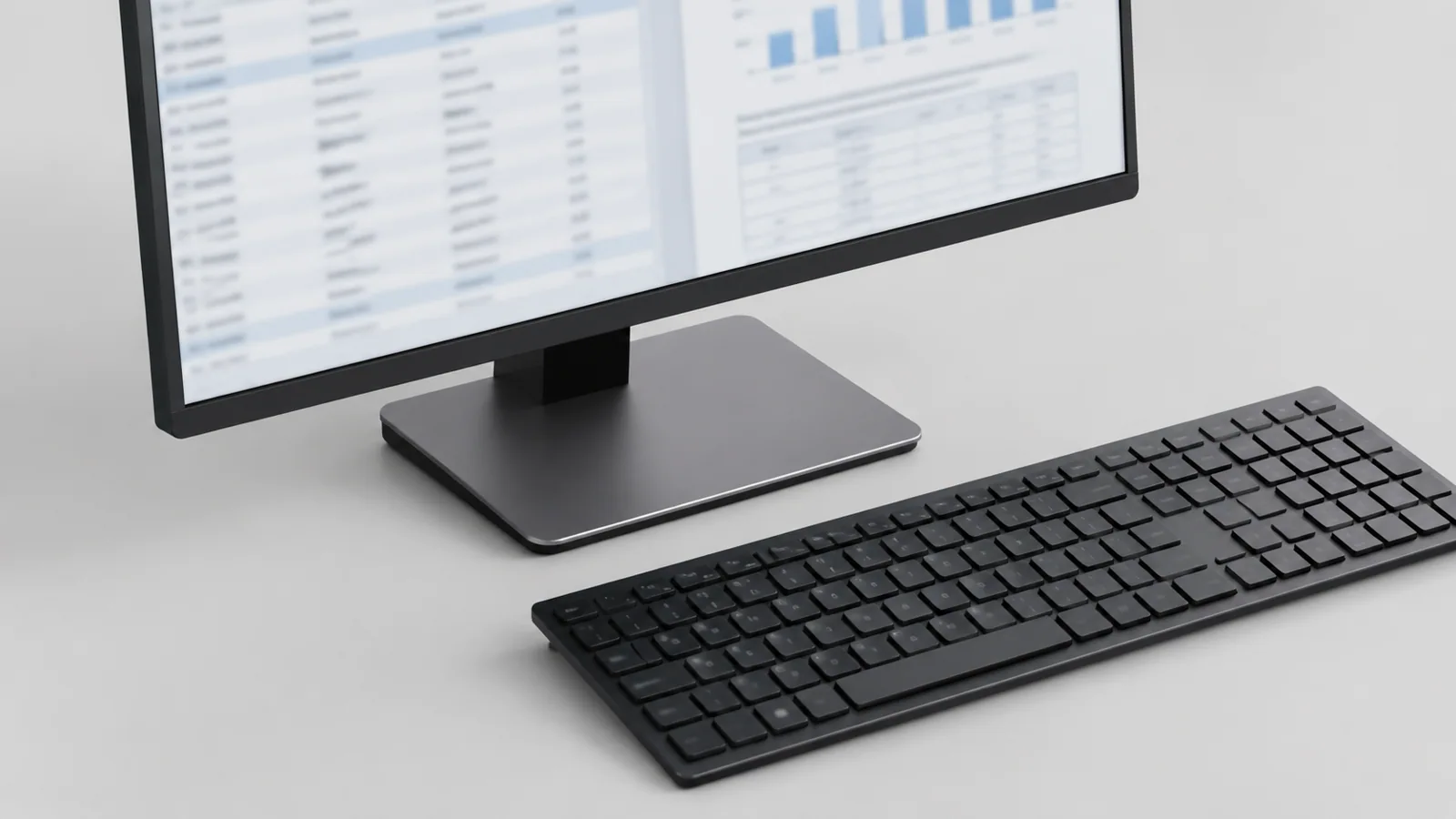
Размер и разрешение: сколько места нужно для работы
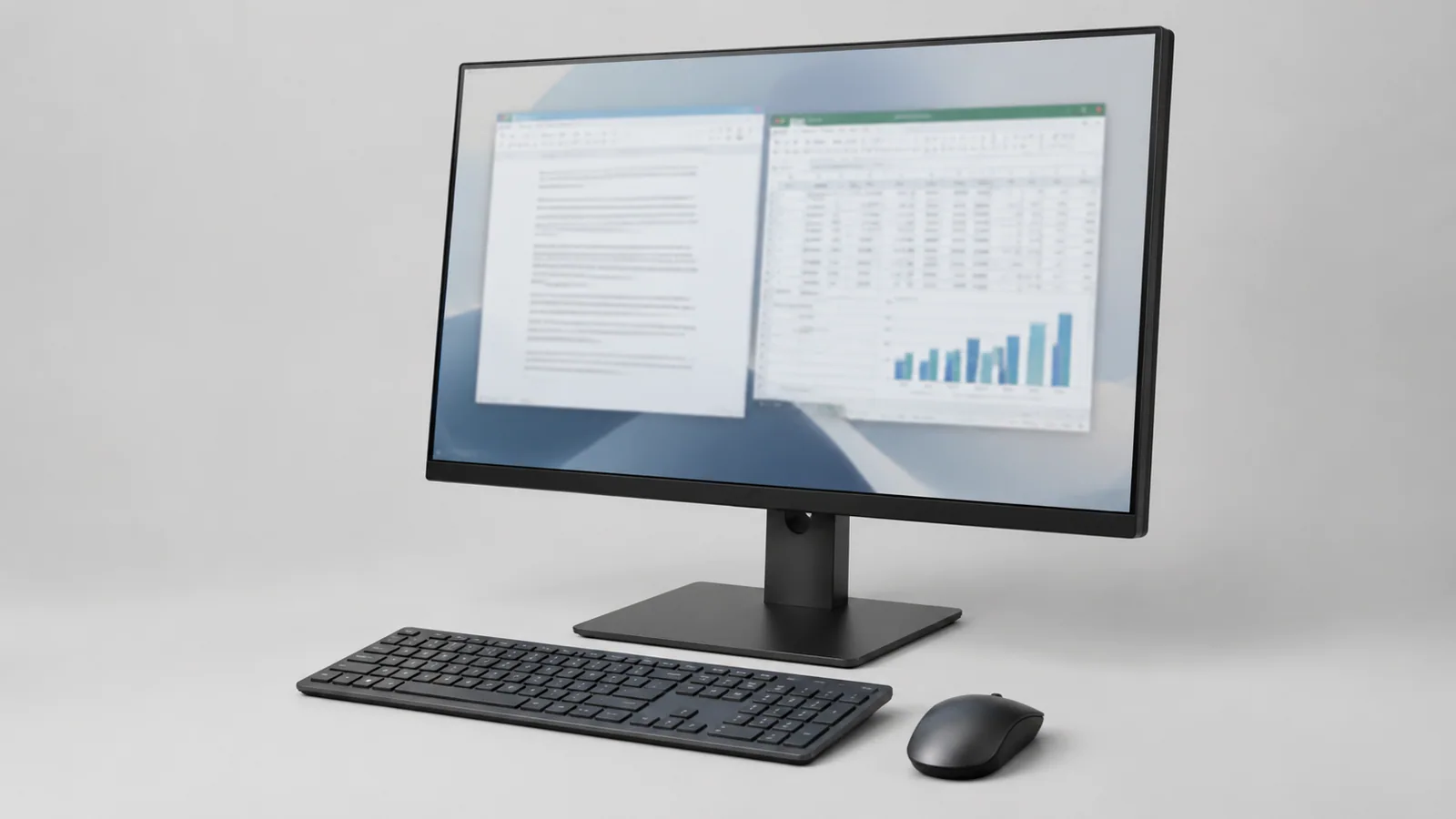
Для текста и таблиц обычно удобен монитор, который позволяет разместить несколько рабочих областей без постоянного переключения. Большая диагональ не всегда означает больше полезного пространства: важны и размеры изображения, и разрешение.
Перед покупкой проверьте экран в магазине или у знакомого: откройте документ с обычным размером шрифта, таблицу с несколькими столбцами и страницу с текстом. Посмотрите, насколько легко читать данные с вашего обычного расстояния.
| Параметр | Что проверить | Для работы с текстом |
|---|---|---|
| Диагональ | Удобно ли видеть весь экран без поворота головы | Выбирать по рабочему месту, а не только по размеру |
| Разрешение | Насколько мелкими остаются символы при выбранном масштабе | Более высокая плотность может сделать текст четче |
| Формат | Хватает ли ширины для двух окон | Широкий экран удобен для сравнений |
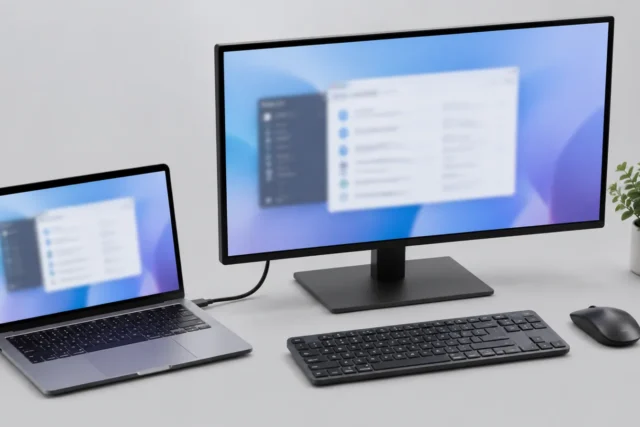
Если вы используете несколько мониторов, заранее продумайте расположение. В Windows можно изменить порядок экранов, режим отображения и масштабирование через параметры дисплея. При изменениях настроек лучше сначала сохранить важные документы и закрыть несохраненную работу.
Матрица, яркость и покрытие экрана
Для офисных задач не нужно гнаться за максимальной частотой обновления. Гораздо важнее отсутствие раздражающих особенностей изображения. Проверьте, комфортно ли читать черный текст на белом фоне, нет ли заметного мерцания и хватает ли диапазона регулировки яркости.
Матрица влияет на углы обзора и передачу изображения. Если вы часто показываете таблицы коллегам или работаете не строго по центру экрана, полезно проверить, как меняется картинка при небольшом отклонении.
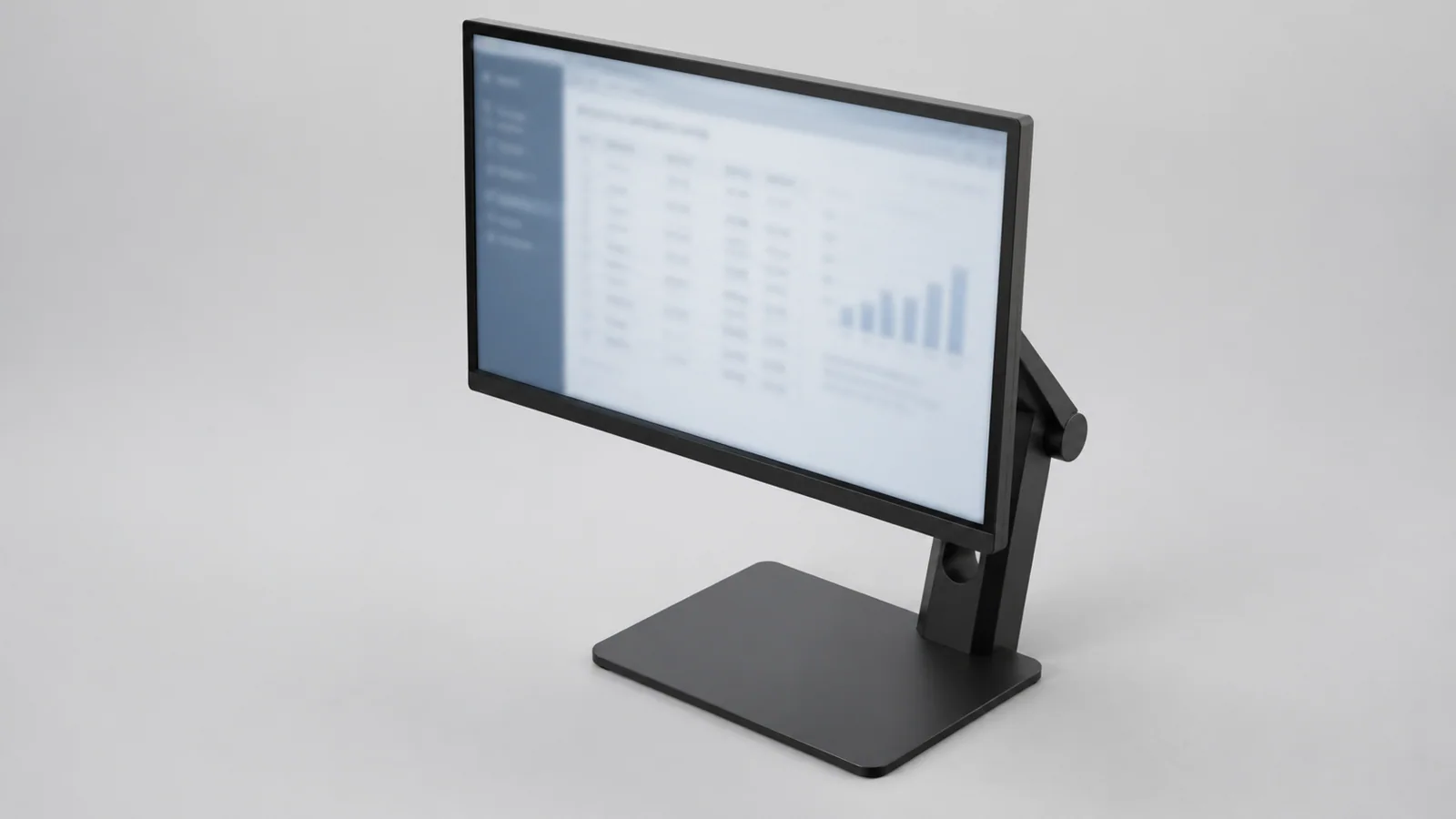
Также обратите внимание на поверхность панели. Сильно глянцевый экран может отражать окна и лампы, что мешает чтению. Матовая поверхность часто удобнее для рабочего места с разным освещением, но конкретное впечатление лучше проверять лично.
Какие настройки проверить после подключения
После подключения монитора не стоит сразу менять все параметры подряд. Сначала убедитесь, что компьютер определил экран правильно, изображение выводится в нужном разрешении, а масштаб текста подходит для вашего зрения.
Проверьте положение монитора: верхняя часть экрана обычно должна находиться примерно на удобном уровне взгляда, а расстояние должно позволять читать текст без постоянного наклона вперед. Это индивидуальная настройка, поэтому лучше несколько минут поработать в привычных программах.
- Откройте документ и проверьте четкость букв.
- Запустите таблицу с привычным количеством строк и столбцов.
- Проверьте яркость утром и вечером при вашем обычном освещении.
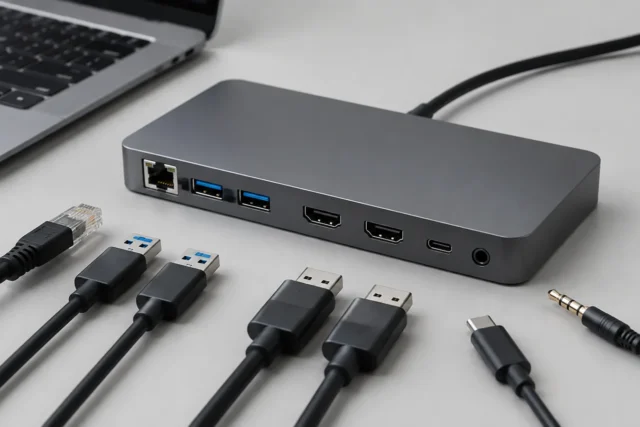
- Убедитесь, что кабель подключен надежно и выбран правильный источник сигнала.
Что проверить перед покупкой и чего не обещают характеристики
Не стоит выбирать монитор только по одному числу в описании. Высокое разрешение, большая диагональ или заявленная цветопередача не заменяют проверки в реальных сценариях.
Полезные вопросы перед покупкой: удобно ли читать мелкий текст, хватает ли места для рабочих окон, есть ли регулировка положения, подходят ли доступные разъемы для вашего компьютера. Документация одной модели не описывает все мониторы, поэтому конкретные функции нужно проверять для выбранного устройства.
Если после подключения что-то не работает, начните с безопасных действий: проверьте кабель, источник сигнала и настройки операционной системы. Не скачивайте сторонние сборники драйверов и не отключайте защитные функции системы ради быстрого решения. Для аппаратных действий сначала отключайте питание, учитывайте руководство именно вашей модели и не вмешивайтесь в поврежденные устройства.
Короткий вывод
Лучший монитор для текста и таблиц — тот, где вам удобно читать и работать каждый день. Сначала выбирайте подходящий размер рабочего пространства, затем проверяйте разрешение, качество изображения и возможность настроить экран под себя.
Проверка по порядку
- 1неверно выбран источник сигнала или кабельСправитесь сами
Проверить: Проверьте подключение кабеля и выбранный вход монитора.
Что сделать: Переподключите кабель и выберите правильный источник изображения.
- 2неподходящее разрешение или масштаб текстаСправитесь сами
Проверить: Сравните четкость букв в документах и параметрах дисплея.
Что сделать: Измените разрешение или масштабирование средствами системы.
- 3слишком высокая или низкая яркостьСправитесь сами
Проверить: Посмотрите на белый фон документа при обычном освещении.
Что сделать: Настройте яркость и режим изображения.
- 4проблема с оборудованием или повреждениемЛучше доверить сервису
Проверить: Проверьте, повторяется ли проблема после безопасных настроек и другого подключения.
Что сделать: Обратитесь в сервис, если требуется аппаратная диагностика.
Критерии выбора
| Параметр | На что смотреть | Решение |
|---|---|---|
| диагональ | Проверьте, помещается ли рабочее пространство и удобно ли видеть весь экран. | Можно сэкономить |
| разрешение | Сравните четкость текста и размер элементов при привычном масштабе. | Можно сэкономить |
| регулировка подставки | Проверьте возможность изменить положение экрана для удобного просмотра. | Стоит доплатить |
| тип покрытия | Оцените отражения от окон и освещения рабочего места. | Зависит от задачи |
Термины простыми словами
разрешение
Количество точек изображения на экране, влияющее на детализацию картинки.
масштабирование
Изменение размера текста и элементов интерфейса без смены физического размера экрана.
матрица
Тип панели внутри монитора, который влияет на изображение и углы обзора.
Частые вопросы
Нужен ли самый большой монитор для работы с таблицами?
Нет. Важнее удобное размещение информации и комфорт чтения на вашем расстоянии.
Нужно ли менять драйверы после покупки монитора?
Сначала используйте настройки системы и инструкции производителя конкретного устройства. Не устанавливайте сторонние наборы драйверов.
Подойдет ли любой монитор для длительной работы с текстом?
Лучше проверить его в реальном сценарии: документы, таблицы и обычное освещение.
Источники и обновления
Сверены действия и ограничения по документации производителей. Названия пунктов меню зависят от версии системы и модели устройства.
Сообщить об ошибке →