Уберите нерелевантные источники, уточните название службы «Диспетчер печати» и добавьте предупреждение, что очистка очереди удаляет ожидающие задания печати. Остальная статья соответствует теме и безопасна.
- питание и связь
- состояние Windows
- повторное подключение
- драйвер
Статус «недоступен» у принтера не всегда означает поломку. Windows может показывать такое состояние, если компьютер потерял связь с устройством, не может обратиться к службе печати или получил неверные данные о состоянии принтера. Поэтому начинать стоит не с переустановки всего подряд, а с последовательной проверки самых простых причин.
Перед изменением настроек, удалением устройств или очисткой данных очереди печати сохраните важные документы и убедитесь, что у вас есть копии нужных файлов. Очистка очереди может удалить только ожидающие задания печати, поэтому проверьте, что среди них нет важных документов. Названия разделов и расположение пунктов меню могут отличаться в разных версиях Windows и драйверов.
- Проверьте питание, подключение и состояние самого принтера
- Убедитесь, что Windows обращается к правильному принтеру
- Проверьте очередь печати и службу печати
- Разберитесь с драйвером и обновлениями Windows
- Когда проблема может требовать помощи
- Короткий порядок проверки
- FAQ
- Нужно ли сразу переустанавливать драйвер, если принтер недоступен?
- Почему сетевой принтер пропадает после перезагрузки?
- Можно ли исправить проблему удалением принтера?
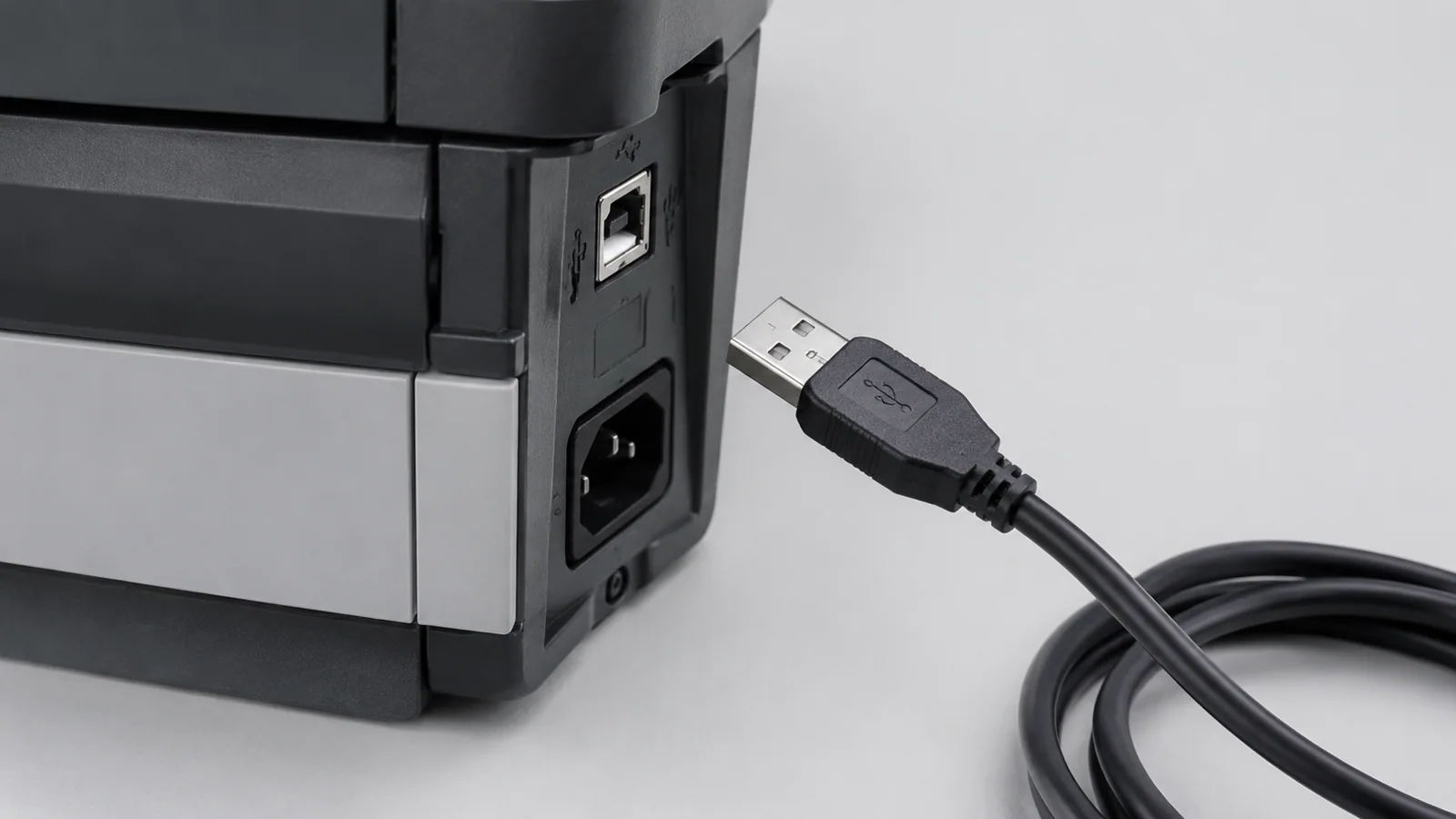
Проверьте питание, подключение и состояние самого принтера
Первый вопрос — видит ли компьютер физически работающий принтер. Устройство может отображаться в системе, но при этом быть выключенным, находиться в режиме ожидания с ошибкой или потерять подключение.
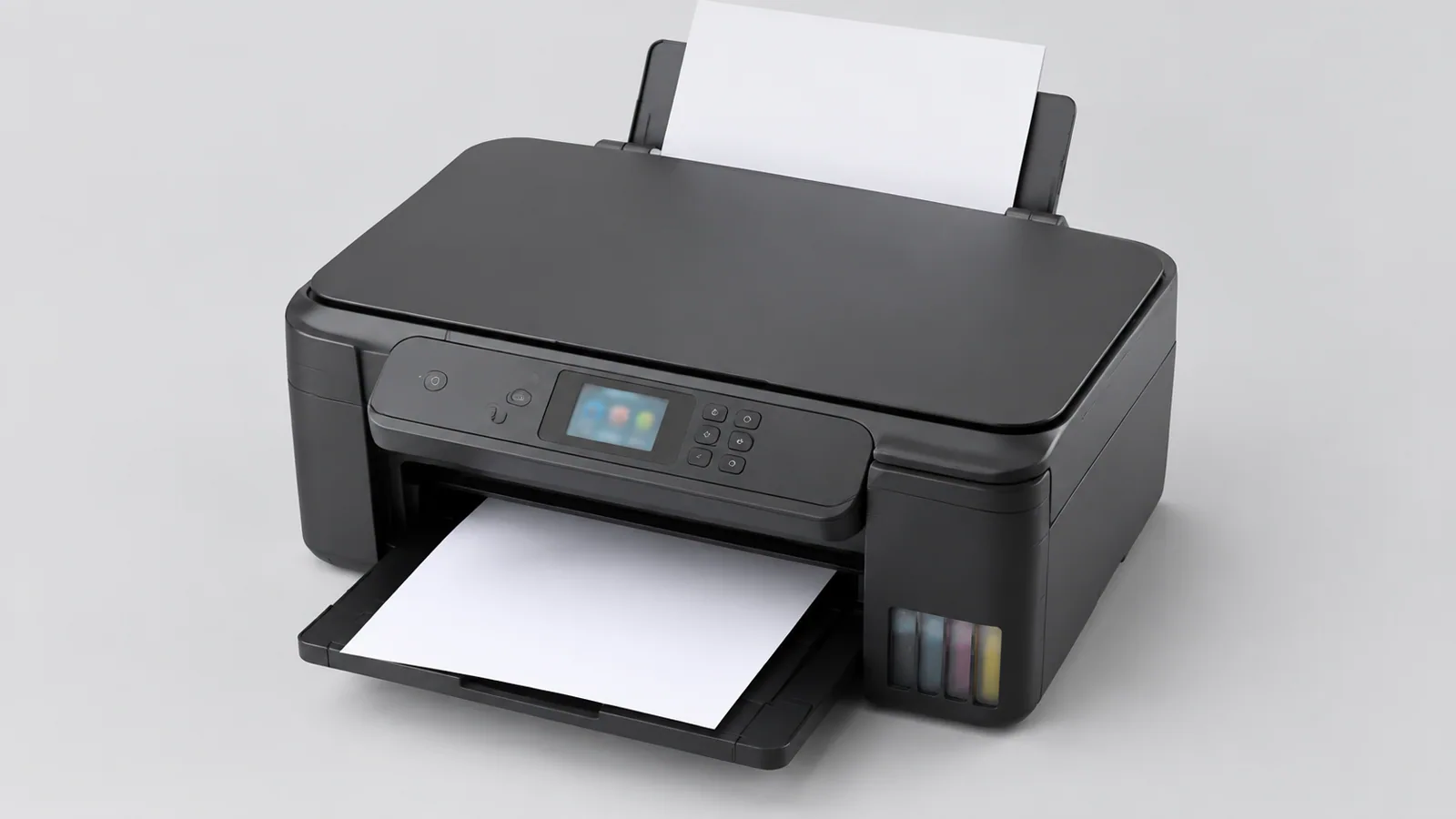
- Убедитесь, что принтер включен и на нем нет очевидных предупреждений: открытой крышки, отсутствующей бумаги или сообщения об ошибке.
- Для USB-подключения проверьте, плотно ли вставлен кабель с обеих сторон. Если есть возможность, можно попробовать другой порт компьютера.
- Для сетевого принтера проверьте, что компьютер и принтер подключены к одной домашней или офисной сети.
Не стоит сразу менять кабели, разбирать корпус или выполнять аппаратные действия. При любом вмешательстве с питанием сначала выключите устройство и отключите его от сети. Если требуется работа с внутренними компонентами, ориентируйтесь только на руководство конкретной модели. Не вскрывайте блок питания и не пытайтесь обходить защитные функции.
Убедитесь, что Windows обращается к правильному принтеру
Иногда проблема возникает не в устройстве, а в том, что система выбрала старую запись принтера. Такое бывает после смены Wi-Fi сети, переноса оборудования или повторного подключения.
Откройте раздел с установленными принтерами в настройках Windows и проверьте, какой принтер выбран для печати. Если одинаковых устройств несколько, посмотрите их названия и состояние. Не удаляйте рабочую запись, если не уверены, что она больше не нужна.
Если принтер был недавно добавлен, можно попробовать удалить именно эту запись и добавить устройство заново через стандартные средства Windows. Перед удалением убедитесь, что знаете способ повторного подключения и имеете необходимые данные для сетевого доступа.
Проверьте очередь печати и службу печати
Очередь печати работает как промежуточный список задач. Если один документ завис, он может мешать новым заданиям и создавать впечатление, что принтер недоступен.
| Симптом | Что проверить | Действие |
|---|---|---|
| Задания не уходят | Есть ли зависшие документы в очереди | Отменить проблемное задание и проверить повторно |
| Принтер виден, но не печатает | Работает ли служба «Диспетчер печати» (Print Spooler) | Открыть список служб Windows и перезапустить службу «Диспетчер печати» |
| Статус меняется сам | Не теряется ли подключение | Проверить кабель или сеть |
Для перезапуска службы можно открыть поиск Windows, ввести «Службы», найти «Диспетчер печати» и выбрать перезапуск. Очистку очереди выполняйте только после проверки важных заданий, так как ожидающие документы будут удалены из списка печати.
Разберитесь с драйвером и обновлениями Windows
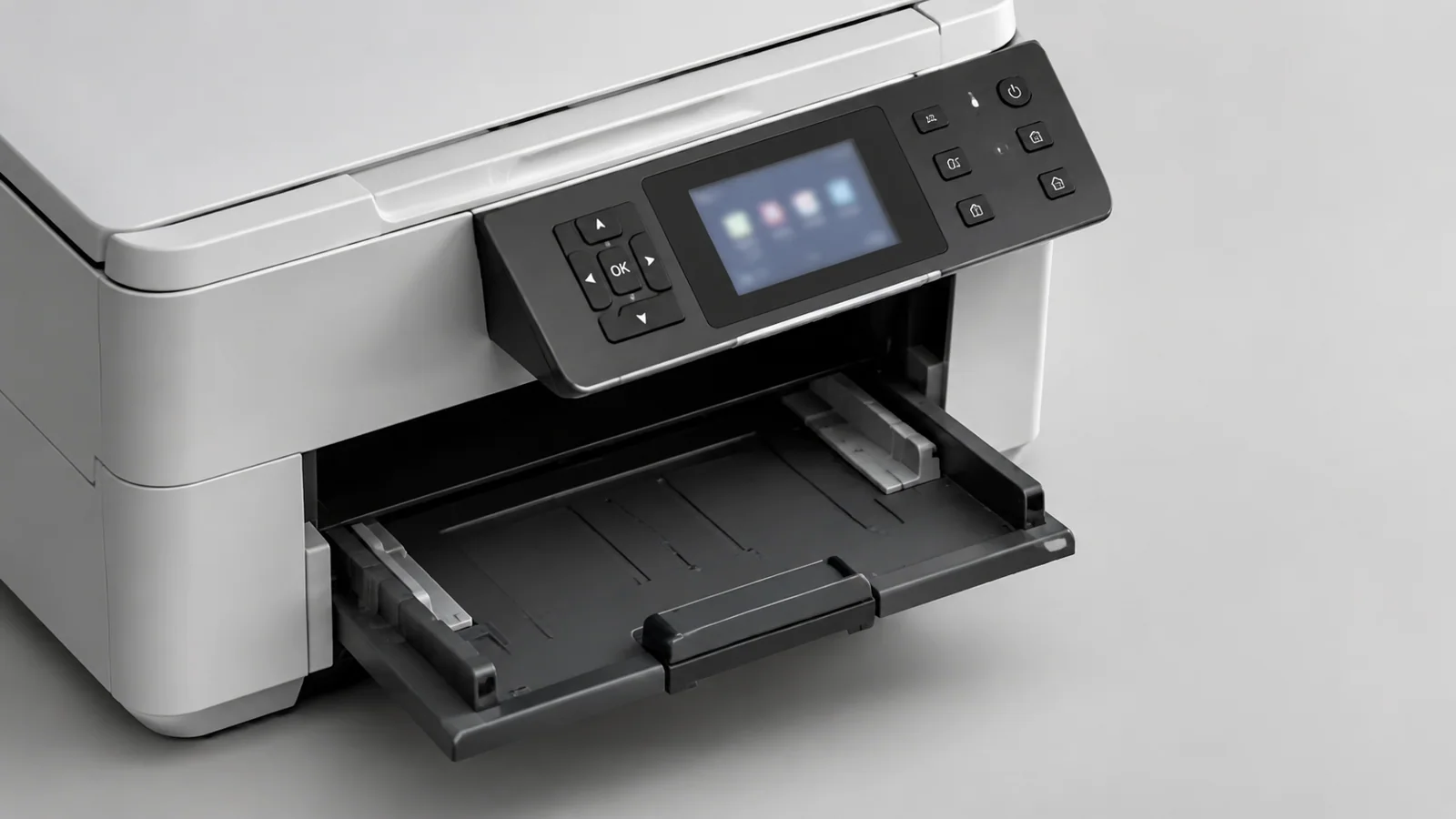
Драйвер помогает Windows правильно общаться с принтером. Если он поврежден, устарел или не подходит для текущей системы, устройство может отображаться необычно.
Безопасный порядок действий такой: сначала проверить наличие обновлений Windows, затем обратиться к официальным материалам производителя принтера для конкретной модели. Не скачивайте сторонние сборники драйверов: они могут содержать неподходящие или измененные файлы.
Проблемы совместимости чаще всего возникают после обновления системы или при установке драйвера не для той модели принтера. Перед заменой драйвера проверьте точное название устройства и версию Windows.
Когда проблема может требовать помощи
Если после базовых проверок принтер остается недоступным, причина может быть связана с сетью, аппаратной неисправностью или особенностями конкретной модели. В таких случаях полезно собрать информацию перед обращением за помощью.
- Запишите точное название модели принтера и способ подключения.
- Отметьте, когда появилась проблема: после обновления, смены сети или изменения настроек.
- Проверьте, возникает ли ошибка только на одном компьютере или на всех устройствах.
Такой подход помогает отличить проблему компьютера от проблемы самого принтера и не выполнять лишние действия.
Короткий порядок проверки
- Проверить питание, бумагу, кабели и индикацию ошибок.
- Убедиться, что компьютер и сетевой принтер находятся в одной сети.
- Проверить выбранное устройство, очередь печати и службу «Диспетчер печати».
- Переустановить подключение через настройки Windows при необходимости.
- Обратиться к официальным материалам производителя, если простые проверки не помогли.
FAQ
Нужно ли сразу переустанавливать драйвер, если принтер недоступен?
Нет. Сначала проверьте питание, подключение и очередь печати. Переустановка драйвера имеет смысл, если есть признаки проблемы с программной частью.
Почему сетевой принтер пропадает после перезагрузки?
Причиной может быть изменение сетевого подключения, неверная запись устройства или временная потеря связи.
Можно ли исправить проблему удалением принтера?
Иногда да, но перед удалением убедитесь, что сможете добавить устройство снова и сохраните нужные настройки.
Проверка по порядку
- 1Проблема питания или физического подключенияСправитесь сами
Проверить: Принтер выключен, кабель ослаблен или сеть недоступна.
Что сделать: Проверить питание, кабели и подключение без разбора устройства.
- 2Зависшая очередь печатиСправитесь сами
Проверить: Документы остаются в списке заданий и не выполняются.
Что сделать: Проверить очередь и удалить только ненужные задания.
- 3Неверная запись устройства в WindowsСправитесь сами
Проверить: Система видит старый или недоступный экземпляр принтера.
Что сделать: Повторно добавить устройство через настройки Windows.
- 4Проблема драйвера или обновленийНужна аккуратность
Проверить: Ошибка появилась после изменений системы или драйверов.
Что сделать: Использовать официальные источники производителя и Windows.
- 5Аппаратная неисправностьЛучше доверить сервису
Проверить: Принтер не работает после проверки связи и настроек.
Что сделать: Обратиться в сервис или поддержку производителя.
Термины простыми словами
очередь печати
Список документов, которые Windows передает принтеру для выполнения.
драйвер
Программа, которая помогает операционной системе взаимодействовать с устройством.
сетевой принтер
Принтер, подключенный через локальную сеть, а не напрямую кабелем к одному компьютеру.
Частые вопросы
Нужно ли сразу переустанавливать драйвер, если принтер недоступен?
Нет, сначала проверьте питание, связь и очередь печати.
Почему сетевой принтер пропадает после перезагрузки?
Часто причина в потере связи с сетью или неверной записи устройства.
Источники и обновления
Сверены действия и ограничения по документации производителей. Названия пунктов меню зависят от версии системы и модели устройства.
Сообщить об ошибке →