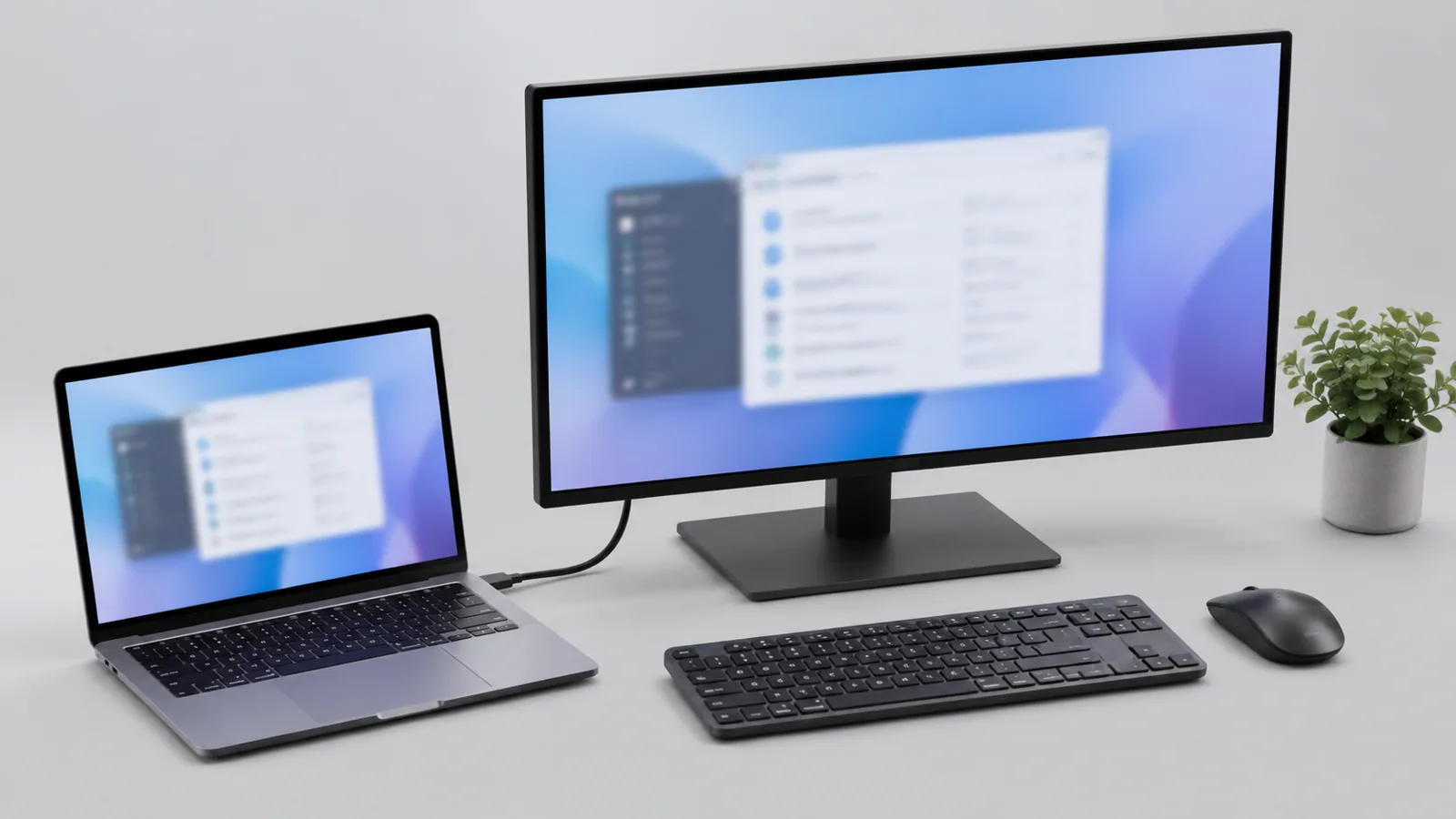
Откройте настройки дисплея Windows, выберите внешний монитор и измените масштаб интерфейса, а при необходимости проверьте разрешение. Если текст остается мелким или размытым, перезапустите программы и убедитесь, что выбран правильный режим отображения.
- Выбор монитора
- Проверка разрешения
- Изменение масштаба
- Проверка приложений
Внешний монитор может показывать слишком мелкий текст даже при исправной работе. Чаще всего причина не в самом экране, а в сочетании разрешения, масштаба интерфейса Windows и расстояния до дисплея. На большом мониторе с высоким разрешением элементы могут выглядеть меньше, чем ожидает пользователь.
Правильная настройка размера текста — это не увеличение отдельных шрифтов в программах, а подбор общего масштаба системы. Перед изменением важных параметров или обновлением системы стоит сохранить открытые документы и сделать резервную копию важных данных.
Проверьте разрешение и определите, какой монитор меняете
Если к компьютеру подключено несколько экранов, сначала нужно убедиться, что настройки применяются именно к внешнему монитору. Windows позволяет выбрать конкретный дисплей и отдельно настроить его параметры.
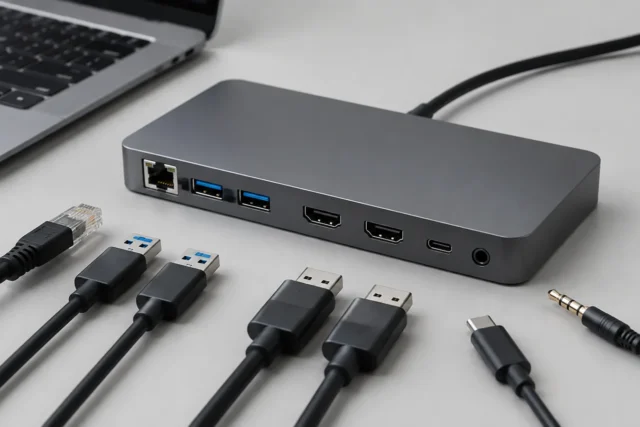
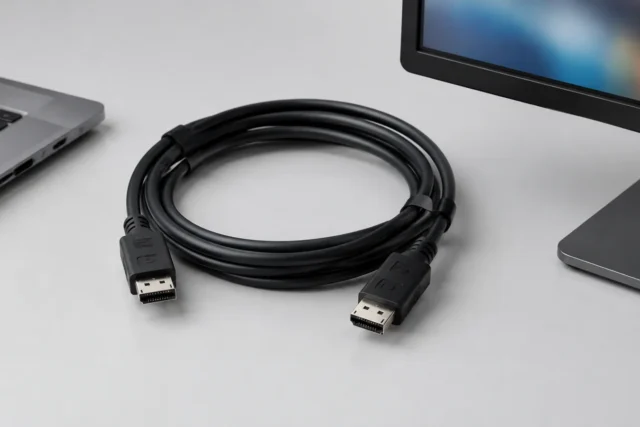
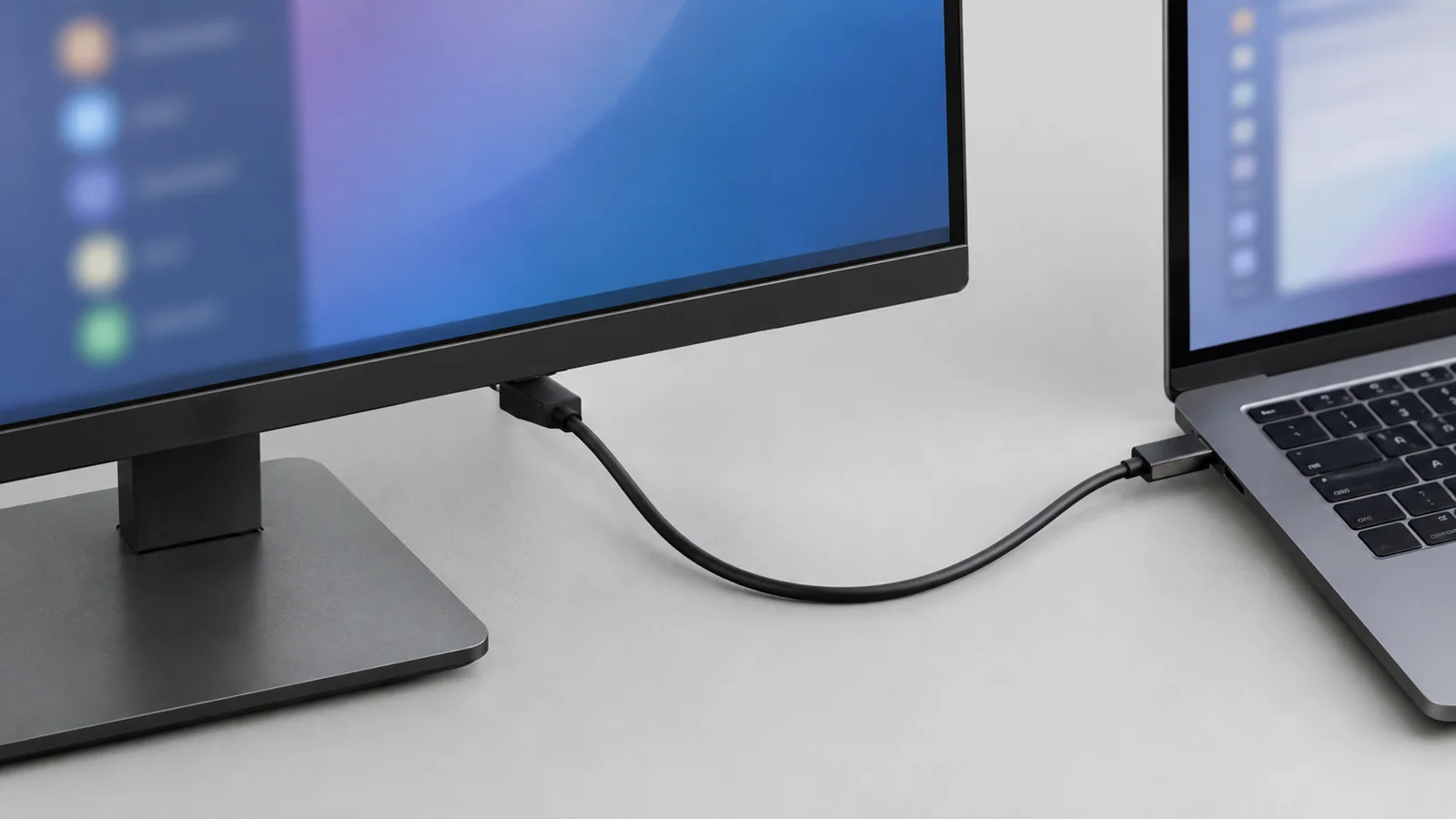
Откройте параметры экрана через настройки Windows и проверьте, какой монитор выбран. Если система видит несколько дисплеев, можно использовать функцию определения экрана, чтобы понять их номера. Также стоит проверить кабельное подключение: неплотный контакт или проблемы с адаптером могут приводить к неправильному определению режима работы.
- Убедитесь, что внешний монитор определяется системой.
- Проверьте выбранное разрешение экрана.
- Не меняйте сразу несколько параметров — так проще понять причину результата.
Слишком низкое разрешение иногда делает изображение крупнее, но ухудшает четкость. Слишком высокое разрешение без подходящего масштаба, наоборот, может сделать текст очень маленьким.
Настройте масштаб интерфейса Windows
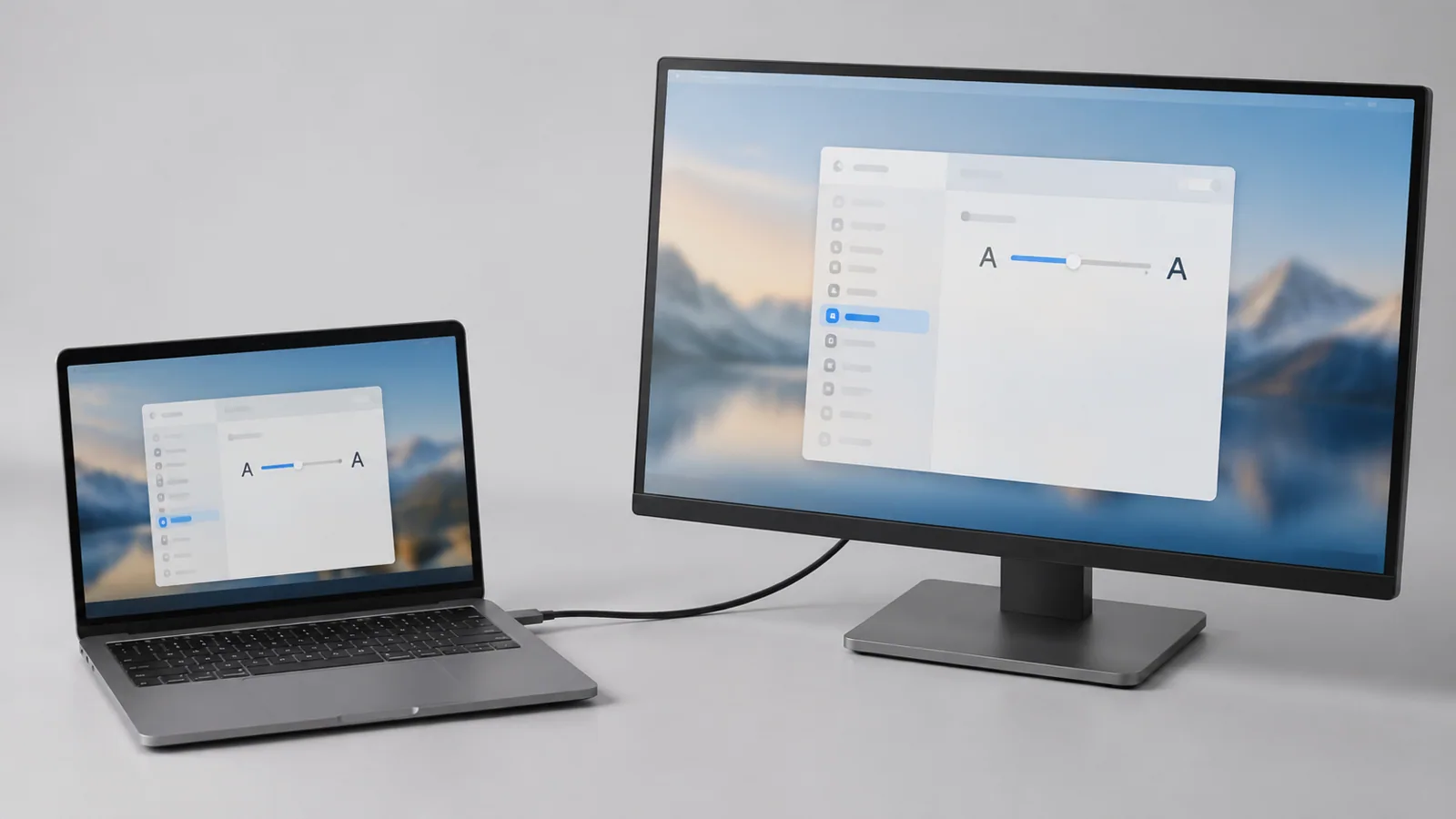
Основной параметр для размера текста на внешнем мониторе — масштабирование. Оно увеличивает не только шрифты, но и кнопки, значки и элементы окон.
В Windows 10 и Windows 11 этот параметр находится в разделе настроек дисплея. Выберите нужный монитор и измените масштаб. Доступные варианты зависят от версии системы, разрешения экрана и особенностей дисплея.
| Параметр | Что изменяет | Когда использовать |
|---|---|---|
| Разрешение | Количество точек изображения | Если картинка выглядит нечёткой или выбран неправильный режим |
| Масштаб | Размер текста и элементов интерфейса | Если всё слишком мелкое на внешнем экране |
| Размер текста | Только отдельный размер шрифта | Если нужно немного увеличить именно текст |
После изменения масштаба некоторые программы могут потребовать перезапуска. Это нормально: приложения должны заново загрузить параметры отображения.
Что делать, если текст стал размытым
Иногда увеличение текста решает проблему размера, но появляется ощущение нечёткости. Такое бывает, когда приложение не полностью поддерживает масштабирование Windows или использует собственные настройки отображения.
Сначала проверьте, установлено ли рекомендуемое разрешение для монитора. Затем перезапустите программу, в которой текст выглядит неправильно. Не стоит устанавливать случайные сторонние драйвер-паки для исправления изображения: безопаснее использовать обновления Windows или программное обеспечение от производителя компьютера и оборудования, если оно требуется.
Проверьте отдельные приложения
- Закройте и снова откройте программу после изменения масштаба.
- Проверьте настройки размера текста внутри самой программы.
- Сравните отображение в нескольких приложениях.
Если проблема есть только в одном приложении, причина обычно связана с его настройками или особенностями масштабирования, а не с монитором.
Настройка текста при работе с ноутбуком и вторым экраном
При подключении внешнего монитора к ноутбуку часто используются два дисплея с разной плотностью пикселей. Например, экран ноутбука может быть компактным и иметь высокое разрешение, а внешний монитор — больше по размеру.
В такой ситуации одинаковый масштаб для обоих экранов не всегда удобен. Windows позволяет выбирать параметры для каждого дисплея отдельно. Подберите значение, при котором текст остается читаемым без чрезмерного увеличения окон.
Если монитор используется только как дополнительный экран, проверьте режим отображения: расширение рабочего стола обычно удобнее для разных задач, чем дублирование изображения.
Пошаговая проверка перед обращением за помощью
- Проверьте, что монитор подключен правильно и определяется Windows.
- Убедитесь, что выбрано подходящее разрешение.
- Измените масштаб интерфейса для конкретного монитора.
- Перезапустите программы с неправильным отображением.
- Проверьте работу другого кабеля или порта только при необходимости и без вмешательства в питание оборудования.
Если изображение остается неправильным после базовых проверок, причина может быть в кабеле, адаптере, настройках видеосистемы или самом мониторе. Для дальнейшей диагностики лучше использовать руководство конкретной модели и официальные источники поддержки.
Поддержка Windows 10 в обычном режиме завершилась 14 октября 2025 года. Расширенные программы ESU имеют отдельные условия и не означают одинаковую доступность для всех пользователей.
Проверка по порядку
- 1Неверный масштаб интерфейсаСправитесь сами
Проверить: Текст мелкий во всех окнах Windows на внешнем мониторе.
Что сделать: Изменить масштаб в настройках дисплея.
- 2Выбрано неподходящее разрешениеСправитесь сами
Проверить: Изображение выглядит нечётким или отличается от ожидаемого.
Что сделать: Выбрать корректное разрешение экрана.
- 3Программа не поддерживает текущее масштабированиеСправитесь сами
Проверить: Проблема возникает только в одном приложении.
Что сделать: Перезапустить программу и проверить её собственные настройки.
- 4Проблема подключения или адаптераНужна аккуратность
Проверить: Монитор определяется нестабильно или меняет режимы.
Что сделать: Проверить подключение и при необходимости обратиться к документации оборудования.
Критерии выбора
| Параметр | На что смотреть | Решение |
|---|---|---|
| Разрешение | Проверить рекомендуемый режим, указанный Windows для конкретного монитора. | Можно сэкономить |
| Масштаб Windows | Подобрать значение, при котором текст читается без чрезмерного увеличения интерфейса. | Можно сэкономить |
| Режим нескольких экранов | Проверить, нужен ли режим расширения или другой вариант отображения. | Зависит от задачи |
| Качество подключения | Проверить корректность кабеля и используемого порта при проблемах изображения. | Зависит от задачи |
Термины простыми словами
Масштабирование
Настройка Windows, которая увеличивает размер текста и элементов интерфейса без обязательного изменения разрешения.
Разрешение экрана
Количество точек, из которых формируется изображение на мониторе.
Плотность пикселей
Количество пикселей на физическом размере экрана, влияющее на размер и четкость элементов.
Частые вопросы
Почему на большом мониторе текст выглядит слишком маленьким?
Чаще всего причина в высоком разрешении и недостаточном масштабе интерфейса Windows.
Нужно ли снижать разрешение, чтобы увеличить текст?
Обычно лучше сначала изменить масштаб Windows, потому что снижение разрешения может ухудшить четкость.
Почему после изменения масштаба некоторые окна выглядят неправильно?
Отдельные программы могут требовать перезапуска или иметь собственные настройки отображения.
Источники и обновления
Сверены действия и ограничения по документации производителей. Названия пунктов меню зависят от версии системы и модели устройства.
Сообщить об ошибке →