Перед покупкой док-станции проверьте возможности порта ноутбука, список нужных устройств и требования по питанию. Убедитесь, что выбранная станция поддерживает ваши мониторы и периферию, а не только имеет подходящий разъём.
- этап
- этап
- этап
- этап
Док-станция может заметно упростить работу с ноутбуком: одним подключением можно получить монитор, клавиатуру, мышь, сеть и другие устройства. Но покупка «первой подходящей» модели часто заканчивается тем, что часть портов не работает, не хватает питания или нужный сценарий использования оказывается невозможным.
Перед выбором важно не количество разъёмов на корпусе, а соответствие вашим задачам. Сначала нужно понять, какие устройства будут подключаться одновременно, какие ограничения есть у самого ноутбука и какие функции действительно поддерживаются.
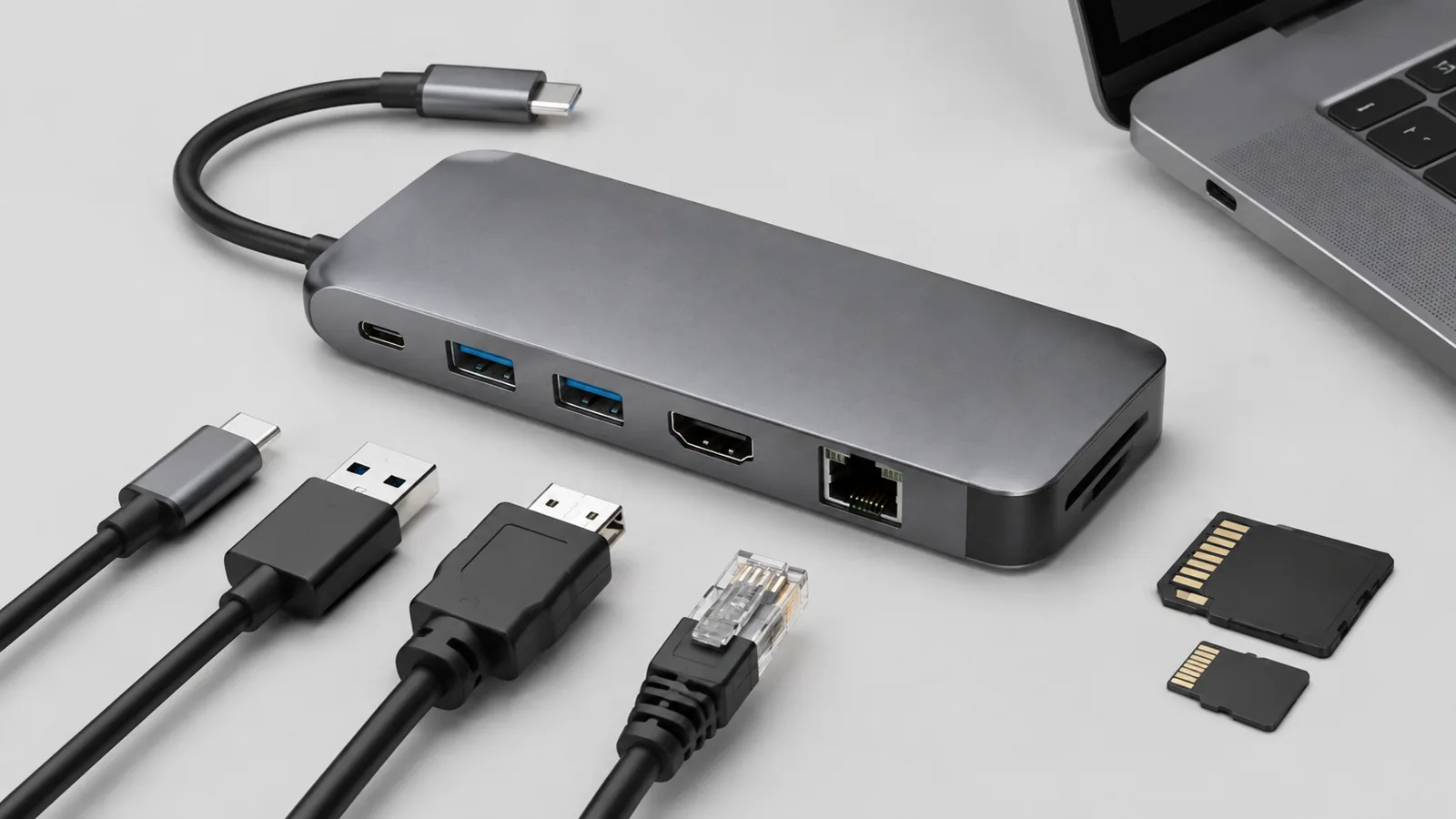
Проверьте разъём ноутбука и его возможности
Внешне похожие порты могут иметь разные возможности. Например, USB-C может использоваться только для передачи данных, а в другой конфигурации поддерживать зарядку и вывод изображения. Поэтому нельзя ориентироваться только на форму разъёма.
Перед покупкой найдите характеристики именно вашего ноутбука: модель порта, поддержку вывода изображения через него, возможность питания и ограничения производителя. Если информация непонятна, лучше проверить руководство пользователя или страницу поддержки устройства.
Особенно внимательно стоит относиться к подключению через USB-C. Такой порт не всегда означает полноценную замену отдельным видеовыходам и сетевым разъёмам. Док-станция не добавляет возможности, которых физически нет у ноутбука.
Составьте список устройств, которые будут подключаться
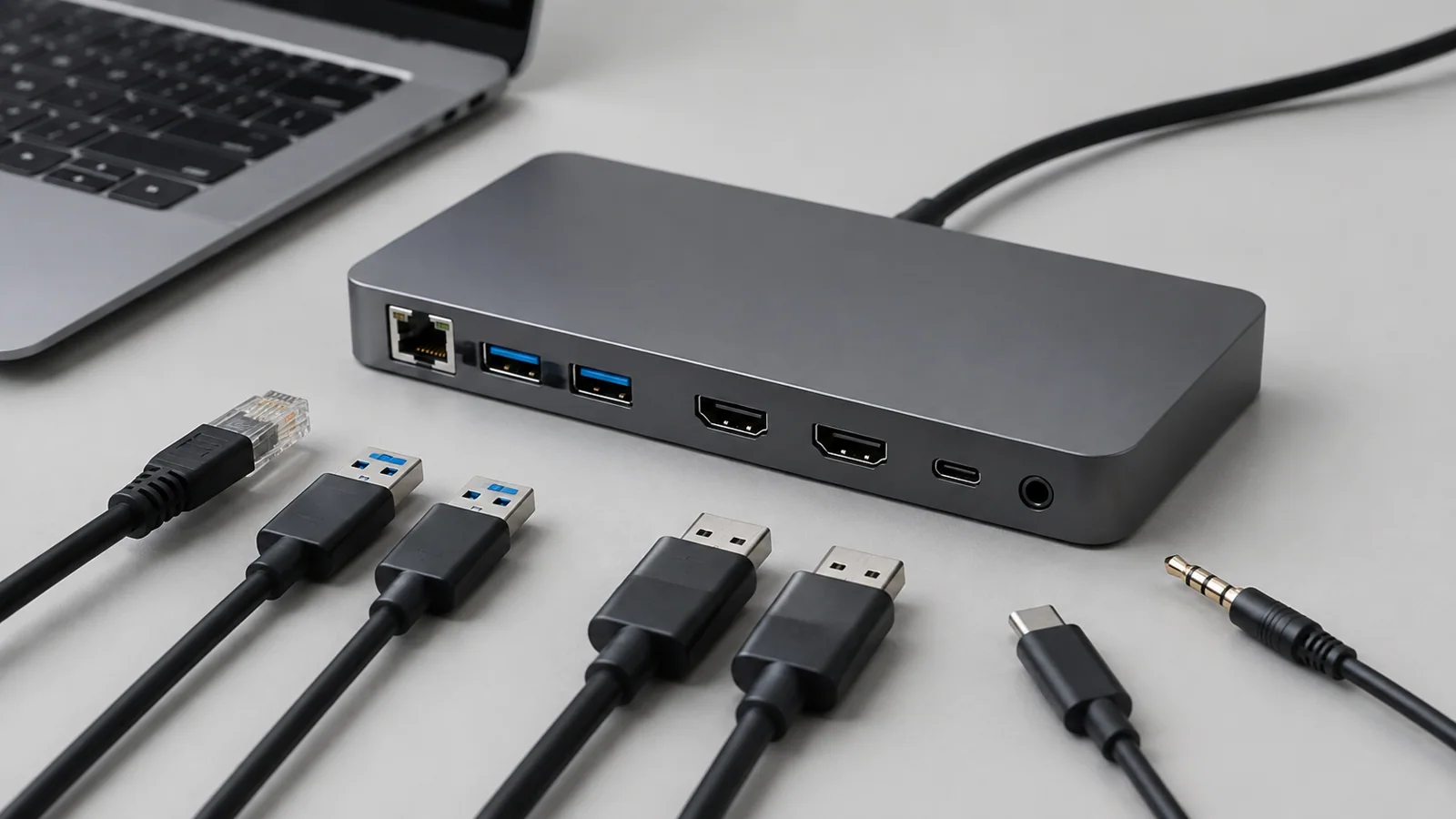
Док-станцию стоит выбирать не по максимальному числу портов, а по реальному набору оборудования. Составьте простой список: монитор или несколько мониторов, накопители, принтер, гарнитура, сеть, зарядка и другие аксессуары.
Например, для рабочего места с одним монитором требования будут одни, а для двух экранов, внешнего диска и проводной сети — другие. Дополнительные порты сами по себе не делают станцию удобнее, если они не нужны в вашем сценарии.
| Что проверить | На что обратить внимание | Почему важно |
|---|---|---|
| Видео | Типы выходов и поддерживаемые режимы | Определяет подключение мониторов |
| USB | Количество и назначение портов | Помогает оценить удобство работы с периферией |
| Питание | Способ подачи питания и требования ноутбука | Влияет на возможность заряжать устройство через док-станцию |
| Сеть | Наличие Ethernet при необходимости | Важно для стабильного проводного подключения |
Уточните поддержку мониторов и внешних устройств
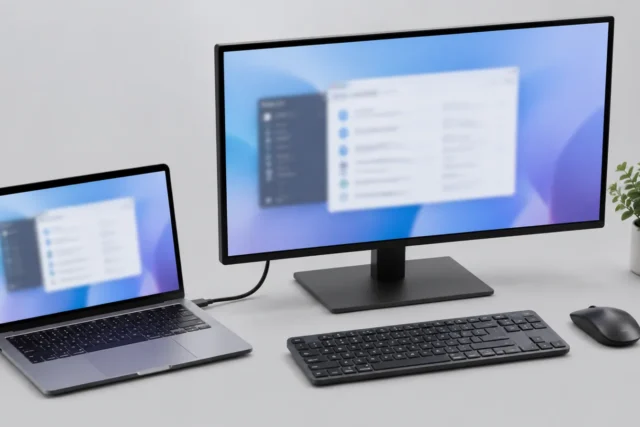
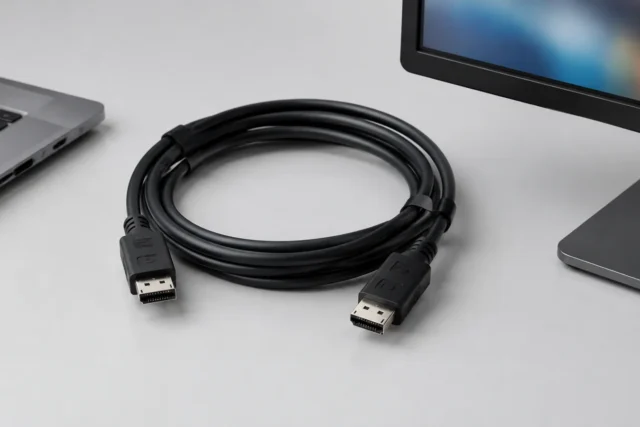
Если док-станция нужна для нескольких экранов, заранее проверьте не только наличие видеовыходов, но и ограничения системы. Возможности зависят от ноутбука, используемого интерфейса, операционной системы и самой станции.
После подключения нескольких дисплеев в Windows можно настроить режим отображения, расположение экранов и другие параметры. Если новый монитор не определяется, сначала стоит проверить кабели, соединение и обновления системы. Microsoft также рекомендует убедиться, что кабели правильно подключены к компьютеру или док-станции перед изменением настроек дисплея.
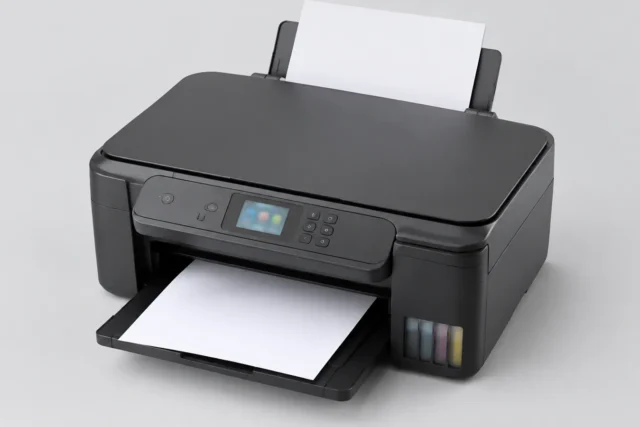
Не забывайте и про другие устройства. Принтер, USB-накопитель, аудиогарнитура или сетевой кабель могут требовать отдельной проверки. Если какое-то устройство не работает через док-станцию, полезно сначала подключить его напрямую к ноутбуку и сравнить результат.
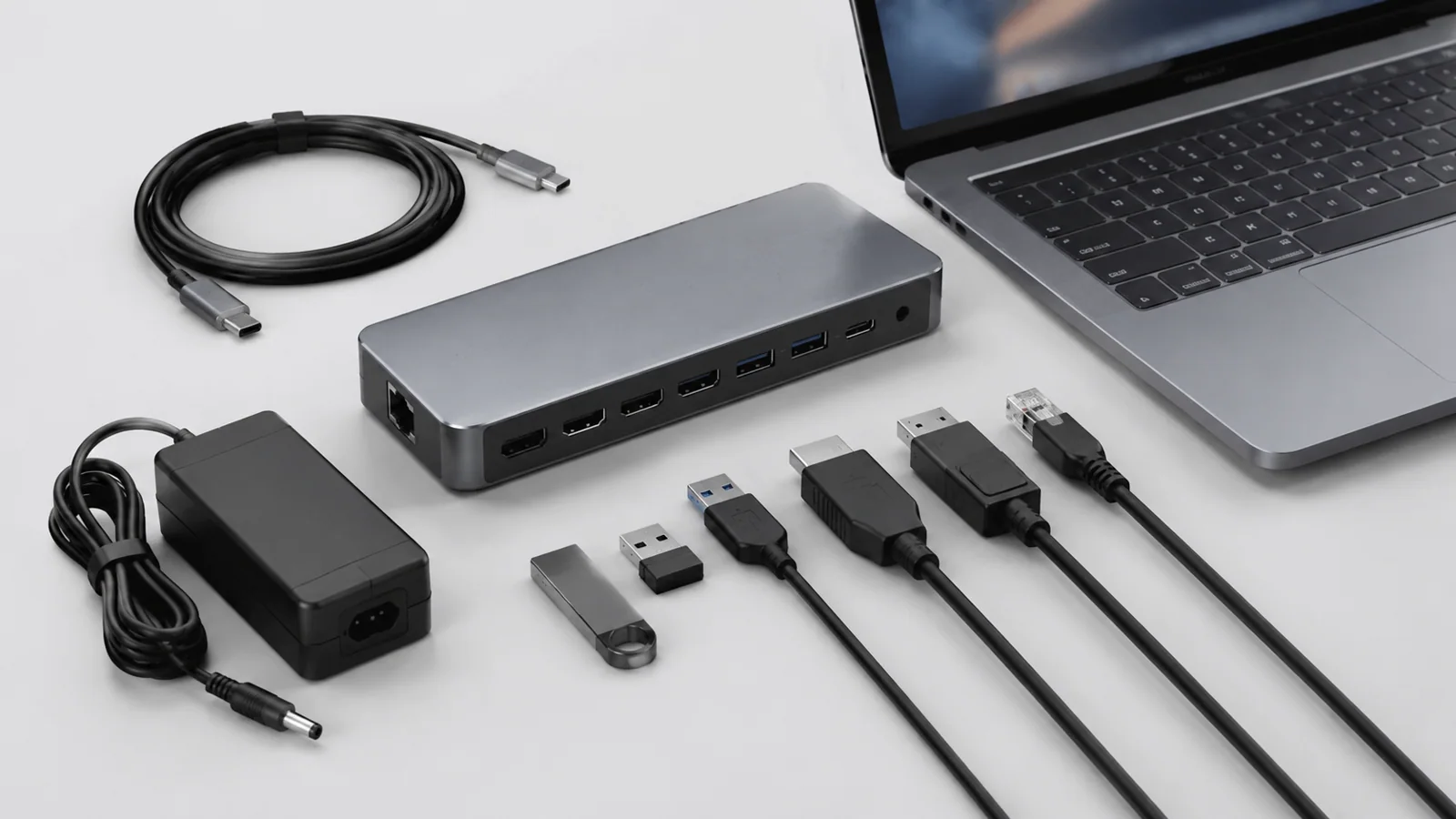
Проверьте питание и рабочий сценарий
Некоторые док-станции могут передавать питание ноутбуку, но это зависит от возможностей конкретного оборудования. Не стоит автоматически считать, что любая модель с USB-C сможет заменить зарядное устройство.
Проверьте требования ноутбука по питанию и характеристики док-станции. Если используется отдельный адаптер питания, подключайте и отключайте оборудование только согласно инструкции производителя. Не вскрывайте блоки питания и не используйте повреждённые кабели или аккумуляторы.
Перед подключением новых устройств рекомендуется сохранить важные данные. Хотя сама док-станция обычно не меняет содержимое накопителя, любые изменения в конфигурации оборудования лучше выполнять после резервного копирования важных файлов.
Не забывайте о драйверах и обновлениях
Большинство современных операционных систем автоматически распознают многие устройства, но иногда для корректной работы нужны обновления от производителя ноутбука или док-станции. Используйте официальные источники, а не сторонние сборники драйверов.
Если после подключения возникают проблемы со звуком, сетью или периферией, проверяйте их по очереди: кабели, питание, настройки Windows, обновления и только затем более сложные причины. Не стоит менять сразу несколько параметров — так сложнее понять, что именно повлияло на результат.
В Windows 10 обычная поддержка завершилась 14 октября 2025 года. Дополнительные программы расширенной поддержки ESU имеют отдельные условия и не означают одинаковую доступность для всех пользователей.
Проведите проверку перед окончательной покупкой
Перед оплатой полезно сделать короткий список проверки. Убедитесь, что док-станция подходит по разъёму, поддерживает нужные устройства, соответствует требованиям питания и решает именно вашу задачу.
Хороший выбор — это не самая универсальная модель, а устройство без лишних ограничений в вашем конкретном рабочем месте. Чем точнее заранее определены требования, тем меньше вероятность столкнуться с несовместимостью после покупки.
Проверка по порядку
- 1Неправильный кабель или неплотное подключениеСправитесь сами
Проверить: Проверить соединения между ноутбуком, док-станцией и устройствами.
Что сделать: Переподключить кабели и проверить другой совместимый порт.
- 2Проблема с настройками WindowsСправитесь сами
Проверить: Проверить обнаружение мониторов, звука или сетевых устройств в системе.
Что сделать: Изменить настройки устройств и установить доступные обновления Windows.
- 3Ограничения порта ноутбукаНужна аккуратность
Проверить: Сравнить характеристики порта ноутбука с требованиями док-станции.
Что сделать: Использовать подходящую станцию или другой способ подключения.
- 4Неисправность оборудованияЛучше доверить сервису
Проверить: Проверить работу устройств напрямую без док-станции.
Что сделать: Обратиться за помощью при подтверждённой аппаратной проблеме.
Критерии выбора
| Параметр | На что смотреть | Решение |
|---|---|---|
| Совместимость порта | Проверить не только USB-C/USB-A, а поддержку нужных функций: данные, изображение, питание. | Можно сэкономить |
| Подключение мониторов | Уточнить количество экранов, типы видеовыходов и поддерживаемые режимы. | Можно сэкономить |
| Питание | Сравнить требования ноутбука и возможности док-станции по подаче питания. | Можно сэкономить |
| Набор портов | Выбрать только нужные USB, сеть, аудио и другие разъёмы. | Зависит от задачи |
Термины простыми словами
Док-станция
Устройство, которое расширяет возможности ноутбука за счёт дополнительных подключений.
USB-C
Тип физического разъёма, который может поддерживать разные функции в зависимости от реализации.
Ethernet
Проводное сетевое подключение через сетевой кабель.
Частые вопросы
Можно ли подключить любую док-станцию к ноутбуку с USB-C?
Нет. USB-C описывает форму разъёма, но не гарантирует поддержку всех функций док-станции.
Нужно ли устанавливать драйверы для док-станции?
Иногда система работает автоматически, но отдельным устройствам могут требоваться официальные обновления от производителя.
Почему монитор не работает через док-станцию?
Причина может быть в кабеле, настройках Windows, ограничениях порта или несовместимости оборудования.
Источники и обновления
- Microsoft: несколько мониторов
- Microsoft: принтеры и печать
- Microsoft: проблемы со звуком
- Microsoft: подключение Wi-Fi
Сверены действия и ограничения по документации производителей. Названия пунктов меню зависят от версии системы и модели устройства.
Сообщить об ошибке →